Tingdong til iPhone og iPad
Diktafon med transskription: optag, og få referatet
Tingdongs Smart Recorder er en diktafon til iPhone og iPad, der transskriberer automatisk: Du optager, og når du stopper, får du teksten og referatet.
Gratis prøveperiode · Ingen konto eller betalingskort · Én app til iPhone og iPad · Android 12 eller nyere
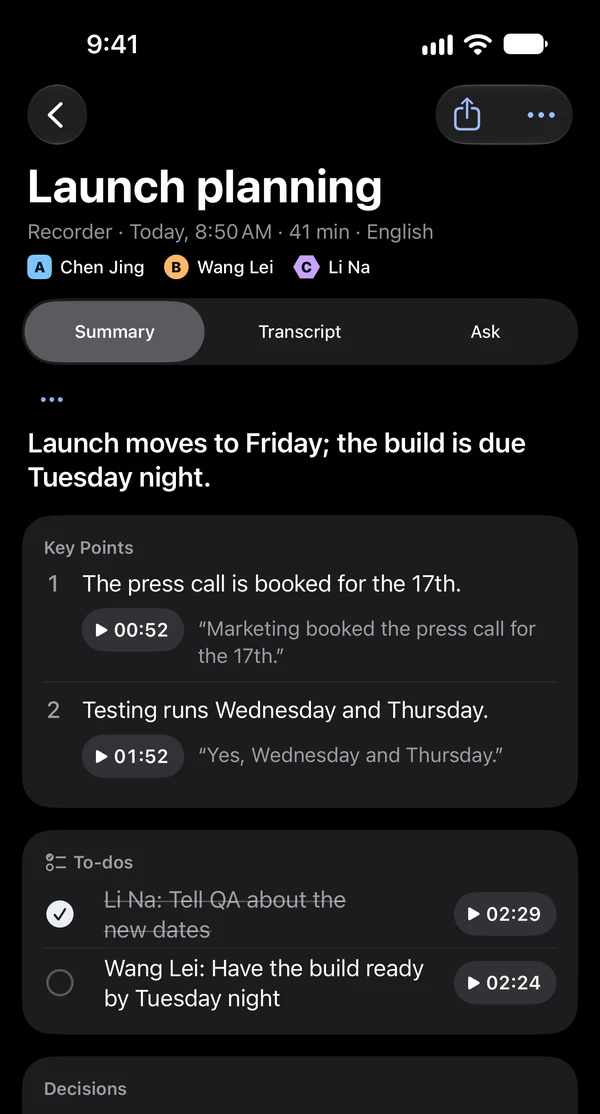
Optag et møde, en forelæsning, et interview eller et stemmememo på din iPhone, gerne med skærmen låst. Når du trykker på »Færdig«, transskriberer Tingdong optagelsen, markerer talerne og skriver et referat: et resumé, hovedpunkter med tidspunkter, opgaver og beslutninger. Den genkender selv sproget, blandt 60+ sprog, så du skal aldrig vælge et først. Har du allerede en optagelse? Importer lydfilen, så får den den samme udskrift og det samme referat.
Opdateret 2026-11-21
Sådan sætter du det op
- 1Installer Tingdong på din iPhone eller iPad
Hent den gratis i App Store. Du skal ikke oprette en konto, og den gratis prøveperiode kræver intet betalingskort.
- 2Skift til »Diktafon«, og optag
Skift til »Diktafon« under »Live«, og tryk på optag. Live-undertekster kan være slået til eller fra, og optagelsen fortsætter med skærmen låst. Du kan også starte den fra Kontrolcenter eller med Handlingsknappen.
- 3Tryk på Done, og læs referatet
Tingdong transskriberer optagelsen, markerer talerne og skriver resuméet, hovedpunkterne og opgaverne. Søg i mindet senere, eller stil det et spørgsmål.
Det får du, når du stopper
Tryk på »Færdig«, og Tingdong gør optagelsen til et minde: hele udskriften med hver taler markeret (op til 15 talere i hvert segment), derefter en titel, et resumé, hovedpunkter med tidspunkter, opgaver, beslutninger, åbne spørgsmål og, ved lange optagelser, kapitler. Bearbejdningen kræver forbindelse og bruger credits, ligesom undertekster.
Transskriber lyd, du allerede har
Importer en lydfil fra appen Arkiver, eller del en til Tingdong fra Diktafon, en anden optager-app eller en opkaldsoptagelse, der er gemt på din iPhone. Den bliver et minde som enhver optagelse: udskrift, talere, resumé og opgaver.
Søg i det, spørg det, del det
Hver optagelse gemmes på din iPhone eller iPad som et minde. Søg i dine minder, eller åbn et og spørg om det i dets afsnit »Spørg«, for eksempel »Hvad aftalte vi om budgettet?«: Svaret viser de linjer, det bygger på. Del et resumé eller en udskrift som Markdown eller tekst, eller en udskrift som SRT-undertekster.
Sprog og nøjagtighed
Tingdong genkender selv sproget blandt 60+ sprog, bl.a. engelsk, kinesisk, spansk, japansk, arabisk og hindi, så du ikke skal vælge et, før du optager. Tingdong AI er mere nøjagtig end Apples transskription på enheden: Den bruger store talemodeller, ikke en lille model, der er indbygget i din enhed.
På Apple Watch
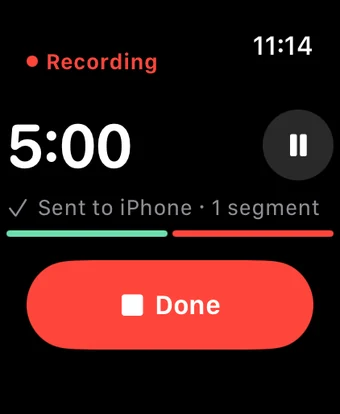
Med Apple Watch starter ét tryk på uret en optagelse. Den sendes til din iPhone, hvor Tingdong gør den til en udskrift og et referat. Læs mere under optag på Apple Watch.
På en Mac eller Windows-pc
På en Mac eller Windows-pc kan Tingdong til Mac og Windows importere en lyd- eller videofil og gøre den til tekst (»Importer en optagelse eller video, og gør den til tekst«; Windows: »Importér en optagelse eller video«); filen bruges kun til at lave udskriften og slettes derefter fra serveren. Den kan også gemme optagelsen af en live-session: »Gem optagelser« er slået fra, indtil du slår det til, du vælger én gang, når du sætter Tingdong op, og du kan ændre det senere under Indstillinger › Minder.
På Android
Tingdong til Android optager og transskriberer også: Tryk på optag, og når du stopper, skriver den udskriften med talerne markeret, et resumé og opgaver. Du kan også importere en lydfil.
Privatliv først
Dine optagelser, udskrifter og referater gemmes kun på din enhed. Tingdong gemmer aldrig dit indhold og bruger det aldrig til træning. Dine data tilhører dig. For at blive transskriberet og bearbejdet sendes en optagelse til Tingdong: talen går til en tredjeparts talegenkendelsestjeneste, der gør den til tekst, og den kopi, der blev sendt til transskription, slettes, så snart den er transskriberet. Detaljer: privatlivspolitik (på engelsk).
Ofte stillede spørgsmål
Findes der en diktafon-app, der transskriberer automatisk?
Ja. Tingdongs Smart Recorder på iPhone og iPad optager, og når du stopper, transskriberer den optagelsen, markerer talerne og skriver et resumé, hovedpunkter og opgaver. Den genkender selv sproget, blandt 60+ sprog.
Hvordan transskriberer jeg en lydfil, jeg allerede har optaget?
Importer den i Tingdong fra appen Arkiver, eller del den fra Diktafon eller en anden app. Tingdong gør den til en udskrift med talerne markeret og det samme referat som en ny optagelse. Bearbejdningen kræver forbindelse og bruger credits.
Kan den optage med skærmen låst?
Ja. Start optagelsen i Tingdong, og lås din iPhone: Den bliver ved med at optage, og Låseskærmen og Dynamic Island viser optageren med Pause. Du kan også optage på Apple Watch.
Er den gratis?
Du kan hente den gratis og prøve den i en gratis prøveperiode uden konto eller betalingskort. Derefter vælger du en plan eller køber credits i App Store, som viser prisen for dit land.
Gemmer Tingdong mine optagelser eller bruger dem til træning?
Nej. Dine optagelser, udskrifter og referater gemmes kun på din enhed. Tingdong gemmer aldrig dit indhold og bruger det aldrig til træning. Dine data tilhører dig. En optagelse sendes kun for at blive transskriberet og bearbejdet, via en tredjeparts talegenkendelsestjeneste, og den kopi slettes, så snart den er transskriberet.
Findes der en Android-version?
Ja. Tingdong til Android optager, transskriberer og skriver referat på samme måde og kan importere lydfiler. Det er en separat app på Google Play med egne planer og egen gratis prøveperiode.
Kan jeg transskribere en lyd- eller videofil på min computer?
Ja, med Tingdong til Mac og Windows: Importer en optagelse eller en video, så bliver den til en udskrift, der gemmes på din computer. Filen bruges kun til at lave udskriften og slettes derefter fra serveren.
Optag dit næste møde eller din næste forelæsning
Gratis prøveperiode · Ingen konto eller betalingskort
På en Mac eller en Windows-pc? Tingdong til Mac og Windows sætter undertekster på det, din computer afspiller, og på Mac også dine opkald.