वीडियो को टेक्स्ट में बदलें: iPhone पर MP4 इम्पोर्ट करें या कंप्यूटर पर वीडियो चलाएँ
अपडेट 2026-11-17
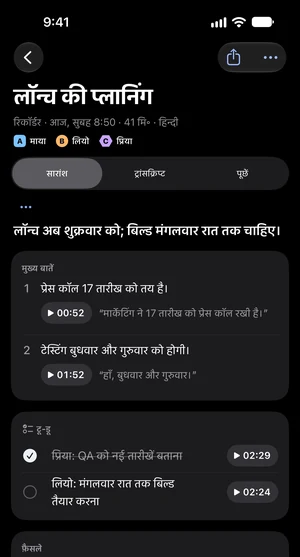
Tingdong एक ऐप है जो किसी वीडियो या ऑडियो फ़ाइल में कही गई बातों को टेक्स्ट में बदलता है। यह इंस्टॉल करने वाला ऐप है, फ़ाइलें अपलोड करने वाली वेबसाइट नहीं। iPhone और iPad पर फ़ाइल ऐप से MP4 वीडियो या ऑडियो फ़ाइल इम्पोर्ट करें: Tingdong हर बोलने वाले के लेबल के साथ ट्रांसक्रिप्ट लिखता है, फिर नोट्स बनाता है, जिनमें सारांश, कहे जाने के समय के साथ मुख्य बातें, टू-डू और फ़ैसले होते हैं। Mac या Windows PC पर वीडियो चलाएँ: Tingdong चलते-चलते उसके सबटाइटल दिखाता है, चाहें तो आपकी भाषा में अनुवाद के साथ, और सेशन को ट्रांसक्रिप्ट के रूप में सेव करता है, जिसे आप .md या .srt में एक्सपोर्ट कर सकते हैं। यह 60+ भाषाओं में से बोली जा रही भाषा ख़ुद पहचानता है।
सेटअप कैसे करें
- 1फ़ाइल को फ़ाइल ऐप में रखें
MP4 या ऑडियो फ़ाइल को iPhone या iPad के फ़ाइल ऐप में सेव करें: किसी डाउनलोड से, AirDrop से या किसी ऑनलाइन स्टोरेज सेवा से। Tingdong ऑडियो फ़ाइलें और MP4 वीडियो पढ़ता है।
- 2मेमोरी में + पर टैप करें, फिर “फ़ाइल ऐप से इम्पोर्ट करें…”
एक फ़ाइल चुनें या कई। Tingdong हर फ़ाइल पढ़कर उसकी लंबाई दिखाता है; “प्रोसेसिंग शुरू करें” पर टैप करें, तो यह फ़ाइल अपलोड करता है, बोली गई बातों को टेक्स्ट में बदलता है और हर बोलने वाले का लेबल लगाता है।
- 3ट्रांसक्रिप्ट और नोट्स पढ़ें
फ़ाइल एक मेमोरी बन जाती है: बोलने वालों के साथ ट्रांसक्रिप्ट, और नोट्स जिनमें शीर्षक, सारांश, हर बात कहे जाने के समय के साथ मुख्य बातें, टू-डू और फ़ैसले होते हैं। सभी मेमोरी में खोजें या इस मेमोरी के बारे में सवाल पूछें।
iPhone और iPad पर आपको क्या मिलता है
इम्पोर्ट की गई फ़ाइल ऐप में की गई रिकॉर्डिंग की तरह रखी जाती है: एक मेमोरी, जिसमें हर बोलने वाले के लेबल के साथ ट्रांसक्रिप्ट और उससे लिखे गए नोट्स होते हैं। iPhone और iPad के लिए Tingdong, App Store में एक अलग ऐप है; और जानकारी: iPhone और iPad के लिए Tingdong।
Mac या Windows PC पर: वीडियो चलाएँ
वीडियो किसी भी प्लेयर या ब्राउज़र में खोलें और Tingdong में कंप्यूटर की आवाज़ चुनें: Mac पर “सिर्फ़ Mac की आवाज़”, Windows पर “कंप्यूटर की आवाज़”। वीडियो चलते-चलते सबटाइटल आपकी भाषा में अनुवाद के साथ दिखते हैं; Mac पर “बिना अनुवाद के सबटाइटल” सिर्फ़ मूल शब्द दिखाता है। रोकने पर सेशन आपके कंप्यूटर पर ट्रांसक्रिप्ट के रूप में सेव हो जाता है, जिसे आप .md या .srt में एक्सपोर्ट कर सकते हैं; इस तरह चलाया गया वीडियो टेक्स्ट बन जाता है। यह वीडियो की अपनी रफ़्तार से चलता है: एक घंटे के वीडियो में एक घंटा लगता है। YouTube के लिए देखें YouTube और लाइव स्ट्रीम का अनुवाद।
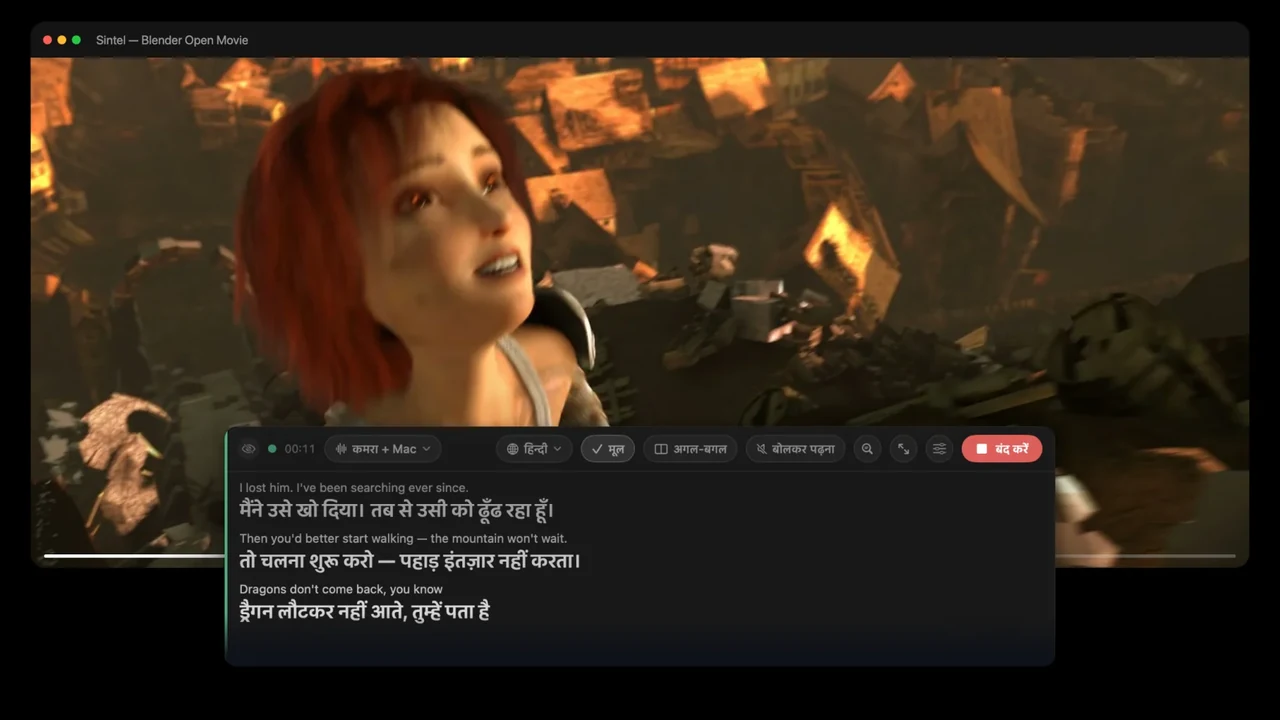
फ़िल्म के दृश्य: Sintel © Blender Foundation · CC BY 3.0
Mac या Windows PC पर फ़ाइल इम्पोर्ट करें
Mac या Windows के लिए Tingdong में, शुरू करने वाले बटन के नीचे “रिकॉर्डिंग या वीडियो इम्पोर्ट करके टेक्स्ट में बदलें” (Windows: “रिकॉर्डिंग या वीडियो इंपोर्ट करें”) चुनें, फिर कोई ऑडियो या वीडियो फ़ाइल खींचकर डालें या चुनें। इम्पोर्ट पैनल में बोली जा रही भाषा अपने-आप पहचानी जाती है, और पता हो तो आप उसे चुन भी सकते हैं; चाहें तो अनुवाद की भाषा भी चुनें। फ़ाइल ट्रांसक्रिप्ट वाली एक मेमोरी बन जाती है, और 5 मिनट या उससे लंबी हो तो उसके नोट्स भी लिखे जाते हैं। फ़ाइल सिर्फ़ ट्रांसक्रिप्ट बनाने के लिए इस्तेमाल होती है और उसके बाद सर्वर से मिटा दी जाती है। Linux पर इम्पोर्ट उपलब्ध नहीं है।
Android पर
Android के लिए Tingdong, “डिवाइस की आवाज़” से फ़ोन पर दूसरे ऐप जो चलाते हैं उसके सबटाइटल दिखाता है (Android पहले स्क्रीन रिकॉर्ड करने की अनुमति माँगता है, और कुछ ऐप अपनी आवाज़ रिकॉर्ड नहीं होने देते), और हर सेशन को ट्रांसक्रिप्ट के रूप में सेव करता है, जिसे आप TXT, Markdown, SRT या VTT में एक्सपोर्ट कर सकते हैं। और जानकारी: Android के लिए Tingdong।
एक ऐप, अपलोड वाली वेबसाइट नहीं
Tingdong लिंक नहीं लेता और इसमें फ़ाइल अपलोड करने का कोई पेज नहीं है। अगर आपको बस एक बार एक फ़ाइल को टेक्स्ट में बदलना है, तो कोई ऑनलाइन अपलोड टूल ज़्यादा आसान हो सकता है: कुछ इंस्टॉल नहीं करना पड़ता। Tingdong आपके लिए तब ठीक है जब आप अक्सर ट्रांसक्राइब करते हैं, हर बोलने वाले का लेबल और लिखे हुए नोट्स चाहते हैं, वीडियो चलते-चलते टेक्स्ट का अनुवाद चाहते हैं, या अपने ट्रांसक्रिप्ट अपने ही डिवाइस पर रखना चाहते हैं। YouTube लिंक पेस्ट नहीं किया जा सकता; वीडियो चला दें।
अक्सर पूछे जाने वाले सवाल
iPhone पर MP4 को टेक्स्ट में कैसे बदलें?
MP4 को फ़ाइल ऐप में सेव करें, Tingdong खोलें, मेमोरी में + पर टैप करें और “फ़ाइल ऐप से इम्पोर्ट करें…” चुनें, फिर “प्रोसेसिंग शुरू करें”। Tingdong फ़ाइल अपलोड करता है, हर बोलने वाले के लेबल के साथ ट्रांसक्रिप्ट लिखता है और नोट्स जोड़ता है: सारांश, समय के साथ मुख्य बातें, टू-डू और फ़ैसले। ऑडियो फ़ाइलों के साथ भी ऐसा ही होता है।
क्या ट्रांसक्रिप्ट के लिए YouTube लिंक पेस्ट कर सकते हैं?
नहीं। Tingdong लिंक नहीं लेता। इसकी जगह वीडियो अपने Mac या Windows PC पर चलाएँ: Tingdong चलते-चलते उसके सबटाइटल दिखाता है, चाहें तो अनुवाद के साथ, और सेशन को ट्रांसक्रिप्ट के रूप में सेव करता है, जिसे आप .md या .srt में एक्सपोर्ट कर सकते हैं। तरीका: YouTube और लाइव स्ट्रीम का अनुवाद।
कौन-सी वीडियो और ऑडियो फ़ाइलें इम्पोर्ट हो सकती हैं?
iPhone और iPad पर: फ़ाइल ऐप की ऑडियो फ़ाइलें और MP4 वीडियो। दूसरे वीडियो फ़ॉर्मैट वहाँ इम्पोर्ट नहीं होते; उन्हें कंप्यूटर पर चलाएँ, जहाँ कंप्यूटर किसी भी प्लेयर या ब्राउज़र में जो भी चलाता है, उसके सबटाइटल बन सकते हैं और वह टेक्स्ट के रूप में सेव हो सकता है।
क्या ऑनलाइन अपलोड टूल ज़्यादा आसान है?
एक फ़ाइल, एक बार के लिए, अक्सर हाँ: जिस वेबसाइट पर फ़ाइल अपलोड करते हैं, उसके लिए कुछ इंस्टॉल नहीं करना पड़ता। Tingdong एक ऐप है। यह तब काम का है जब आप अक्सर ट्रांसक्राइब करते हैं, बोलने वालों के लेबल और लिखे हुए नोट्स चाहते हैं, शब्दों का अपनी भाषा में अनुवाद चाहते हैं, या ट्रांसक्रिप्ट अपने ही डिवाइस पर रखना चाहते हैं।
क्या ट्रांसक्रिप्ट का अनुवाद हो सकता है?
Mac या Windows PC पर, हाँ: अपनी भाषा चुनें और वीडियो चलते-चलते उसकी हर लाइन का अनुवाद होता है, 60+ बोली जाने वाली भाषाओं से। Mac पर “बिना अनुवाद के सबटाइटल” सिर्फ़ मूल शब्द दिखाता है।
ट्रांसक्रिप्ट कहाँ रखे जाते हैं? आवाज़ कौन सुनता है?
न सेव होता है, न ट्रेनिंग में इस्तेमाल होता है। मेमोरी, ट्रांसक्रिप्ट और रिकॉर्डिंग आपके iPhone या iPad पर सेव रहती हैं, हमारे सर्वर पर स्टोर नहीं होतीं; शेयर करनी हैं या नहीं, यह आप तय करते हैं, और कोई भी मेमोरी मिटा सकते हैं। आवाज़ या टेक्स्ट सिर्फ़ तब भेजा जाता है जब किसी फ़ीचर को उसकी ज़रूरत हो, जैसे कैप्शन, रिकॉर्डिंग प्रोसेस करना, पढ़कर सुनाना या Tingdong AI का जवाब; बोली को टेक्स्ट में बदलने के लिए एक थर्ड-पार्टी स्पीच रिकग्निशन सेवा को भेजा जाता है। AI असिस्टेंट आपकी अनुमति से ही आपकी मेमोरी पढ़ते हैं। न अकाउंट, न विज्ञापन, न ट्रैकिंग। पूरी जानकारी: प्राइवेसी पॉलिसी (अंग्रेज़ी में)। Mac या Windows PC पर, आप जो वीडियो चलाते हैं उसकी आवाज़ सबटाइटल बनाने के लिए चलते-चलते भेजी जाती है और रखी नहीं जाती; ट्रांसक्रिप्ट सिर्फ़ आपके कंप्यूटर पर सेव होता है।
अगले वीडियो, मीटिंग या कॉल में आज़माएँअपनी अगली मीटिंग या लेक्चर में आज़माएँ
macOS के लिए मुफ़्त डाउनलोड करें Windows के लिए पाएँ
मुफ़्त ट्रायल: लगभग 60 मिनट सबटाइटल · न साइनअप, न कार्ड
मुफ़्त ट्रायल · न अकाउंट, न कार्ड
Android इस्तेमाल करते हैं? Android के लिए Tingdong
Windows 11 (सिर्फ़ कैप्शन और बोलकर पढ़ना, कॉल में कुछ नहीं भेजा जाता)