Zoom और Teams मीटिंग नोट्स, मीटिंग में बिना किसी बॉट के
अपडेट 2026-11-17
Tingdong एक Mac और Windows ऐप है, जो आपकी ऑनलाइन मीटिंग के सबटाइटल और अनुवाद आपकी अपनी स्क्रीन पर दिखाता है और हर मीटिंग ख़त्म होने पर नोट्स लिखता है। यह वह आवाज़ सुनता है जो मीटिंग ऐप आपके कंप्यूटर पर चलाता है, इसलिए Zoom, Microsoft Teams और Google Meet में, ऐप में हो या ब्राउज़र में, एक जैसा काम करता है। मीटिंग में कुछ भी नहीं जुड़ता, प्रतिभागियों की सूची में कोई बॉट नहीं दिखता और होस्ट को कुछ भी चालू नहीं करना पड़ता। लोग बोलते हैं तो मूल बात और अनुवाद सिर्फ़ आपकी स्क्रीन पर दिखते हैं। 5 मिनट या उससे लंबा सेशन ख़त्म होने पर Tingdong AI नोट्स लिखता है: सारांश, मुख्य बातें, फ़ैसले और टू-डू।
सेटअप कैसे करें
- 1Tingdong खोलें और कंप्यूटर की आवाज़ चुनें
Mac पर “सिर्फ़ Mac की आवाज़” चुनें; Windows पर “कंप्यूटर की आवाज़”। मीटिंग ऐप जो भी चलाता है, हर बोलने वाले समेत, Tingdong वह सुनता है और बोली जा रही भाषा ख़ुद पहचानता है, इसलिए कोई भाषा चुननी नहीं पड़ती।
- 2मीटिंग में जुड़ें और “शुरू करें” दबाएँ
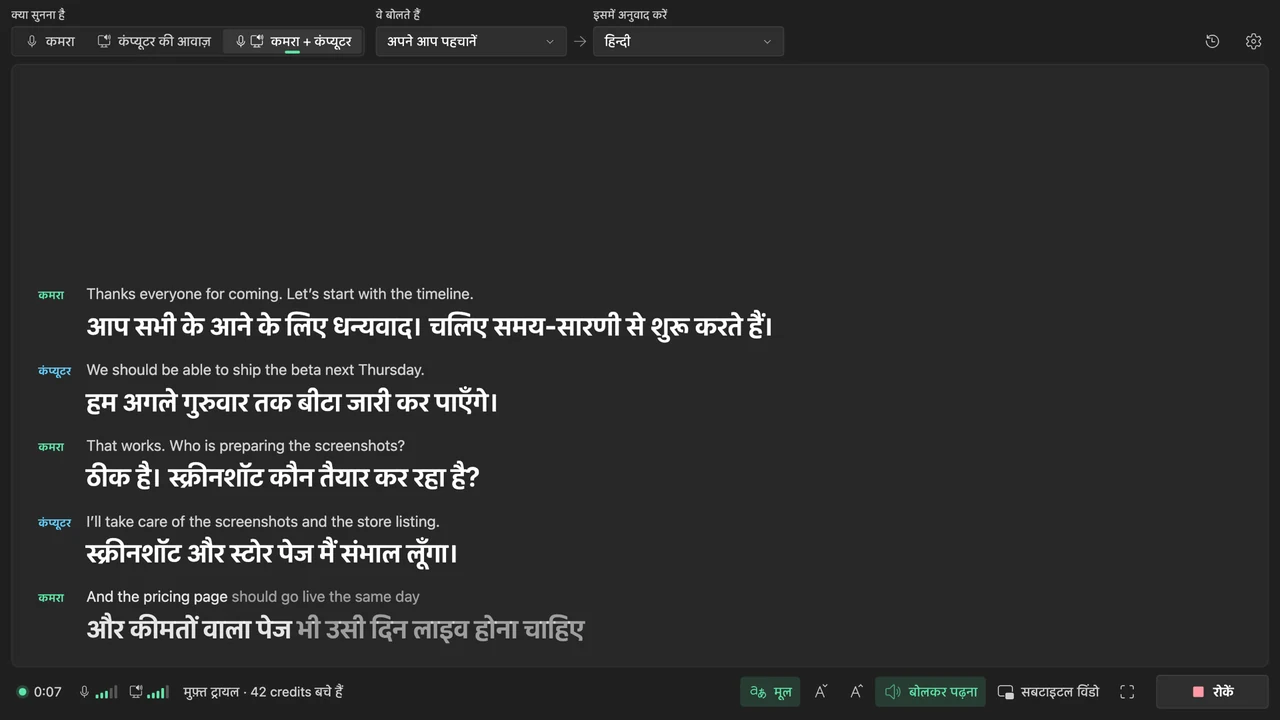
लोग अभी बोल ही रहे होते हैं कि सबटाइटल दिखने लगते हैं, हर लाइन के नीचे आपकी भाषा में अनुवाद के साथ। Mac पर, जब दूसरी तरफ़ दो या ज़्यादा लोग बोलते हैं, तो हर लाइन पर बोलने वाले का लेबल दिखता है।
- 3मीटिंग ख़त्म होने पर रोकें: नोट्स तैयार
5 मिनट या उससे लंबे सेशन के नोट्स अपने-आप लिखे जाते हैं: सारांश, मुख्य बातें, फ़ैसले और टू-डू। पहली बार, सेशन का टेक्स्ट Tingdong AI को भेजने से पहले Tingdong आपकी सहमति माँगता है। अपने-आप बनने वाले नोट्स आप कभी भी सेटिंग्ज़ › मेमोरी में बंद कर सकते हैं।
सबटाइटल जो सिर्फ़ आप देखते हैं
सबटाइटल आपकी स्क्रीन पर होते हैं, किसी और की स्क्रीन पर नहीं। Tingdong मीटिंग में कुछ नहीं भेजता, मीटिंग की अपनी रिकॉर्डिंग नहीं बदलती और दूसरे प्रतिभागियों को इसका कोई निशान नहीं दिखता। दूसरों को बता दें कि आप नोट्स ले रहे हैं: कुछ जगहों पर किसी बातचीत को रिकॉर्ड या ट्रांसक्राइब करने से पहले सबकी सहमति ज़रूरी होती है।
हर मीटिंग एक मेमोरी बन जाती है
हर सेशन आपके कंप्यूटर पर एक मेमोरी के रूप में सेव होता है। सब में खोजें, ट्रांसक्रिप्ट खोलें या “इस मेमोरी के बारे में पूछें” में सवाल लिखें: क्या तय हुआ, किसने क्या ज़िम्मेदारी ली। किसी मेमोरी को MD, TXT या SRT के रूप में एक्सपोर्ट करें।
आपके नोट्स कहाँ रहते हैं
आपकी रिकॉर्डिंग, ट्रांसक्रिप्ट और नोट्स सिर्फ़ आपके डिवाइस पर सेव होते हैं। Tingdong आपका कंटेंट कभी सेव नहीं करता और न ही ट्रेनिंग में इस्तेमाल करता है। आपका डेटा सिर्फ़ आपका है। नोट्स या जवाब माँगने पर ही इस सेशन का टेक्स्ट Tingdong AI को भेजा जाता है। लाइव सबटाइटल बनाने के लिए मीटिंग की आवाज़ चलते-चलते किसी थर्ड-पार्टी स्पीच रिकग्निशन सेवा को भेजी जाती है और रखी नहीं जाती।
Zoom और Teams के अपने मीटिंग नोट्स
Zoom और Teams ख़ुद भी नोट्स लिख सकते हैं। Zoom का मीटिंग सारांश (AI Companion) Zoom Workplace के पेड प्लान का हिस्सा है: अकाउंट का मालिक या कोई एडमिन इसे चालू करता है, और होस्ट मीटिंग में इसे शुरू करता है, जब तक कि इसे अपने-आप शुरू होने के लिए सेट न किया गया हो। Teams के इंटेलिजेंट रीकैप (intelligent recap) के लिए Teams Premium या Microsoft Copilot लाइसेंस और ट्रांसक्रिप्शन चालू होना चाहिए; मीटिंग के बाद यह Recap टैब में दिखता है। जहाँ आपकी कंपनी के पास ये हैं, वहाँ ये एक काम करते हैं जो Tingdong नहीं कर सकता: नोट्स Zoom या Teams के अंदर से आते हैं और वहीं से दूसरे प्रतिभागियों तक जा सकते हैं, ताकि सब एक ही नोट्स पर काम करें। Tingdong के नोट्स आपके हैं, आपके कंप्यूटर पर। बाकी हर मीटिंग के लिए Tingdong है: किसी क्लाइंट की कॉल जिसमें आप मेहमान हैं, बिना लाइसेंस वाला आयोजक, ऐसा हफ़्ता जो Zoom, Teams और Meet के बीच बदलता रहता है। (Zoom और Microsoft के सपोर्ट पेज, 2026-11-05 को जाँचे गए।)
Windows PC पर
Windows के लिए Tingdong में “कंप्यूटर की आवाज़” चुनें और “सुनना शुरू करें” पर क्लिक करें: मीटिंग अनुवाद के साथ लाइव सबटाइटल बनकर दिखती है, और ख़त्म होने पर आपको Mac जैसे ही नोट्स और मेमोरी मिलती हैं। एक फ़र्क़: Windows ऐप बोलने वालों के लेबल नहीं दिखाता। कंप्यूटर की आवाज़ के बारे में और: PC पर चल रहे ऑडियो का लाइव अनुवाद (Windows)।
अक्सर पूछे जाने वाले सवाल
क्या Zoom के लिए कोई AI नोट टेकर है जो बॉट बनकर नहीं जुड़ता?
हाँ। Tingdong आपके Mac या Windows PC पर चलता है और वह आवाज़ सुनता है जो Zoom वहाँ चलाता है, इसलिए मीटिंग में कुछ नहीं जुड़ता और किसी से नोट लेने वाले को अंदर आने देने को नहीं कहा जाता। मीटिंग ख़त्म होने पर Tingdong AI नोट्स लिखता है: सारांश, मुख्य बातें, फ़ैसले और टू-डू। Teams और Google Meet में भी यह ऐसे ही काम करता है। Zoom में लाइव सबटाइटल के बारे में और: Zoom मीटिंग का अनुवाद।
क्या Teams नोट्स के लिए होस्ट को लाइसेंस या कोई सेटिंग चाहिए?
नहीं। Tingdong को होस्ट या आयोजक की कंपनी से कुछ नहीं चाहिए: न Teams Premium या Copilot लाइसेंस, न Zoom का पेड प्लान, न एडमिन की सेटिंग। आप मेहमान के रूप में जुड़ें या ब्राउज़र से, यह काम करता है। Teams के बारे में और: Teams मीटिंग का लाइव अनुवाद।
क्या यह Google Meet और दूसरे मीटिंग ऐप्स के साथ काम करता है?
हाँ। Tingdong किसी मीटिंग सेवा से नहीं जुड़ता; यह वह सुनता है जो आपका कंप्यूटर चलाता है। ब्राउज़र में Google Meet, कोई वेबिनार या आपके कंप्यूटर पर चलने वाली कोई भी दूसरी मीटिंग, Zoom और Teams की तरह ही काम करती है।
क्या दूसरी भाषा की मीटिंग के भी नोट्स बनते हैं?
हाँ। Tingdong 60+ भाषाओं में से बोली जा रही भाषा ख़ुद पहचानता है और लोगों के बोलते-बोलते सबटाइटल का आपकी भाषा में अनुवाद करता है। नोट्स मूल लाइनों से, आपकी भाषा में लिखे जाते हैं।
मेरे ट्रांसक्रिप्ट और नोट्स कहाँ रखे जाते हैं?
आपकी रिकॉर्डिंग, ट्रांसक्रिप्ट और नोट्स सिर्फ़ आपके डिवाइस पर सेव होते हैं। Tingdong आपका कंटेंट कभी सेव नहीं करता और न ही ट्रेनिंग में इस्तेमाल करता है। आपका डेटा सिर्फ़ आपका है। नोट्स या जवाब माँगने पर ही सेशन का टेक्स्ट Tingdong AI को भेजा जाता है। अपने-आप बनने वाले नोट्स आप सेटिंग्ज़ › मेमोरी में बंद कर सकते हैं या अपनी सहमति वापस ले सकते हैं; सहमति के बिना भी आप अपने ट्रांसक्रिप्ट पढ़, खोज और एक्सपोर्ट कर सकते हैं।
क्या मैं इसे मुफ़्त में आज़मा सकता हूँ?
हाँ। हर नए Mac या Windows PC को लगभग 60 मिनट के सबटाइटल का मुफ़्त ट्रायल मिलता है, न साइनअप, न कार्ड।
अगले वीडियो, मीटिंग या कॉल में आज़माएँअपनी अगली मीटिंग या लेक्चर में आज़माएँअपनी अगली मीटिंग या क्लास में आज़माएँ
macOS के लिए मुफ़्त डाउनलोड करें Windows के लिए पाएँ
मुफ़्त ट्रायल: लगभग 60 मिनट सबटाइटल · न साइनअप, न कार्ड
मुफ़्त ट्रायल · न अकाउंट, न कार्ड
Android इस्तेमाल करते हैं? Android के लिए Tingdong
मुफ़्त ट्रायल · न अकाउंट, न कार्ड · iPhone और iPad के लिए एक ही ऐप
मीटिंग और क्लास में iPhone या iPad? iPhone और iPad के लिए Tingdong
Mac पर कॉल और वीडियो? Mac संस्करण
Windows 11 (सिर्फ़ कैप्शन और बोलकर पढ़ना, कॉल में कुछ नहीं भेजा जाता)