iPhone 및 iPad용 Tingdong
녹음 텍스트 변환: 녹음만 하면, 노트까지
Tingdong의 스마트 녹음은 자동으로 텍스트로 변환해 주는 iPhone·iPad용 녹음기입니다. 녹음하고 멈추면 텍스트와 노트가 생깁니다.
무료 체험 · 계정도 카드도 필요 없음 · iPhone과 iPad에서 하나의 앱 · Android 12 이상
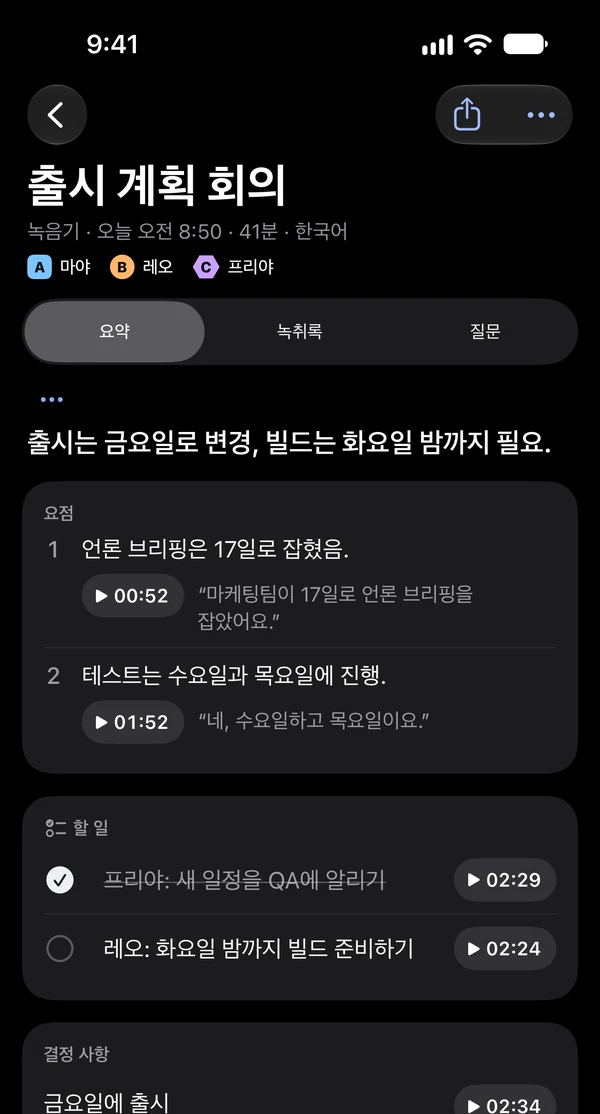
회의, 수업, 인터뷰, 문득 떠오른 생각을 iPhone으로 녹음하세요. 화면을 잠가도 됩니다. ‘완료’를 탭하면 Tingdong이 녹음을 텍스트로 변환하고, 화자를 나누고, 요약, 시간이 표시된 요점, 할 일, 결정 사항을 정리합니다. 60+ 개 언어 중에서 언어를 자동으로 감지하므로 미리 고를 필요가 없습니다. 이미 녹음한 파일이 있나요? 오디오 파일을 가져오면 똑같이 녹취록과 노트가 만들어집니다.
업데이트 2026-11-17
설정 방법
- 1iPhone이나 iPad에 Tingdong 설치
App Store에서 무료로 받으세요. 계정을 만들 필요가 없고, 무료 체험에는 카드도 필요 없습니다.
- 2‘녹음기’로 바꾸고 녹음
‘실시간’에서 ‘녹음기’로 바꾼 다음 녹음을 탭하세요. 실시간 자막은 켜도 되고 꺼도 되며, 화면을 잠가도 녹음은 계속됩니다. 제어 센터나 동작 버튼으로 시작할 수도 있습니다.
- 3‘완료’를 탭하고 노트 읽기
Tingdong이 녹음을 텍스트로 변환하고, 화자를 나누고, 요약, 요점, 할 일을 작성합니다. 나중에 기록을 검색하거나 기록에 질문할 수 있습니다.
녹음을 멈추면 생기는 것
‘완료’를 탭하면 Tingdong이 녹음을 기록으로 정리합니다. 화자별로 표시된 전체 녹취록(구간마다 최대 15명)에 제목, 요약, 시간이 표시된 요점, 할 일, 결정 사항, 미해결 질문, 긴 녹음이라면 챕터까지 담깁니다. 정리하려면 인터넷 연결이 필요하며 자막처럼 크레딧을 사용합니다.
이미 있는 오디오도 텍스트로
‘파일’ 앱에서 오디오 파일을 가져오거나, ‘음성 메모’, 다른 녹음 앱, iPhone에 저장된 통화 녹음에서 Tingdong으로 공유하세요. 새 녹음과 똑같이 녹취록, 화자, 요약, 할 일이 담긴 기록이 됩니다.
검색하고, 질문하고, 공유하기
모든 녹음은 iPhone이나 iPad에 기록으로 저장됩니다. 기록을 검색하거나, 하나를 열어 ‘질문’에서 물어보세요. 예를 들어 “예산은 어떻게 정했지?”라고 물으면 답의 근거가 된 줄을 함께 보여 줍니다. 요약과 녹취록은 Markdown이나 텍스트로, 녹취록은 SRT 자막으로도 공유할 수 있습니다.
지원 언어와 정확도
Tingdong은 영어, 중국어, 스페인어, 일본어, 아랍어, 힌디어를 포함해 60+ 개 언어를 자동으로 감지하므로 녹음 전에 언어를 고를 필요가 없습니다. Tingdong AI는 Apple의 기기 내 받아쓰기보다 정확합니다. 기기에 내장된 작은 모델이 아니라 대형 음성 모델을 사용하기 때문입니다.
Apple Watch에서
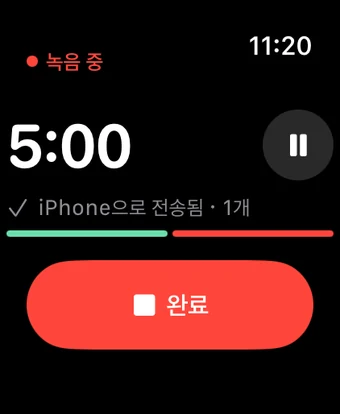
Apple Watch에서는 워치를 한 번 탭하면 녹음이 시작됩니다. 녹음은 iPhone으로 전송되고, Tingdong이 녹취록과 노트로 정리합니다. 자세한 내용: Apple Watch로 녹음하기.
Mac이나 Windows PC에서
Mac이나 Windows PC에서는 Mac 및 Windows용 Tingdong으로 오디오나 동영상 파일을 가져와 글로 바꿀 수 있습니다(‘녹음이나 동영상을 가져와 글로 바꾸기’, Windows에서는 ‘녹음이나 동영상을 가져와 텍스트로 변환’). 파일은 녹취록을 만드는 데만 쓰이고, 그 뒤 서버에서 삭제됩니다. 실시간 세션의 녹음을 남길 수도 있습니다. ‘녹음 저장’은 직접 켜기 전까지 꺼져 있고, Tingdong을 처음 설정할 때 한 번 고르며, 나중에 ‘설정’ › ‘기록’에서 바꿀 수 있습니다.
Android에서
Android용 Tingdong도 녹음하고 텍스트로 변환합니다. 녹음을 탭하고 멈추면 화자가 표시된 녹취록, 요약, 할 일을 작성합니다. 오디오 파일도 가져올 수 있습니다.
개인정보 보호 우선
녹음, 녹취록, 노트는 내 기기에만 저장됩니다. Tingdong은 사용자의 콘텐츠를 저장하거나 학습에 사용하지 않습니다. 내 데이터는 나의 것입니다. 텍스트로 변환하고 정리하기 위해 녹음은 Tingdong으로 전송됩니다. 음성은 텍스트로 바꾸기 위해 서드파티 음성 인식 서비스로 보내지고, 변환을 위해 보낸 사본은 변환이 끝나면 삭제됩니다. 자세한 내용: 개인정보 처리방침(영문).
자주 묻는 질문
자동으로 텍스트로 변환해 주는 녹음 앱이 있나요?
네. iPhone 및 iPad용 Tingdong의 스마트 녹음은 녹음을 멈추면 텍스트로 변환하고, 화자를 나누고, 요약, 요점, 할 일을 작성합니다. 60+ 개 언어 중에서 언어를 자동으로 감지합니다.
이미 녹음한 오디오 파일은 어떻게 텍스트로 변환하나요?
‘파일’ 앱에서 Tingdong으로 가져오거나, ‘음성 메모’ 같은 앱에서 공유하세요. Tingdong이 화자가 표시된 녹취록과, 새 녹음과 같은 노트를 만듭니다. 정리하려면 인터넷 연결이 필요하며 크레딧을 사용합니다.
화면을 잠근 채로 녹음할 수 있나요?
네. Tingdong에서 녹음을 시작하고 iPhone을 잠가도 녹음은 계속되며, 잠금 화면과 Dynamic Island에 일시 정지 버튼과 함께 녹음 상태가 표시됩니다. Apple Watch로도 녹음할 수 있습니다.
무료인가요?
무료로 다운로드하고, 계정이나 카드 없이 무료 체험으로 써 볼 수 있습니다. 그다음에는 App Store에서 요금제를 고르거나 크레딧을 구매하며, 가격은 사는 나라의 App Store에 표시됩니다.
Tingdong이 내 녹음을 보관하거나 학습에 사용하나요?
아니요. 녹음, 녹취록, 노트는 내 기기에만 저장됩니다. Tingdong은 사용자의 콘텐츠를 저장하거나 학습에 사용하지 않습니다. 내 데이터는 나의 것입니다. 녹음은 텍스트 변환과 정리를 위해서만 서드파티 음성 인식 서비스를 거쳐 전송되며, 그 사본은 변환이 끝나면 삭제됩니다.
Android 버전도 있나요?
네. Android용 Tingdong도 같은 방식으로 녹음하고, 텍스트로 변환하고, 노트를 작성하며, 오디오 파일도 가져올 수 있습니다. Google Play에 있는 별도의 앱으로, 요금제와 무료 체험도 따로 있습니다.
컴퓨터에서 오디오나 동영상 파일을 텍스트로 변환할 수 있나요?
네, Mac 및 Windows용 Tingdong으로 할 수 있습니다. 녹음이나 동영상을 가져오면 컴퓨터에 저장되는 녹취록이 됩니다. 파일은 녹취록을 만드는 데만 쓰이고, 그 뒤 서버에서 삭제됩니다.
다음 회의나 수업을 녹음해 보세요
무료 체험 · 계정도 카드도 필요 없음
Mac이나 Windows PC를 쓰시나요? Mac 및 Windows용 Tingdong은 컴퓨터에서 나오는 소리에 자막을 달고, Mac에서는 전화 통화도 번역합니다.