Tale til tekst: gjør et taleopptak eller et opptak om til transkripsjon og notater
Oppdatert 2026-11-21
Tingdong er en app som gjør et opptak du allerede har, om til tekst: et taleopptak, en innspilt forelesning eller et intervju, et samtaleopptak lagret på iPhonen, eller en lydfil noen har sendt deg. På iPhone og iPad importerer du lydfilen fra Filer, eller deler den fra Taleopptak eller en annen opptaksapp: Tingdong skriver transkripsjonen med hver taler merket, og deretter notater med et sammendrag, hovedpunkter med tidspunkt, gjøremål og beslutninger. På en Mac eller Windows-PC spiller du av opptaket: Tingdong tekster det mens det spilles, oversatt til ditt språk hvis du vil, og lagrer økten som en transkripsjon du kan eksportere som .md eller .srt. Den finner selv det talte språket, blant 60+ språk. Det er en app du installerer, ikke et nettsted du laster opp filer til.
Slik konfigurerer du det
- 1Få opptaket inn i Filer
Lagre lydfilen i Filer-appen på iPhonen eller iPaden: et taleopptak, en forelesning eller et intervju du har tatt opp, et samtaleopptak, eller en fil noen har sendt deg. Fra Taleopptak eller en annen opptaksapp kan du også dele opptaket direkte til Tingdong.
- 2Trykk på + i «Minner», og deretter på «Importer fra Filer …»
Velg én fil eller flere. Tingdong leser hver fil og viser lengden; trykk på «Start bearbeiding», så laster den opp filen, gjør talen om til tekst og merker hver taler.
- 3Les transkripsjonen og notatene
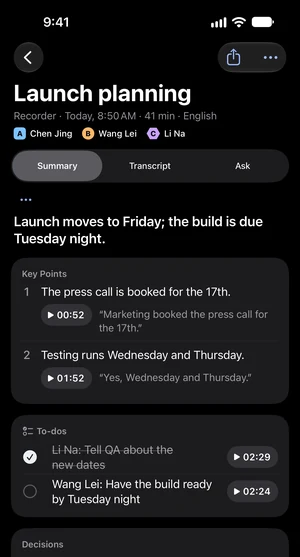
Opptaket blir et minne: transkripsjonen med hver taler merket, og notater med en tittel, et sammendrag, hovedpunkter med tidspunktet hvert ble sagt, gjøremål og beslutninger. Søk i alle minnene senere, eller still et spørsmål om dette opptaket.
Taleopptak, forelesninger, intervjuer, samtaleopptak
Importer en lydfil fra Filer-appen, eller del et opptak til Tingdong fra Taleopptak, en annen opptaksapp eller et samtaleopptak lagret på iPhonen. Et opptak noen har sendt deg, virker på samme måte når det ligger i Filer. Hvert opptak får den samme transkripsjonen og de samme notatene som et opptak gjort i appen.
Det du får på iPhone og iPad
Hvert opptak blir et minne: hele transkripsjonen med hver taler merket (opptil 15 talere i hvert segment), deretter en tittel, et sammendrag, hovedpunkter med tidspunkt, gjøremål og beslutninger. Søk i alle minnene dine, eller still et spørsmål om ett av dem. Organisering krever forbindelse og bruker kreditter. Tingdong for iPhone og iPad er en egen app i App Store; mer om Tingdong for iPhone og iPad.
På en Mac eller Windows-PC: spill av opptaket
Åpne opptaket i en hvilken som helst spiller eller nettleser, og velg datamaskinens lyd i Tingdong: «Bare Mac-lyd» på en Mac, «Datamaskinlyd» på Windows. Tekstingen vises mens det spilles, med oversettelsen på ditt språk; på en Mac beholder «Ingen oversettelse» bare de opprinnelige ordene. Når du stopper, lagres økten på datamaskinen som en transkripsjon du kan eksportere som .md eller .srt. Det går i opptakets eget tempo: en time med lyd tar en time.
Importer en fil på en Mac eller Windows-PC
I Tingdong for Mac eller Windows velger du «Importer et opptak eller en video og gjør det om til tekst» (Windows: «Importer et opptak eller en video») under Start-knappen, og drar deretter inn en lyd- eller videofil eller velger en. I importpanelet gjenkjennes talespråket automatisk, eller du kan angi det hvis du vet hva det er; du kan også velge et språk å oversette til. Filen blir et minne med en transkripsjon, og med notater når den er 5 minutter eller lengre. Filen brukes bare til å lage transkripsjonen og slettes fra serveren etterpå. Import er ikke tilgjengelig på Linux.
På Android
Tingdong for Android tekster det andre apper spiller av på telefonen, med «Lyd fra enheten» (Android ber først om tillatelse til å ta opp skjermen, og noen apper tillater ikke at lyden deres fanges opp), og lagrer hver økt som en transkripsjon du kan eksportere som TXT, Markdown, SRT eller VTT. Mer om Tingdong for Android.
En app, ikke et opplastingsnettsted
Tingdong har ingen side du laster opp filer til. Trenger du bare å gjøre ett opptak om til tekst én gang, kan et nettbasert opplastingsverktøy være enklere: ingenting å installere. Tingdong passer når du transkriberer ofte, vil ha hver taler merket og notater skrevet, vil søke i og spørre om opptakene dine senere, eller vil beholde transkripsjonene på din egen enhet.
Vanlige spørsmål
Hvordan gjør jeg om lyd til tekst på iPhonen?
Lagre lydfilen i Filer, åpne Tingdong, trykk på + i «Minner» og velg «Importer fra Filer …», og deretter «Start bearbeiding». Tingdong laster opp filen, skriver transkripsjonen med hver taler merket og legger til notater: et sammendrag, hovedpunkter med tidspunkt, gjøremål og beslutninger.
Kan den transkribere et opptak fra Taleopptak eller et samtaleopptak?
Ja. Del opptaket til Tingdong fra Taleopptak, en annen opptaksapp eller et samtaleopptak lagret på iPhonen, eller lagre det i Filer og importer det. Det får den samme transkripsjonen og de samme notatene som et nytt opptak. Organisering krever forbindelse og bruker kreditter.
Skiller den mellom talere?
Ja, på iPhone og iPad. I et opptak skiller Tingdong mellom opptil 15 talere i hvert segment og merker dem i transkripsjonen.
Er den gratis?
Du kan laste den ned gratis og prøve den med en gratis prøveperiode, uten konto eller kort. Deretter velger du et abonnement eller kjøper kreditter i App Store, som viser prisen for landet ditt.
Blir lyden min lagret eller brukt til trening?
Nei. Opptakene, transkripsjonene og notatene dine lagres bare på enheten din. Tingdong lagrer aldri innholdet ditt og bruker det aldri til trening. Dataene dine tilhører deg. Et opptak sendes bare for å bli transkribert og organisert, via en tredjeparts talegjenkjenningstjeneste, og den kopien slettes så snart den er transkribert. På en Mac eller Windows-PC sendes lyden fra et opptak du spiller av, mens det spilles, for å lage tekstingen, og den lagres ikke; transkripsjonen lagres bare på datamaskinen din.
Kan jeg gjøre om lyd til tekst på en Mac eller Windows-PC?
Ja: spill av opptaket i en hvilken som helst spiller eller nettleser, og velg «Bare Mac-lyd» på en Mac eller «Datamaskinlyd» på Windows i Tingdong. Tekstingen vises mens det spilles, oversatt hvis du vil, og økten lagres som en transkripsjon du kan eksportere som .md eller .srt. En time med lyd tar en time.
Prøv den på neste video, møte eller samtalePrøv det på neste møte eller forelesning
Last ned gratis for macOS Last ned for Windows

Gratis prøveperiode: omtrent 60 minutter med undertekster · Ingen registrering eller kort
Gratis prøveperiode · Ingen konto eller kort
Windows 11 (bare undertekster og «Les opp», ingenting sendes inn i samtaler)