Tingdong na iPhone’a i iPada
Dyktafon z transkrypcją: nagrywasz, dostajesz notatki
Smart Recorder od Tingdong to dyktafon na iPhone’a i iPada, który sam robi transkrypcję: nagrywasz, a gdy skończysz, masz tekst i notatki.
Darmowa wersja próbna · Bez konta i karty · Jedna aplikacja na iPhone’a i iPada · Android 12 lub nowszy
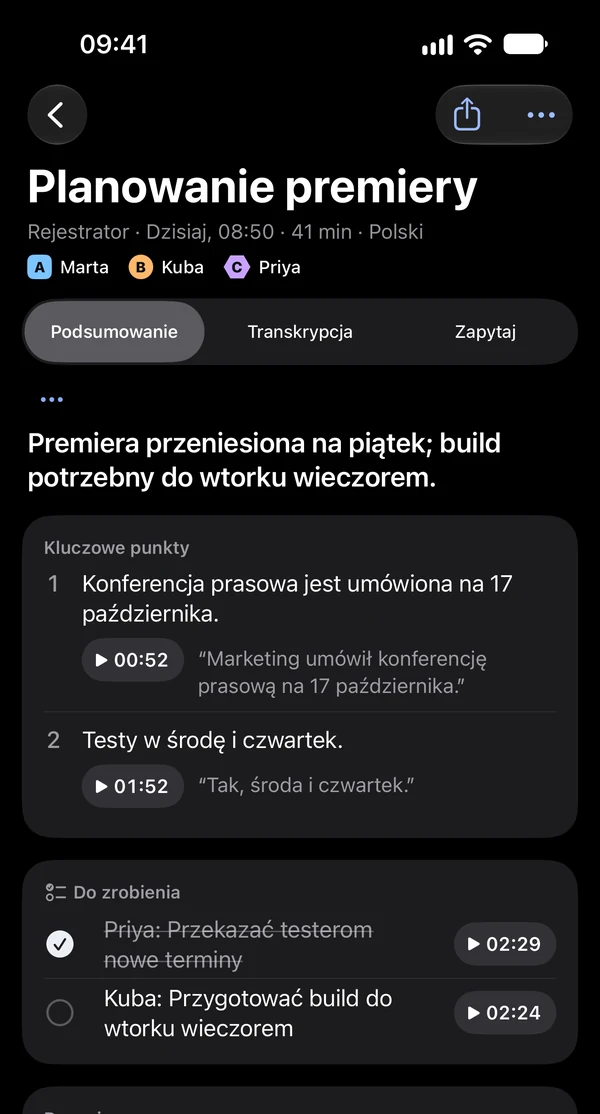
Nagraj spotkanie, wykład, wywiad albo notatkę głosową na iPhonie, nawet przy zablokowanym ekranie. Gdy stukniesz „Gotowe”, Tingdong przetranskrybuje nagranie, oznaczy mówców i napisze notatki: podsumowanie, kluczowe punkty z czasem, zadania i decyzje. Język rozpoznaje sam, w ponad 60 językach, więc nigdy nie wybierasz go wcześniej. Masz już nagranie? Zaimportuj plik audio, a dostanie taką samą transkrypcję i notatki.
Zaktualizowano 2026-11-17
Jak to skonfigurować
- 1Zainstaluj Tingdong na iPhonie lub iPadzie
Pobierz go bezpłatnie z App Store. Nie trzeba zakładać konta, a bezpłatny okres próbny nie wymaga karty.
- 2Przełącz na Rejestrator i nagrywaj
W karcie „Na żywo” przełącz na „Rejestrator” i stuknij nagrywanie. Napisy na żywo mogą być włączone lub wyłączone, a nagrywanie trwa przy zablokowanym ekranie. Możesz je też uruchomić z centrum sterowania lub przyciskiem czynności.
- 3Stuknij Gotowe i przeczytaj notatki
Tingdong transkrybuje nagranie, oznacza mówców i pisze podsumowanie, kluczowe punkty i zadania. Przeszukaj zapis później albo zadaj mu pytanie.
Co dostajesz po zatrzymaniu
Stuknij „Gotowe”, a Tingdong zrobi z nagrania zapis: pełną transkrypcję z oznaczeniem każdego mówcy (do 15 mówców w każdym fragmencie), a do tego tytuł, podsumowanie, kluczowe punkty z czasem, zadania, decyzje, otwarte pytania i, przy długich nagraniach, rozdziały. Opracowanie wymaga połączenia i zużywa credits, tak jak napisy.
Transkrypcja nagrań, które już masz
Zaimportuj plik audio z aplikacji Pliki albo udostępnij go do Tingdong z aplikacji Dyktafon od Apple, z innej aplikacji do nagrywania lub z nagrania rozmowy zapisanego na iPhonie. Staje się zapisem jak każde nagranie: transkrypcja, mówcy, podsumowanie i zadania.
Przeszukuj, pytaj, udostępniaj
Każde nagranie jest zachowywane na Twoim iPhonie lub iPadzie jako zapis. Przeszukuj swoje zapisy albo otwórz jeden i zapytaj o niego w sekcji „Zapytaj”, na przykład „Co ustaliliśmy w sprawie budżetu?”: odpowiedź pokazuje zdania, na których się opiera. Udostępnij podsumowanie lub transkrypcję jako Markdown lub tekst, a transkrypcję także jako napisy SRT.
Języki i dokładność
Tingdong sam rozpoznaje język, w ponad 60 językach, w tym angielskim, chińskim, hiszpańskim, japońskim, arabskim i hindi, więc nie wybierasz go przed nagraniem. Tingdong AI jest dokładniejszy niż transkrypcja Apple na urządzeniu: korzysta z dużych modeli mowy, a nie z małego modelu wbudowanego w Twoje urządzenie.
Na Apple Watch
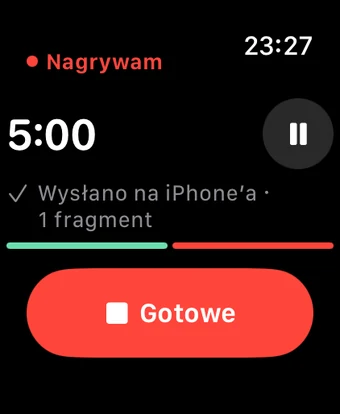
Z Apple Watch jedno stuknięcie w zegarek rozpoczyna nagrywanie. Nagranie trafia na Twojego iPhone’a, gdzie Tingdong robi z niego transkrypcję i notatki. Więcej: nagrywanie na Apple Watch.
Na Macu lub PC z Windows
Na Macu lub PC z Windows Tingdong na Maca i Windows może zaimportować plik audio lub wideo i zamienić go na tekst („Zaimportuj nagranie lub wideo i zamień je na tekst”; Windows: „Importuj nagranie lub wideo”); plik służy tylko do zrobienia transkrypcji i potem jest usuwany z serwera. Może też zachować nagranie sesji na żywo: „Zapisuj nagrania” jest wyłączone, dopóki tego nie włączysz, wybierasz raz przy konfiguracji Tingdong i możesz to później zmienić w menu Ustawienia › Zapisy.
Na Androidzie
Tingdong na Androida też nagrywa i robi transkrypcję: stuknij nagrywanie, a gdy zatrzymasz, napisze transkrypcję z oznaczonymi mówcami, podsumowanie i zadania. Możesz też zaimportować plik audio.
Prywatność przede wszystkim
Twoje nagrania, transkrypcje i notatki są zapisywane tylko na Twoim urządzeniu. Tingdong nigdy nie przechowuje Twoich treści ani nie używa ich do trenowania. Twoje dane należą do Ciebie. Aby nagranie zostało przetranskrybowane i opracowane, jest wysyłane do Tingdong: mowa trafia do zewnętrznej usługi zamiany mowy na tekst, a kopia wysłana do transkrypcji jest usuwana zaraz po transkrypcji. Szczegóły: polityka prywatności (po angielsku).
Najczęstsze pytania
Czy jest dyktafon, który sam robi transkrypcję?
Tak. Smart Recorder od Tingdong na iPhonie i iPadzie nagrywa, a gdy zatrzymasz, transkrybuje nagranie, oznacza mówców i pisze podsumowanie, kluczowe punkty i zadania. Język rozpoznaje sam, w ponad 60 językach.
Jak przetranskrybować nagrany wcześniej plik audio?
Zaimportuj go do Tingdong z aplikacji Pliki albo udostępnij z aplikacji Dyktafon od Apple lub z innej aplikacji. Tingdong zrobi z niego transkrypcję z oznaczonymi mówcami i takie same notatki jak z nowego nagrania. Opracowanie wymaga połączenia i zużywa credits.
Czy nagrywa przy zablokowanym ekranie?
Tak. Zacznij nagrywać w Tingdong i zablokuj iPhone’a: nagrywanie trwa dalej, a ekran blokady i Dynamic Island pokazują rejestrator z pauzą. Możesz też nagrywać na Apple Watch.
Czy to jest bezpłatne?
Możesz pobrać go bezpłatnie i wypróbować w bezpłatnym okresie próbnym, bez konta i karty. Potem wybierasz plan albo kupujesz credits w App Store, który pokazuje cenę dla Twojego kraju.
Czy Tingdong przechowuje moje nagrania lub używa ich do trenowania?
Nie. Twoje nagrania, transkrypcje i notatki są zapisywane tylko na Twoim urządzeniu. Tingdong nigdy nie przechowuje Twoich treści ani nie używa ich do trenowania. Twoje dane należą do Ciebie. Nagranie jest wysyłane tylko po to, by zostało przetranskrybowane i opracowane, przez zewnętrzną usługę zamiany mowy na tekst, a ta kopia jest usuwana zaraz po transkrypcji.
Czy jest wersja na Androida?
Tak. Tingdong na Androida nagrywa, transkrybuje i pisze notatki w ten sam sposób, a także importuje pliki audio. To osobna aplikacja w Google Play, z własnymi planami i własnym bezpłatnym okresem próbnym.
Czy mogę przetranskrybować plik audio lub wideo na komputerze?
Tak, z Tingdong na Maca i Windows: zaimportuj nagranie lub wideo, a powstanie z niego transkrypcja zapisana na Twoim komputerze. Plik służy tylko do zrobienia transkrypcji i potem jest usuwany z serwera.
Nagraj swoje następne spotkanie lub wykład
Darmowa wersja próbna · Bez konta i karty
Na Macu albo komputerze z Windows? Tingdong na Maca i Windows wyświetla napisy do tego, co gra komputer, a na Macu także do Twoich rozmów telefonicznych.