Transkrypcja nagrań: nagranie z Dyktafonu lub inne nagranie zamienia się w transkrypcję i notatki
Zaktualizowano 2026-11-17
Tingdong to aplikacja, która zamienia na tekst nagranie, które już masz: nagranie z Dyktafonu, nagrany wykład lub wywiad, nagranie rozmowy zapisane na iPhonie albo plik audio, który ktoś Ci przysłał. Na iPhonie i iPadzie zaimportuj plik audio z Plików albo udostępnij go z aplikacji Dyktafon od Apple lub innej aplikacji do nagrywania: Tingdong napisze transkrypcję z oznaczeniem każdego mówiącego, a potem notatki z podsumowaniem, kluczowymi punktami z czasem, zadaniami i decyzjami. Na Macu lub PC z Windows odtwórz nagranie: Tingdong wyświetli napisy w trakcie odtwarzania, przetłumaczone na Twój język, jeśli chcesz, i zapisze sesję jako transkrypcję, którą wyeksportujesz jako .md lub .srt. Sam rozpoznaje język mówiony spośród 60+ języków. To aplikacja, którą się instaluje, a nie strona, na którą wgrywa się pliki.
Jak to skonfigurować
- 1Umieść nagranie w Plikach
Zapisz plik audio w aplikacji Pliki na iPhonie lub iPadzie: nagranie z Dyktafonu, nagrany przez Ciebie wykład lub wywiad, nagranie rozmowy albo plik, który ktoś Ci przysłał. Z aplikacji Dyktafon od Apple lub innej aplikacji do nagrywania możesz też udostępnić nagranie prosto do Tingdong.
- 2W „Zapisy” stuknij +, potem „Importuj z Plików…”
Wybierz jeden plik lub kilka. Tingdong czyta każdy z nich i pokazuje jego długość; stuknij „Rozpocznij opracowanie”, a wyśle plik, zamieni mowę na tekst i oznaczy każdego mówiącego.
- 3Przeczytaj transkrypcję i notatki
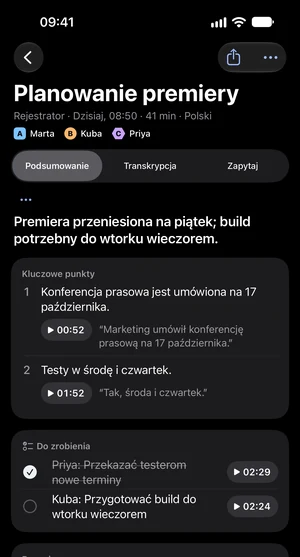
Nagranie staje się zapisem: transkrypcja z mówiącymi oraz notatki z tytułem, podsumowaniem, kluczowymi punktami z czasem, kiedy padły, zadaniami i decyzjami. Później przeszukuj wszystkie zapisy albo zadaj pytanie o to nagranie.
Nagrania z Dyktafonu, wykłady, wywiady, rozmowy
Zaimportuj plik audio z aplikacji Pliki albo udostępnij nagranie do Tingdong z aplikacji Dyktafon od Apple, z innej aplikacji do nagrywania lub z nagrania rozmowy zapisanego na iPhonie. Nagranie, które ktoś Ci przysłał, działa tak samo, gdy jest już w Plikach. Każde dostaje taką samą transkrypcję i notatki jak nagranie zrobione w aplikacji.
Co dostajesz na iPhonie i iPadzie
Każde nagranie staje się zapisem: pełna transkrypcja z oznaczeniem każdego mówcy (do 15 mówców w każdym fragmencie), a do tego tytuł, podsumowanie, kluczowe punkty z czasem, zadania i decyzje. Przeszukuj wszystkie zapisy albo zadaj pytanie o jeden z nich. Opracowanie wymaga połączenia i zużywa credits. Tingdong na iPhone’a i iPada to osobna aplikacja w App Store; więcej na stronie Tingdong na iPhone’a i iPada.
Na Macu lub PC z Windows: odtwórz nagranie
Otwórz nagranie w dowolnym odtwarzaczu lub przeglądarce i wybierz w Tingdong dźwięk z komputera: „Tylko dźwięk z Maca” na Macu, „Dźwięk z komputera” na Windows. Napisy pojawiają się w trakcie odtwarzania, z tłumaczeniem na Twój język; na Macu „Bez tłumaczenia” zostawia tylko oryginalne słowa. Po zatrzymaniu sesja zostaje zapisana na Twoim komputerze jako transkrypcja, którą wyeksportujesz jako .md lub .srt. Idzie to w tempie samego nagrania: godzina audio to godzina.
Zaimportuj plik na Macu lub PC z Windows
W Tingdong na Maca lub Windows wybierz pod przyciskiem „Start” opcję „Zaimportuj nagranie lub wideo i zamień je na tekst” (Windows: „Importuj nagranie lub wideo”), potem przeciągnij plik audio lub wideo albo go wybierz. W panelu importu język mówiony jest rozpoznawany sam, ale możesz go wybrać, jeśli go znasz; jeśli chcesz, wybierz też język tłumaczenia. Plik staje się zapisem z transkrypcją, a gdy trwa 5 minut lub dłużej, także z notatkami. Plik służy tylko do zrobienia transkrypcji, a potem jest usuwany z serwera. Import nie jest dostępny na Linuksie.
Na Androidzie
Tingdong na Androida pokazuje napisy do tego, co inne aplikacje odtwarzają na telefonie, dzięki opcji „Dźwięk urządzenia” (Android najpierw prosi o zgodę na nagrywanie ekranu, a niektóre aplikacje nie pozwalają przechwytywać swojego dźwięku), i zapisuje każdą sesję jako transkrypcję, którą wyeksportujesz jako TXT, Markdown, SRT lub VTT. Więcej na stronie Tingdong na Androida.
Aplikacja, a nie strona do wgrywania
Tingdong nie ma strony, na którą wgrywa się pliki. Jeśli chcesz jednorazowo zamienić na tekst jedno nagranie, internetowe narzędzie do wgrywania może być prostsze: nic nie trzeba instalować. Tingdong pasuje do Ciebie, gdy robisz transkrypcje często, chcesz oznaczenia mówiących i gotowych notatek, chcesz później przeszukiwać nagrania i zadawać o nie pytania albo chcesz trzymać transkrypcje na własnym urządzeniu.
Najczęstsze pytania
Jak zamienić nagranie na tekst na iPhonie?
Zapisz plik audio w Plikach, otwórz Tingdong, w „Zapisy” stuknij + i wybierz „Importuj z Plików…”, a potem „Rozpocznij opracowanie”. Tingdong wyśle plik, napisze transkrypcję z oznaczeniem każdego mówiącego i doda notatki: podsumowanie, kluczowe punkty z czasem, zadania i decyzje.
Czy przetranskrybuje nagranie z Dyktafonu albo nagranie rozmowy?
Tak. Udostępnij nagranie do Tingdong z aplikacji Dyktafon od Apple, z innej aplikacji do nagrywania lub z nagrania rozmowy zapisanego na iPhonie, albo zapisz je w Plikach i zaimportuj. Dostanie taką samą transkrypcję i notatki jak nowe nagranie. Opracowanie wymaga połączenia i zużywa credits.
Czy rozróżnia mówiących?
Tak, na iPhonie i iPadzie. W nagraniu Tingdong rozróżnia do 15 mówców w każdym fragmencie i oznacza ich w transkrypcji.
Czy to jest bezpłatne?
Możesz pobrać go bezpłatnie i wypróbować w bezpłatnym okresie próbnym, bez konta i karty. Potem wybierasz plan albo kupujesz credits w App Store, który pokazuje cenę dla Twojego kraju.
Czy moje nagranie jest przechowywane albo używane do trenowania?
Nie. Twoje nagrania, transkrypcje i notatki są zapisywane tylko na Twoim urządzeniu. Tingdong nigdy nie przechowuje Twoich treści ani nie używa ich do trenowania. Twoje dane należą do Ciebie. Nagranie jest wysyłane tylko po to, by zostało przetranskrybowane i opracowane, przez zewnętrzną usługę zamiany mowy na tekst, a ta kopia jest usuwana zaraz po transkrypcji. Na Macu lub PC z Windows dźwięk odtwarzanego nagrania jest wysyłany na bieżąco, żeby powstały napisy, i nie jest przechowywany; transkrypcja jest zapisywana tylko na Twoim komputerze.
Czy mogę zamienić nagranie na tekst na Macu lub PC z Windows?
Tak: odtwórz nagranie w dowolnym odtwarzaczu lub przeglądarce i wybierz w Tingdong „Tylko dźwięk z Maca” na Macu lub „Dźwięk z komputera” na Windows. Napisy pojawiają się w trakcie odtwarzania, przetłumaczone, jeśli chcesz, a sesja zostaje zapisana jako transkrypcja, którą wyeksportujesz jako .md lub .srt. Godzina audio to godzina.
Wypróbuj przy następnym filmie, spotkaniu lub rozmowieWypróbuj na najbliższym spotkaniu albo wykładzie
Pobierz za darmo na macOS Pobierz na Windows

Darmowa wersja próbna: ok. 60 minut napisów · Bez rejestracji i karty
Darmowa wersja próbna · Bez konta i karty
Masz Androida? Tingdong na Androida
Windows 11 (tylko napisy i czytanie na głos, nic nie trafia do rozmów)