Tingdong na iPhone’a, iPada i Androida
Dwujęzyczne napisy do filmów na Twoim iPhonie lub telefonie z Androidem
Tingdong dodaje dwujęzyczne napisy na żywo do filmów, które oglądasz na telefonie: słucha dźwięku odtwarzanego przez telefon i pokazuje każdą linijkę w oryginale i w Twoim języku.

Darmowa wersja próbna · Bez konta i karty · Jedna aplikacja na iPhone’a i iPada
Dźwięk urządzenia: iOS 27 lub iPadOS 27 · Android 12 lub nowszy
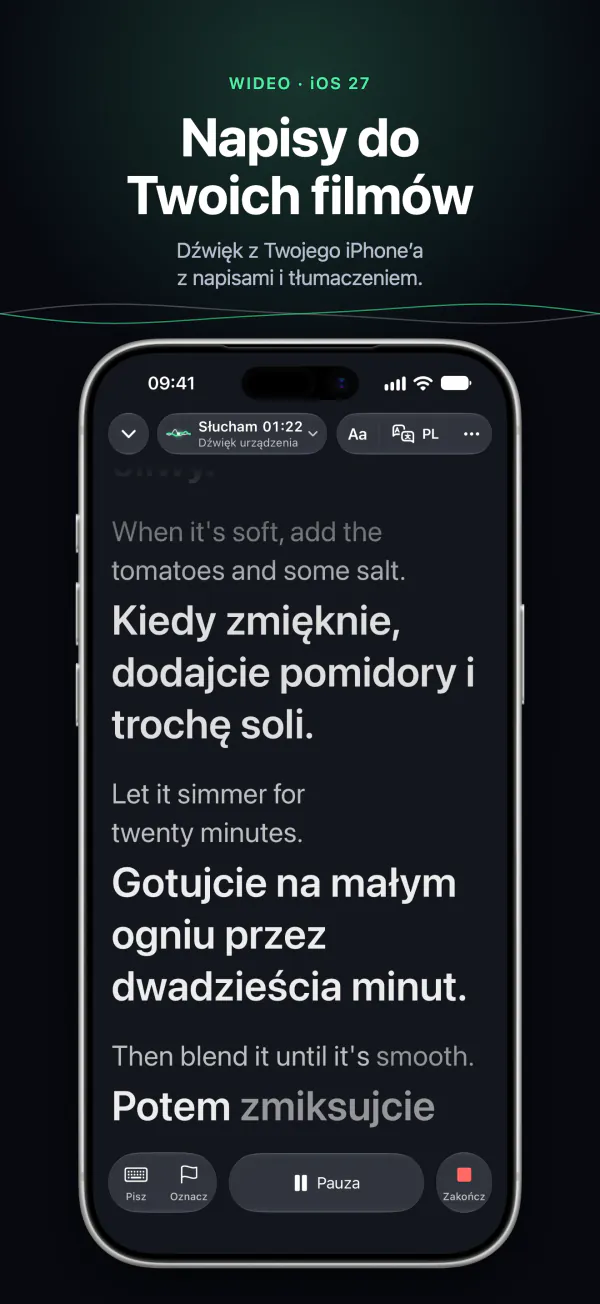
Oglądasz film w języku, którego nie znasz, na YouTube, TikToku lub w innej aplikacji? Na iPhonie lub iPadzie z iOS 27 lub iPadOS 27 wybierz w Tingdong „Dźwięk urządzenia”, a potem włącz „Pływające napisy”: oryginał i tłumaczenie zostają nad filmem. Na Androidzie „Dźwięk urządzenia” działa tak samo, ale niektóre aplikacje nie pozwalają nagrywać swojego dźwięku i do nich Tingdong nie doda napisów. W ponad 60 językach, wykrywanych automatycznie.
Zaktualizowano 2026-11-09
Jak to skonfigurować
- 1Zainstaluj Tingdong i zaktualizuj do iOS 27
„Dźwięk urządzenia” wymaga iOS 27 lub iPadOS 27. Pobierz Tingdong bezpłatnie z App Store; bezpłatny okres próbny nie wymaga konta ani karty.
- 2Wybierz „Dźwięk urządzenia”
W karcie „Tłumacz” stuknij status w lewym górnym rogu i wybierz „Dźwięk urządzenia”. iOS najpierw prosi o zgodę na nagrywanie ekranu.
- 3Włącz „Pływające napisy” i odtwórz film
Stuknij ⋯ › „Pływające napisy”, a potem otwórz aplikację z filmem. Oryginał i tłumaczenie zostają na wierzchu, gdy film leci.
Na iPhonie i iPadzie (iOS 27 i iPadOS 27)
W iOS 27 i iPadOS 27 Tingdong może słuchać dźwięku odtwarzanego na iPhonie lub iPadzie, na przykład filmu, i dodawać do niego napisy oraz tłumaczenie: stuknij status w lewym górnym rogu i wybierz „Dźwięk urządzenia”. „Pływające napisy” trzymają najnowsze linijki nad aplikacją z filmem, w obu językach albo samo tłumaczenie. We wcześniejszych wersjach Tingdong słucha przez mikrofon.
Na Androidzie
Na Androidzie 12 lub nowszym wybierz w Tingdong „Dźwięk urządzenia”: Android najpierw prosi o zgodę na nagrywanie ekranu. Niektóre aplikacje nie pozwalają nagrywać swojego dźwięku i do tego, co odtwarzają, Tingdong nie doda napisów; po zablokowaniu ekranu nagrywanie może się zatrzymać. Napisy działają dalej, gdy przełączysz się do aplikacji z filmem, a obraz w obrazie trzyma najnowsze linijki nad nią.

Jakie języki
Tingdong sam rozpoznaje język mówiony, w ponad 60 językach, i tłumaczy go na Twój, więc film po koreańsku, hiszpańsku czy w hindi dostaje napisy w Twoim języku, linijka po linijce. Gdy ktoś zmienia język, Tingdong nadąża.
Na komputerze
Na Macu lub PC z Windows Tingdong na Maca i Windows dodaje napisy do wszystkiego, co odtwarza komputer: zobacz YouTube z napisami tłumaczonymi na żywo.
Najczęstsze pytania
Czy mogę mieć przetłumaczone napisy do filmu z TikToka lub YouTube na iPhonie?
Tak, w iOS 27 i iPadOS 27. W Tingdong wybierz „Dźwięk urządzenia”, włącz „Pływające napisy” i odtwórz film: oryginał i tłumaczenie pojawiają się nad nim linijka po linijce. We wcześniejszych wersjach iOS Tingdong słucha tylko przez mikrofon.
Czy działa na Androidzie?
Tak, na Androidzie 12 lub nowszym z „Dźwiękiem urządzenia”. Android najpierw prosi o zgodę na nagrywanie ekranu, a niektóre aplikacje nie pozwalają nagrywać swojego dźwięku; do tych aplikacji Tingdong nie doda napisów.
Czy film musi już mieć napisy?
Nie. Tingdong sam słucha mowy w filmie, pisze napisy, gdy ludzie mówią, i tłumaczy je na Twój język.
Dlaczego w niektórych aplikacjach nie ma napisów?
Na Androidzie aplikacja może nie pozwolić na nagrywanie swojego dźwięku i wtedy Tingdong nic z niej nie słyszy. Na iPhonie i iPadzie „Dźwięk urządzenia” wymaga iOS 27 lub iPadOS 27; we wcześniejszych wersjach Tingdong słyszy tylko mikrofon.
Czy to jest bezpłatne?
Pobierz go bezpłatnie i wypróbuj w bezpłatnym okresie próbnym, bez konta i karty. Potem plany i credits kupujesz w App Store lub Google Play, które pokazują cenę dla Twojego kraju.
Dodaj napisy do następnego filmu
Darmowa wersja próbna · Bez konta i karty
Na Macu albo komputerze z Windows? Tingdong na Maca i Windows wyświetla napisy do tego, co gra komputer, a na Macu także do Twoich rozmów telefonicznych.