Tingdong för iPhone, iPad och Android
Dubbla undertexter för videor på din iPhone eller Android-telefon
Tingdong ger videorna du tittar på i telefonen dubbla undertexter live: appen lyssnar på ljudet som telefonen spelar upp och visar varje rad på originalspråket och på ditt språk.

Gratis provperiod · Inget konto eller kort · En app för iPhone och iPad
Device Audio: iOS 27 eller iPadOS 27 · Android 12 eller senare
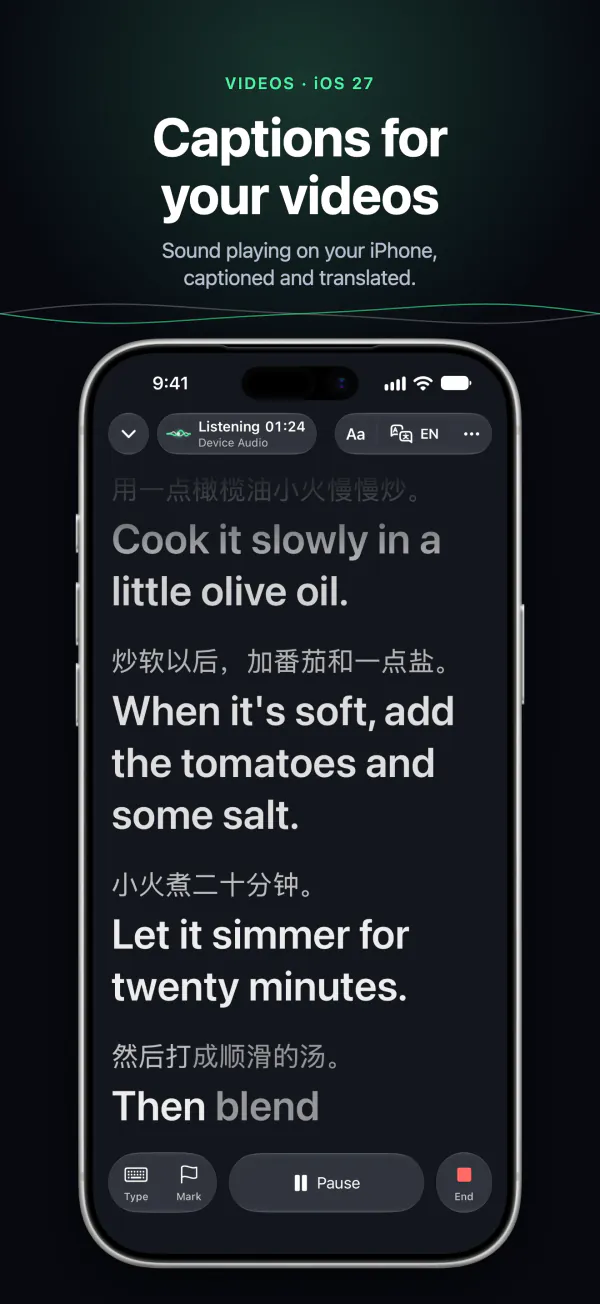
Tittar du på en video på ett språk du inte talar, på YouTube, TikTok eller i en annan app? Välj ”Enhetens ljud” i Tingdong på en iPhone eller iPad med iOS 27 eller iPadOS 27 och slå sedan på ”Flytande undertexter”: originalet och översättningen ligger kvar ovanpå videon. På Android fungerar ”Enhetens ljud” på samma sätt, men vissa appar tillåter inte att deras ljud spelas in, och dem kan Tingdong inte texta. På 60+ språk, som känns igen automatiskt.
Uppdaterad 2026-11-21
Så ställer du in det
- 1Installera Tingdong och uppdatera till iOS 27
Device Audio kräver iOS 27 eller iPadOS 27. Hämta Tingdong gratis i App Store; den gratis provperioden kräver inget konto eller kort.
- 2Välj ”Enhetens ljud”
Tryck på statusen uppe till vänster i ”Översätt” och välj ”Enhetens ljud”. iOS ber först om lov att spela in skärmen.
- 3Slå på ”Flytande undertexter” och spela upp videon
Tryck på ⋯ › ”Flytande undertexter” och öppna sedan videoappen. Originalet och översättningen ligger kvar överst medan videon spelas.
På iPhone och iPad (iOS 27 och iPadOS 27)
Med iOS 27 och iPadOS 27 kan Tingdong lyssna på ljud som spelas på din iPhone eller iPad, till exempel en video, och texta och översätta det: tryck på statusen uppe till vänster och välj ”Enhetens ljud”. ”Flytande undertexter” håller de senaste raderna i ett litet fönster ovanpå videoappen, på båda språken eller bara översättningen. På tidigare versioner lyssnar Tingdong via mikrofonen.
På Android
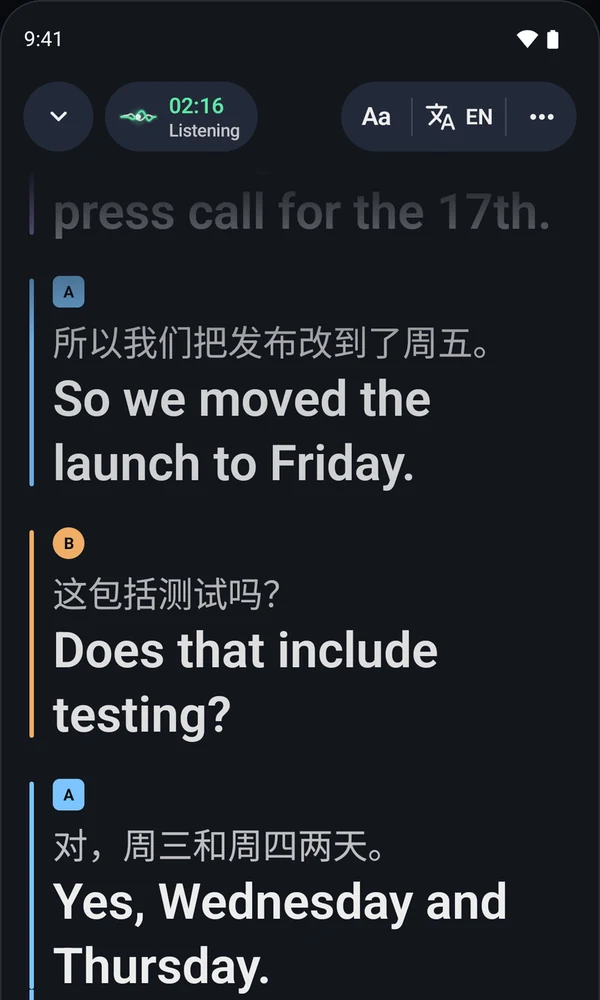
Välj ”Enhetens ljud” i Tingdong på Android 12 eller senare: Android ber först om lov att spela in skärmen. Vissa appar tillåter inte att deras ljud spelas in, och det de apparna spelar upp kan Tingdong inte texta; om skärmen låses kan det sluta fungera. Undertexterna fortsätter när du byter till videoappen, och bild-i-bild håller de senaste raderna ovanpå den.
Vilka språk
Tingdong känner själv igen det talade språket, bland 60+ språk, och översätter det till ditt, så en video på koreanska, spanska eller hindi får undertexter på ditt språk, rad för rad. När någon byter språk hänger appen med.
På en dator
På en Mac eller en Windows-dator textar Tingdong för Mac och Windows allt som datorn spelar upp: se YouTube med översatta undertexter live.
Vanliga frågor
Kan jag få översatta undertexter till en TikTok- eller YouTube-video på min iPhone?
Ja, med iOS 27 och iPadOS 27. Välj ”Enhetens ljud” i Tingdong, slå på ”Flytande undertexter” och spela upp videon: originalet och översättningen visas rad för rad ovanpå den. På tidigare iOS-versioner lyssnar Tingdong bara via mikrofonen.
Fungerar det på Android?
Ja, på Android 12 eller senare med ”Enhetens ljud”. Android ber först om lov att spela in skärmen, och vissa appar tillåter inte att deras ljud spelas in; de apparna kan Tingdong inte texta.
Måste videon redan ha undertexter?
Nej. Tingdong lyssnar på talet i själva videon, skriver undertexterna medan folk pratar och översätter dem till ditt språk.
Varför blir det inga undertexter för vissa appar?
På Android kan en app vägra låta sitt ljud spelas in, och då hör Tingdong ingenting från den. På iPhone och iPad kräver ”Enhetens ljud” iOS 27 eller iPadOS 27; på tidigare versioner hör Tingdong bara mikrofonen.
Är den gratis?
Hämta appen gratis och prova den med en gratis provperiod, utan konto eller kort. Därefter köper du abonnemang och krediter i App Store eller på Google Play, som visar priset för ditt land.
Texta din nästa video
Gratis provperiod · Inget konto eller kort
Har du en Mac eller en Windows-dator? Tingdong för Mac och Windows textar det som datorn spelar upp, och på Macen även dina samtal.