Tingdong для iPhone та iPad
Запис лекцій: запишіть пару, отримайте конспект
Tingdong — диктофон для лекцій на iPhone та iPad: запишіть пару, а коли вона закінчиться, у вас буде повна стенограма й конспект із підсумком, головним із позначками часу, а для довгої лекції ще й із розділами.

Безплатна пробна версія · Без облікового запису та картки · Одна програма для iPhone та iPad · Android 12 або новіший
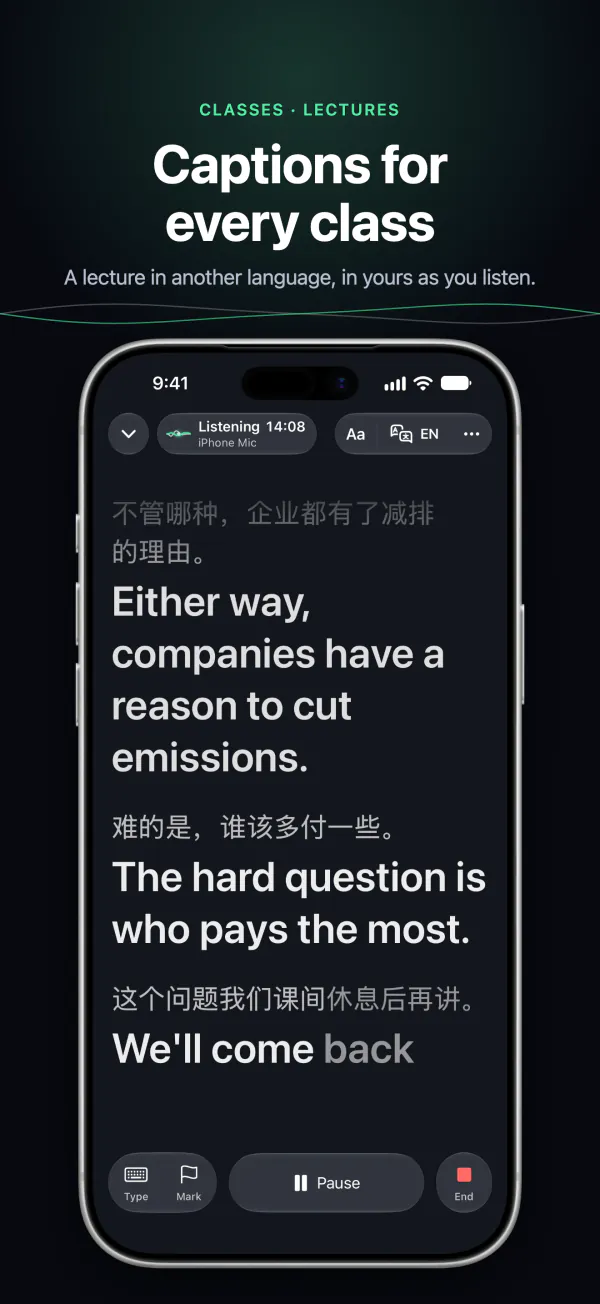
Покладіть телефон на парту, почніть запис і слухайте. Якщо лекція мовою, яку ви ще вивчаєте, лишіть живі субтитри ввімкненими й читайте паралельно своєю мовою: кожне речення в оригіналі, а під ним переклад. Після пари повторюйте за конспектом, шукайте в стенограмі місце, яке пропустили, або поставте лекції запитання. Потрібен лише переклад наживо на парі, без запису? Дивіться переклад лекцій наживо.
Оновлено 2026-11-21
Як це налаштувати
- 1Установіть Tingdong на iPhone чи iPad
Завантажте безплатно з App Store; для безплатної пробної версії не потрібні ні обліковий запис, ні картка.
- 2Запишіть лекцію
На вкладці «Наживо» перейдіть у «Рекордер» і торкніться кнопки запису, з увімкненими субтитрами, щоб читати паралельно, або без них. Можете замкнути екран: запис триває.
- 3Повторюйте за конспектом
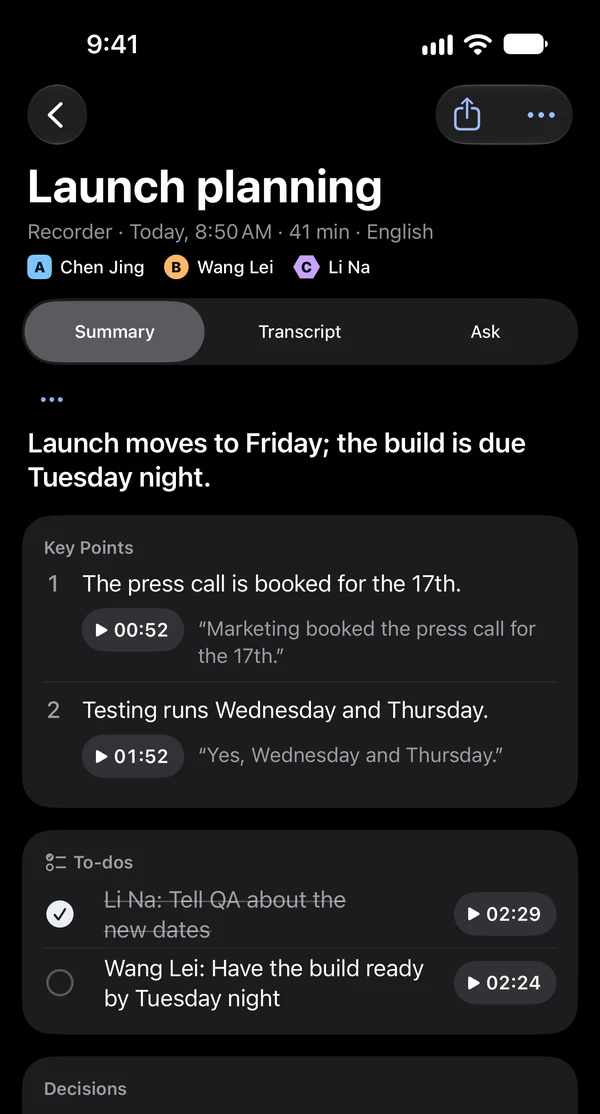
Після пари торкніться «Готово»: Tingdong напише стенограму, підсумок, головне з позначками часу, а для довгої лекції ще й розділи.
Після пари: стенограма й конспект
Торкніться «Готово», і Tingdong розшифрує всю лекцію та впорядкує її: назва, підсумок, головне з позначками часу, завдання, відкриті питання, а для довгої лекції ще й розділи. Упорядкування потребує з’єднання з інтернетом і витрачає кредити, як і субтитри.
Читайте паралельно, поки слухаєте
Лишіть субтитри ввімкненими під час запису: кожне речення з’являється в оригіналі, а під ним переклад вашою мовою, серед 60+ мов, які визначаються самі. Tingdong слухає через мікрофон телефона, тож сядьте там, де йому добре чутно викладача.
Повторіть цілий семестр
Кожна лекція зберігається на вашому iPhone чи iPad як спогад. Шукайте в усіх своїх лекціях або відкрийте одну й запитайте, наприклад «Які три причини вона назвала?»: у відповіді видно рядки, з яких вона взята. Поширюйте конспект як Markdown чи текст.
Запис чи переклад наживо?
Ця сторінка про те, як записати пару на iPhone та iPad і потім отримати конспект. Щоб стежити за лекцією іншою мовою просто під час неї, на комп’ютері чи телефоні, почніть із перекладу лекцій наживо.
На Mac або ПК з Windows
На Mac або ПК з Windows лекція, для якої ви вмикаєте живі субтитри в Tingdong для Mac і Windows, в аудиторії чи онлайн, після завершення теж отримує конспект.
На Android
Tingdong для Android теж записує лекції: коли ви зупините запис, він напише стенограму, підсумок і завдання.
Приватність насамперед
Ваші аудіозаписи, стенограми й нотатки зберігаються лише на вашому пристрої. Tingdong ніколи не зберігає ваш вміст і не використовує його для навчання. Ваші дані належать вам. Щоб запис розшифрувати й упорядкувати, його надсилають до Tingdong: мовлення передається сторонньому сервісу розпізнавання мовлення, який перетворює його на текст, а копію, надіслану для транскрипції, видаляють одразу після розшифрування. Докладніше: політика конфіденційності (англійською).
Поширені запитання
Яка програма добре записує лекції й робить конспект?
Tingdong для iPhone та iPad записує лекцію, а коли ви зупиняєте, пише стенограму й конспект: підсумок, головне з позначками часу й розділи для довгої пари. Під час запису можна лишити живі субтитри й переклад увімкненими.
Чи можна записати лекцію з замкненим телефоном?
Так. Почніть запис і замкніть екран: Tingdong продовжує записувати, а на замкненому екрані видно диктофон із кнопкою «Пауза».
Чи перекладає він лекцію?
Так, наживо: з увімкненими субтитрами кожне речення з’являється в оригіналі, а під ним переклад вашою мовою. Конспект з’являється після пари. Якщо вам потрібен лише переклад наживо, дивіться переклад лекцій наживо.
Чи можна мені записувати лекцію?
Спершу запитайте викладача або перегляньте правила свого навчального закладу. Багато де запис для власного навчання дозволено, а де-не-де ні.
Чи зберігає Tingdong мої записи й чи використовує їх для навчання?
Ні. Ваші аудіозаписи, стенограми й нотатки зберігаються лише на вашому пристрої. Tingdong ніколи не зберігає ваш вміст і не використовує його для навчання. Ваші дані належать вам. Запис надсилають лише для того, щоб розшифрувати й упорядкувати його через сторонній сервіс розпізнавання мовлення, і цю копію видаляють одразу після розшифрування.
Чи можна записувати лекції на Android?
Так, у Tingdong для Android: він записує лекцію й пише стенограму, підсумок і завдання. Це окрема програма в Google Play.
Запишіть свою наступну пару
Безплатна пробна версія · Без облікового запису та картки
Маєте Mac або ПК з Windows? Tingdong для Mac і Windows показує субтитри до того, що відтворює комп’ютер, а на Mac — і до ваших дзвінків.