Tingdong para iPhone y iPad
Grabar clases: graba la clase, llévate los apuntes
Tingdong sirve para grabar clases en iPhone y iPad: graba la clase y, al terminar, tienes la transcripción completa y notas con un resumen, puntos clave con su hora y, si la clase es larga, capítulos.
Prueba gratis · Sin cuenta ni tarjeta · Una sola app para iPhone y iPad · Android 12 o posterior
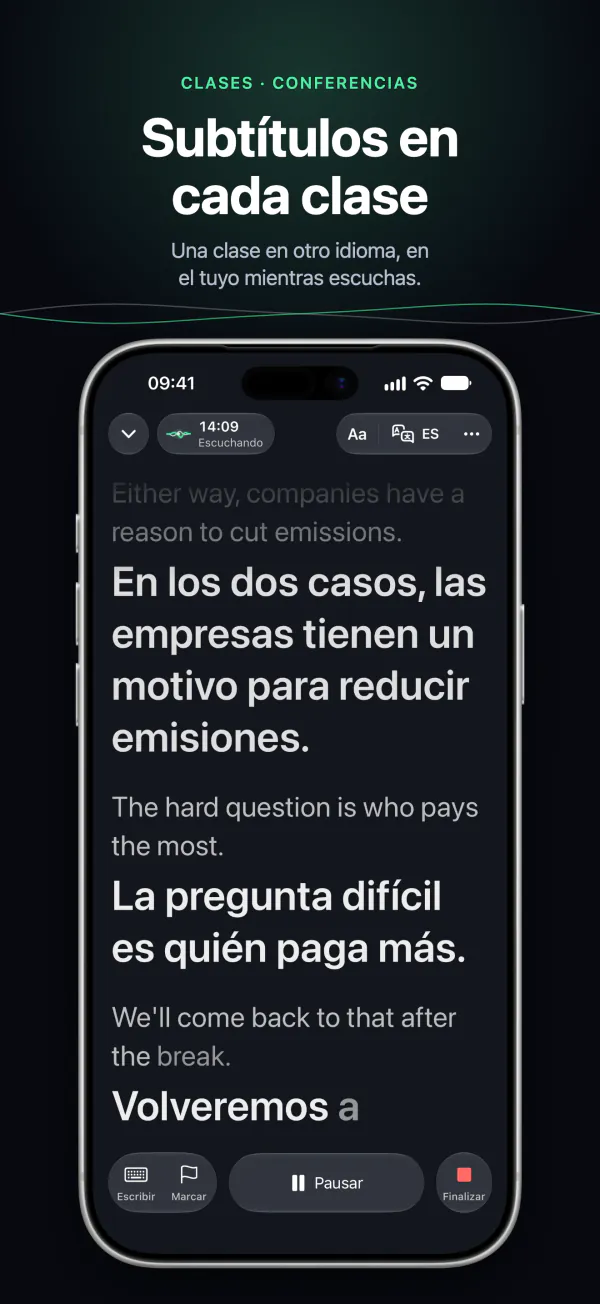
Deja el teléfono en la mesa, empieza a grabar y escucha. Si la clase es en un idioma que todavía estás aprendiendo, deja los subtítulos en directo y síguela en el tuyo: cada frase en el original, con la traducción debajo. Después de clase, repasa con las notas, busca en la transcripción la parte que te perdiste o hazle una pregunta a la clase. ¿Solo necesitas traducción en directo en clase, sin grabar? Mira traducción en directo para clases.
Actualizado 2026-11-17
Cómo configurarlo
- 1Instala Tingdong en tu iPhone o iPad
Descárgalo gratis en el App Store; la prueba gratis no pide cuenta ni tarjeta.
- 2Graba la clase
En «En vivo», cambia a «Grabadora» y toca el botón de grabar, con los subtítulos activados para leer a la vez o desactivados. Bloquea la pantalla si quieres: sigue grabando.
- 3Repasa con las notas
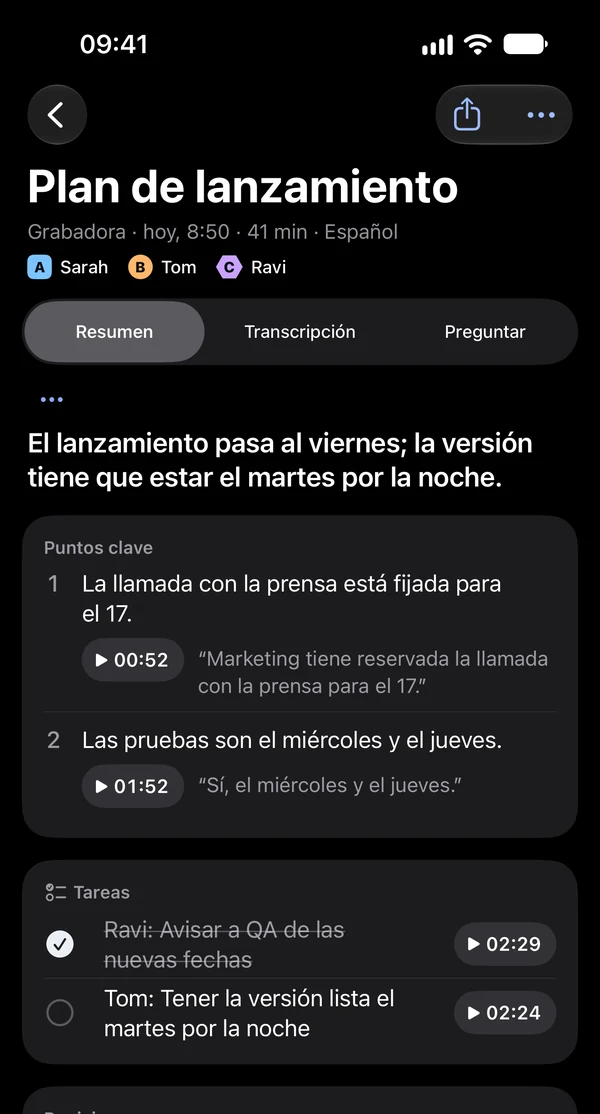
Toca «OK» al terminar la clase: Tingdong escribe la transcripción, un resumen, puntos clave con su hora y, si la clase es larga, capítulos.
Después de clase: transcripción y notas
Toca «OK» y Tingdong transcribe toda la clase y la organiza: un título, un resumen, puntos clave con su hora, tareas, preguntas pendientes y, si la clase es larga, capítulos. Organizarla requiere conexión y usa créditos, como los subtítulos.
Lee mientras escuchas
Deja los subtítulos activados mientras grabas: cada frase aparece en el original, con la traducción a tu idioma debajo, en 60+ idiomas detectados solos. Tingdong escucha por el micrófono del teléfono, así que siéntate donde pueda oír bien al profesor.
Repasa todo el curso
Cada clase se guarda en tu iPhone o iPad como un apunte. Busca en todas tus clases, o abre una y pregunta, por ejemplo «¿Cuáles eran las tres causas que mencionó?»: la respuesta muestra las frases de donde sale. Comparte las notas como Markdown o texto.
¿Grabar o traducir en directo?
Esta página trata de grabar una clase en iPhone y iPad y tener notas después. Para seguir una clase en otro idioma en el momento, en un ordenador o en el teléfono, empieza por traducción en directo para clases.
En un Mac o un PC con Windows
En un Mac o un PC con Windows, una clase que subtitulas en directo con Tingdong para Mac y Windows, en el aula o en línea, también tiene notas al terminar.
En Android
Tingdong para Android también graba clases: cuando paras, escribe la transcripción, un resumen y tareas.
La privacidad, primero
Tus grabaciones, transcripciones y notas se guardan solo en tu dispositivo. Tingdong nunca guarda tu contenido ni lo usa para entrenar. Tus datos son tuyos. Para transcribirla y organizarla, la grabación se envía a Tingdong: la voz pasa por un servicio de reconocimiento de voz de terceros que la convierte en texto, y la copia enviada para transcribir se borra en cuanto se transcribe. Detalles: política de privacidad (en inglés).
Preguntas frecuentes
¿Qué app sirve para grabar clases y obtener apuntes?
Tingdong para iPhone y iPad graba la clase y, cuando paras, escribe la transcripción y las notas: un resumen, puntos clave con su hora y capítulos si la clase es larga. Mientras graba, puedes tener activados los subtítulos y la traducción en directo.
¿Puedo grabar una clase con el teléfono bloqueado?
Sí. Empieza a grabar y bloquea la pantalla: Tingdong sigue grabando, y la pantalla de bloqueo muestra la grabadora con Pausa.
¿Traduce la clase?
Sí, en directo: con los subtítulos activados, cada frase aparece en el original con la traducción a tu idioma debajo. Las notas llegan después de clase. Si solo quieres traducción en directo, mira traducción en directo para clases.
¿Puedo grabar una clase?
Pregunta antes al profesor o consulta las normas de tu centro. Muchos permiten grabar para estudio personal; algunos no.
¿Tingdong guarda mis grabaciones o las usa para entrenar?
No. Tus grabaciones, transcripciones y notas se guardan solo en tu dispositivo. Tingdong nunca guarda tu contenido ni lo usa para entrenar. Tus datos son tuyos. Una grabación solo se envía para transcribirla y organizarla, a través de un servicio de reconocimiento de voz de terceros, y esa copia se borra en cuanto se transcribe.
¿Puedo grabar clases en Android?
Sí, con Tingdong para Android: graba la clase y escribe la transcripción, un resumen y tareas. Es una app aparte en Google Play.
Graba tu próxima clase
Prueba gratis · Sin cuenta ni tarjeta
¿En un Mac o un PC con Windows? Tingdong para Mac y Windows subtitula lo que suena en tu ordenador y, en el Mac, tus llamadas.