Tingdong pour iPhone et iPad
Lisez ce que disent les gens autour de vous, sur iPhone et iPad
Quand vous ne suivez plus, lisez.
Essai gratuit · Sans compte ni carte · Une seule app pour iPhone et iPad
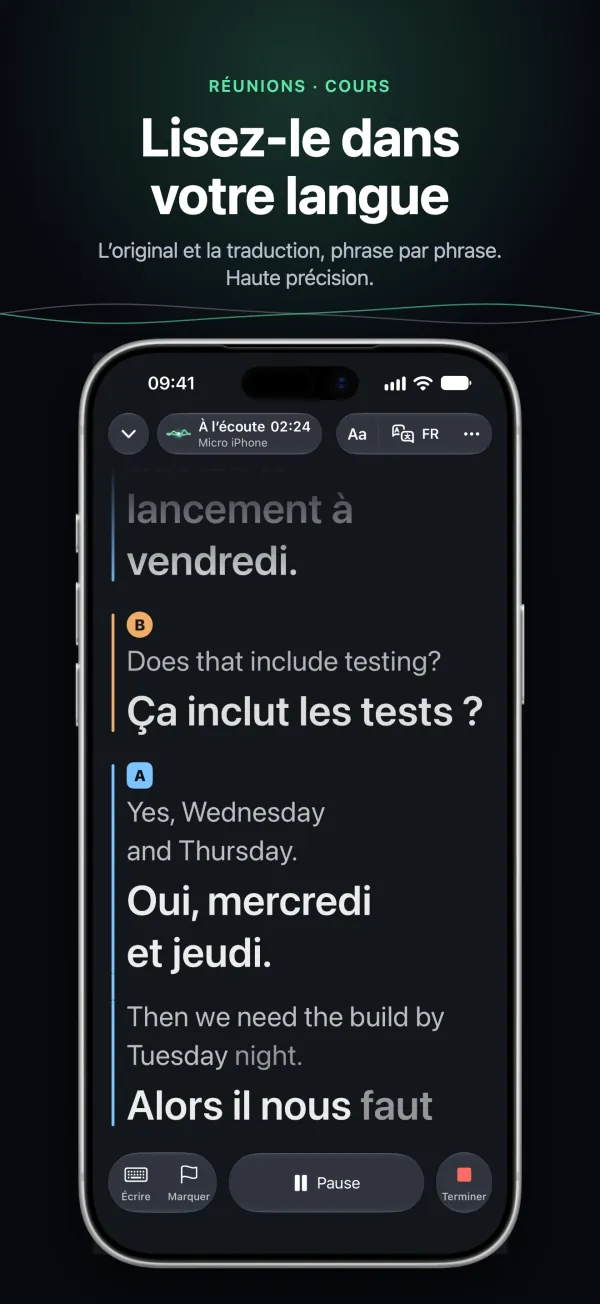
Les mots s’affichent pendant que les gens parlent encore. Vous entendez mal ? Lisez l’original. Vous ne comprenez pas la langue ? Lisez la traduction. Tingdong pour iPhone et iPad vous suit partout : salle de réunion, amphithéâtre, guichet, table familiale. Chaque session laisse une transcription que vous pourrez rechercher plus tard.
Mis à jour le 2026-10-16
Réunions, cours et conférences
Posez votre iPhone sur la table, et ce qui se dit dans la salle devient des sous-titres en direct. L’original et la traduction s’affichent ligne par ligne, et chaque intervenant a sa couleur : vous savez qui a dit quoi. Ajoutez noms et termes dans « Mots de cette session » avant de commencer.
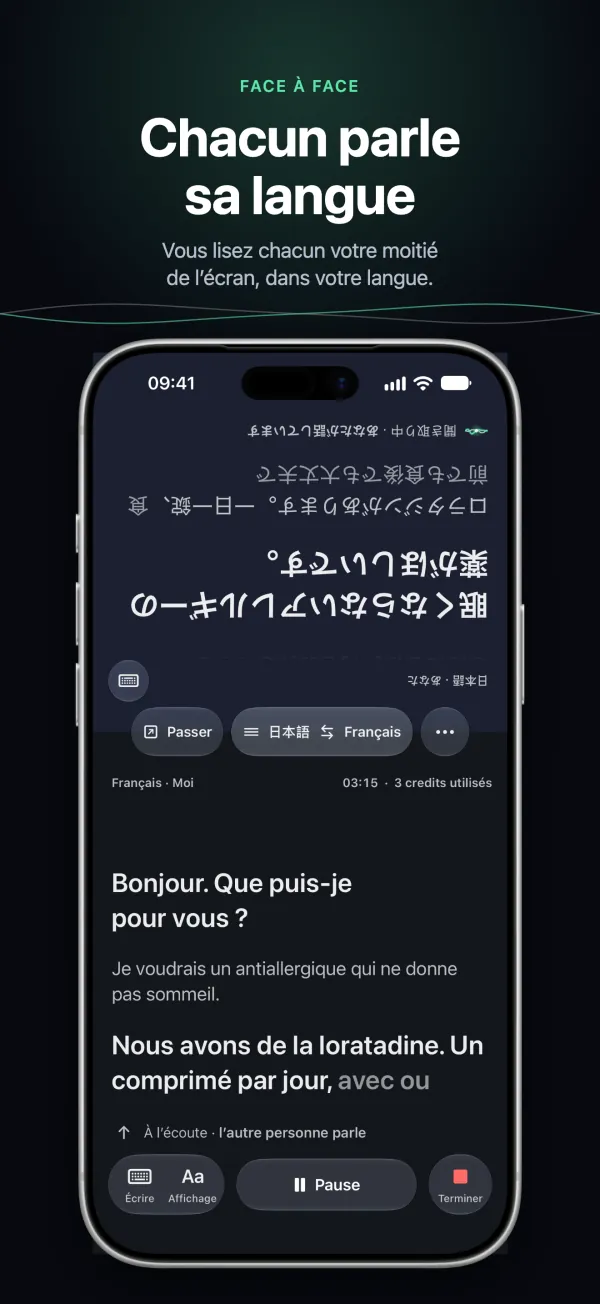
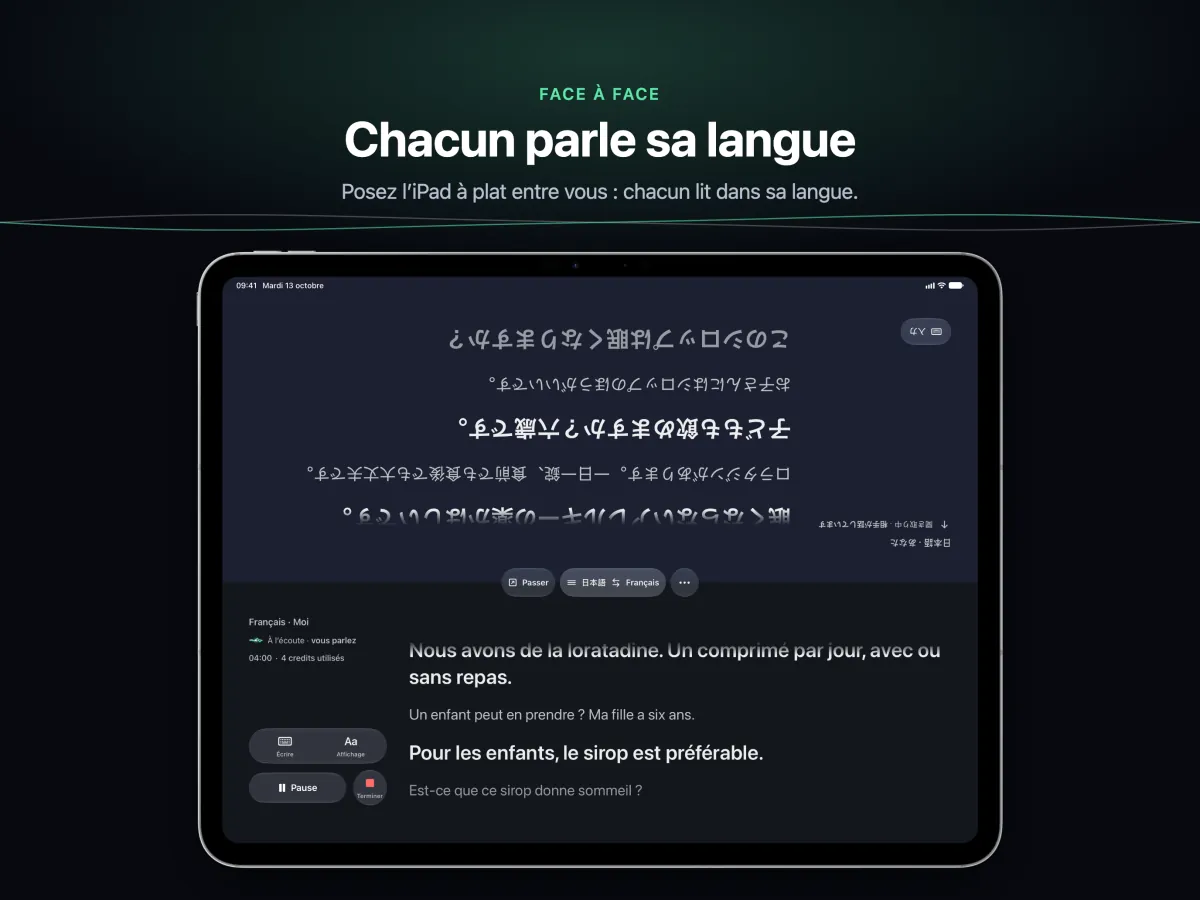
Face à face, en deux langues
« Conversation » partage l’écran entre deux personnes : chacun lit dans sa langue. Les traductions peuvent aussi être lues à voix haute, pour que l’autre les entende.
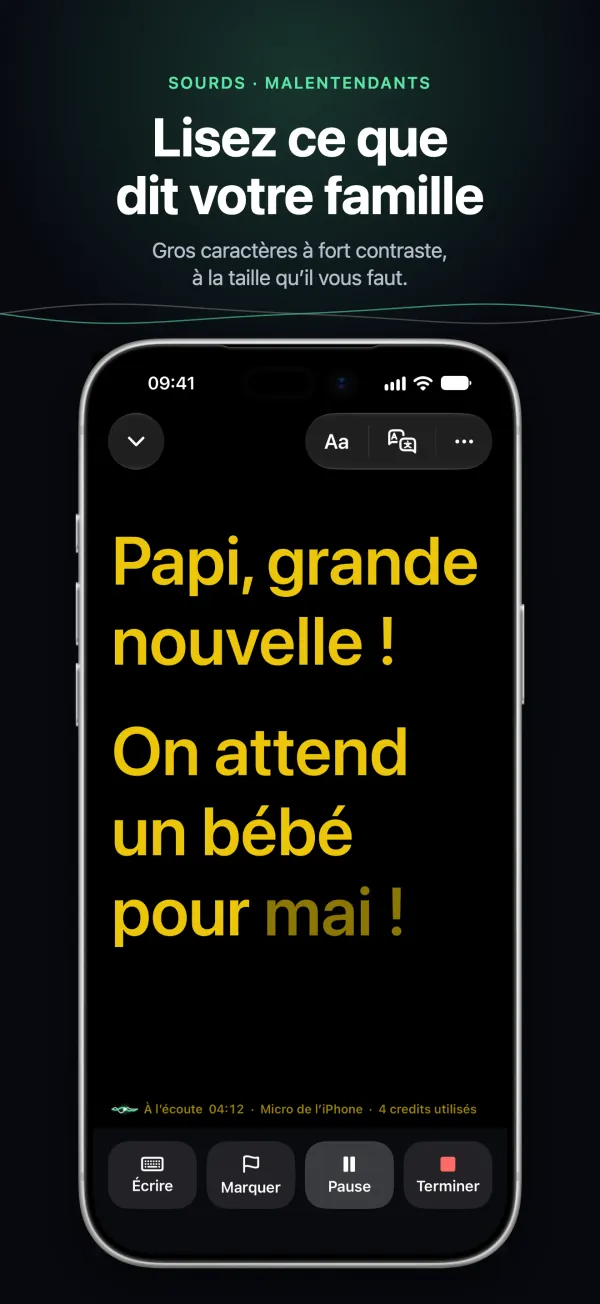
Du gros texte à montrer
Un texte grand et contrasté, à tourner vers la personne en face de vous. Tendez-lui une carte à laquelle elle répond d’une touche, dans sa langue : « Oui », « Non », « Pouvez-vous répéter, s’il vous plaît ? » ou « Plus lentement, s’il vous plaît ». Ou tapez une phrase et affichez-la en plein écran. Pensé pour les personnes sourdes et malentendantes.
Ne remplace ni un interprète en langue des signes, ni le sous-titrage en temps réel (CART), ni un dispositif médical.
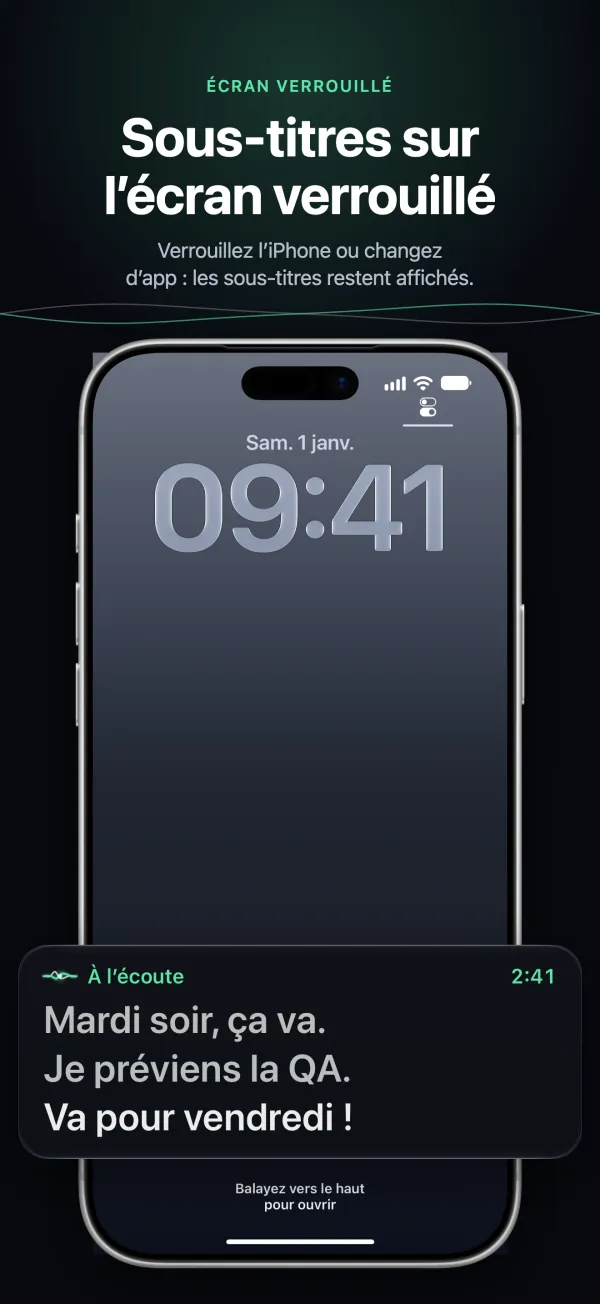
Les sous-titres sur l’écran verrouillé
Passez à une autre app ou verrouillez votre iPhone : la dernière ligne reste affichée sur l’écran verrouillé. Activez-le dans les réglages de Tingdong, sous « Quand vous quittez Tingdong ». Vous pouvez aussi lancer les sous-titres depuis le centre de contrôle.
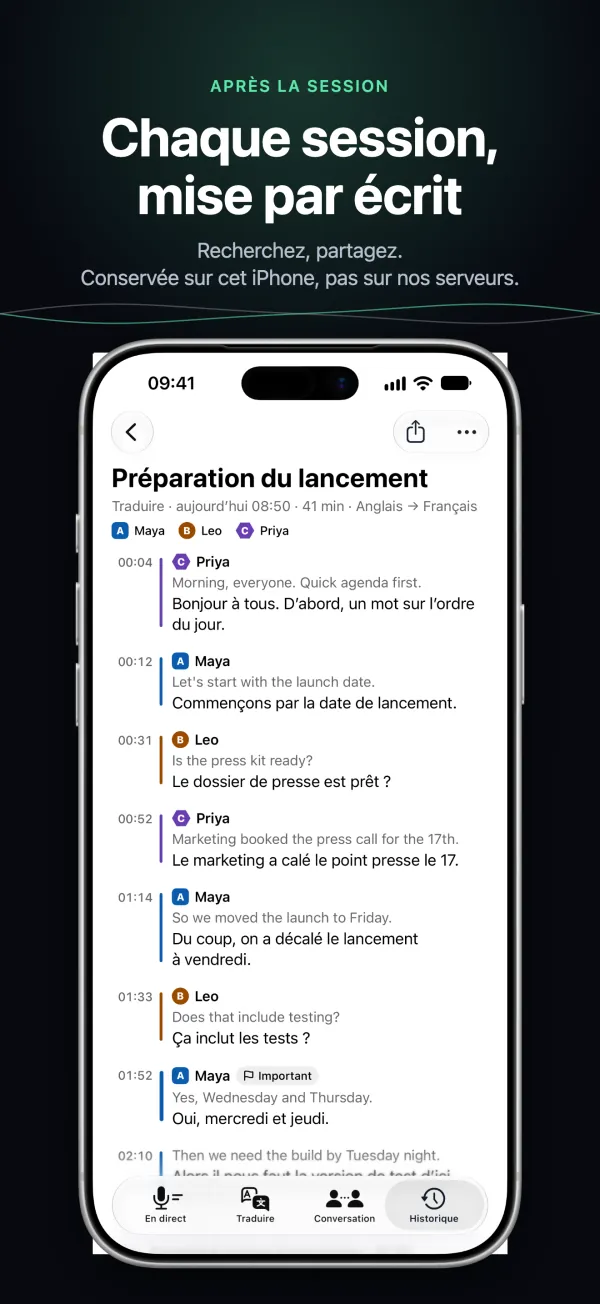
Chaque session, gardée en transcription
Chaque session est enregistrée sur votre iPhone ou iPad sous forme de transcription que vous pouvez rechercher, copier et partager ; elle apparaît aussi dans l’app Fichiers, dans le dossier Tingdong. Gardez aussi l’enregistrement d’une session, et vous pourrez réécouter l’audio à partir de n’importe quelle ligne.
60+ langues
Sous-titres et traduction dans 60+ langues, dont l’anglais, le chinois, l’espagnol, le japonais, l’arabe et l’hindi. L’app elle-même existe en 19 langues d’interface.
Sur iPad
Sur iPad, l’original et la traduction se placent côte à côte, phrase par phrase, dans un large tableau facile à parcourir, ou l’un au-dessus de l’autre. Pour une conversation, posez l’iPad à plat entre deux personnes : chaque moitié fait face à son lecteur. Le gros texte remplit l’écran pour que toute la tablée le voie. C’est la même app que sur iPhone, et votre formule couvre les deux.
Prix et essai gratuit
Téléchargement gratuit, et vous commencez avec des crédits offerts, sans compte ni carte. Les crédits offerts ne deviennent jamais d’eux-mêmes une formule payante. Ensuite, choisissez Standard ou Pro, ou achetez 1 000 crédits une fois ; les crédits achetés une fois n’expirent jamais. L’App Store affiche le prix pour votre pays. Votre formule couvre chaque iPhone et iPad connecté avec votre compte Apple.
Tingdong pour Mac et Windows s’achète séparément et a lui aussi son propre essai gratuit.
Questions fréquentes
Comment traduire un appel téléphonique ?
Avec Tingdong pour Mac. L’iPhone ne donne pas le son des appels aux apps tierces : connectez votre iPhone à votre Mac en Bluetooth et basculez le son de l’appel vers le Mac ; Tingdong pour Mac le sous-titre et le traduit. Tout ce qui se dit dans la pièce autour de vous, c’est ici, sur iPhone et iPad. Étapes : traduire un appel téléphonique.
Faut-il créer un compte ?
Non. Aucun compte à créer ni connexion, et l’essai gratuit ne demande pas de carte. Pour continuer, vous achetez une formule ou des crédits dans l’App Store avec votre compte Apple.
Dois-je l’acheter à nouveau pour mon iPad ?
Non. C’est une seule app pour iPhone et iPad. Votre formule et vos crédits couvrent chaque iPhone et iPad connecté avec le même compte Apple. Sur iPad, vous avez en plus le tableau de traduction côte à côte et la conversation avec l’iPad posé à plat.
Où sont gardées mes transcriptions ? Qui entend mon audio ?
Les transcriptions sont enregistrées sur votre iPhone ou iPad, et c’est vous qui décidez de les partager ; supprimez n’importe quelle session dans « Historique ». Pendant les sous-titres, l’audio est envoyé à un service tiers de reconnaissance vocale pour être transcrit. Il ne passe pas par notre serveur, et ce service ne le conserve pas et ne s’en sert pas pour entraîner ses modèles. Pas de compte, pas de publicité, pas de mesure d’audience. Détails : politique de confidentialité (en anglais).
Quelles langues sont prises en charge ?
60+ langues pour les sous-titres et la traduction, et l’app existe en 19 langues d’interface. Dans « Conversation », chacun choisit sa langue.
Essayez-le à votre prochaine réunion ou à votre prochain cours
Essai gratuit · Sans compte ni carte
Sur un Mac ou un PC Windows ? Tingdong pour Mac et Windows sous-titre ce que joue votre ordinateur et, sur Mac, vos appels.