Qu’est-ce que Tingdong ?
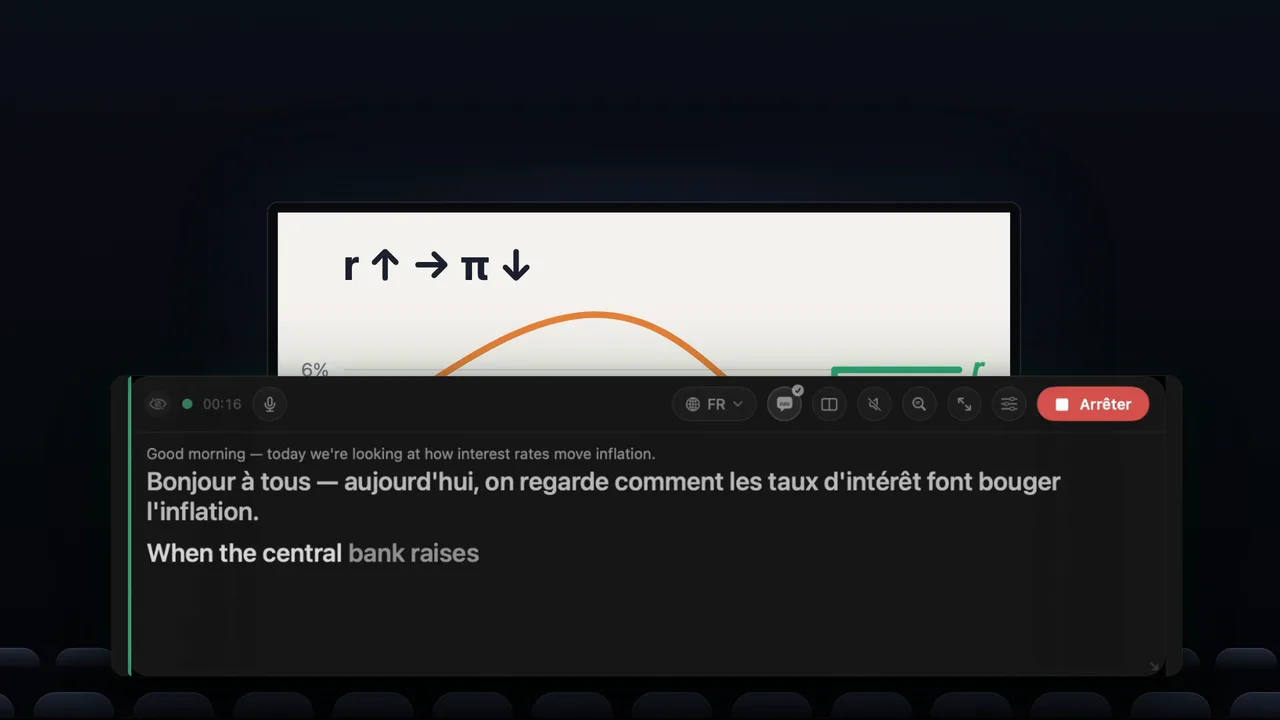
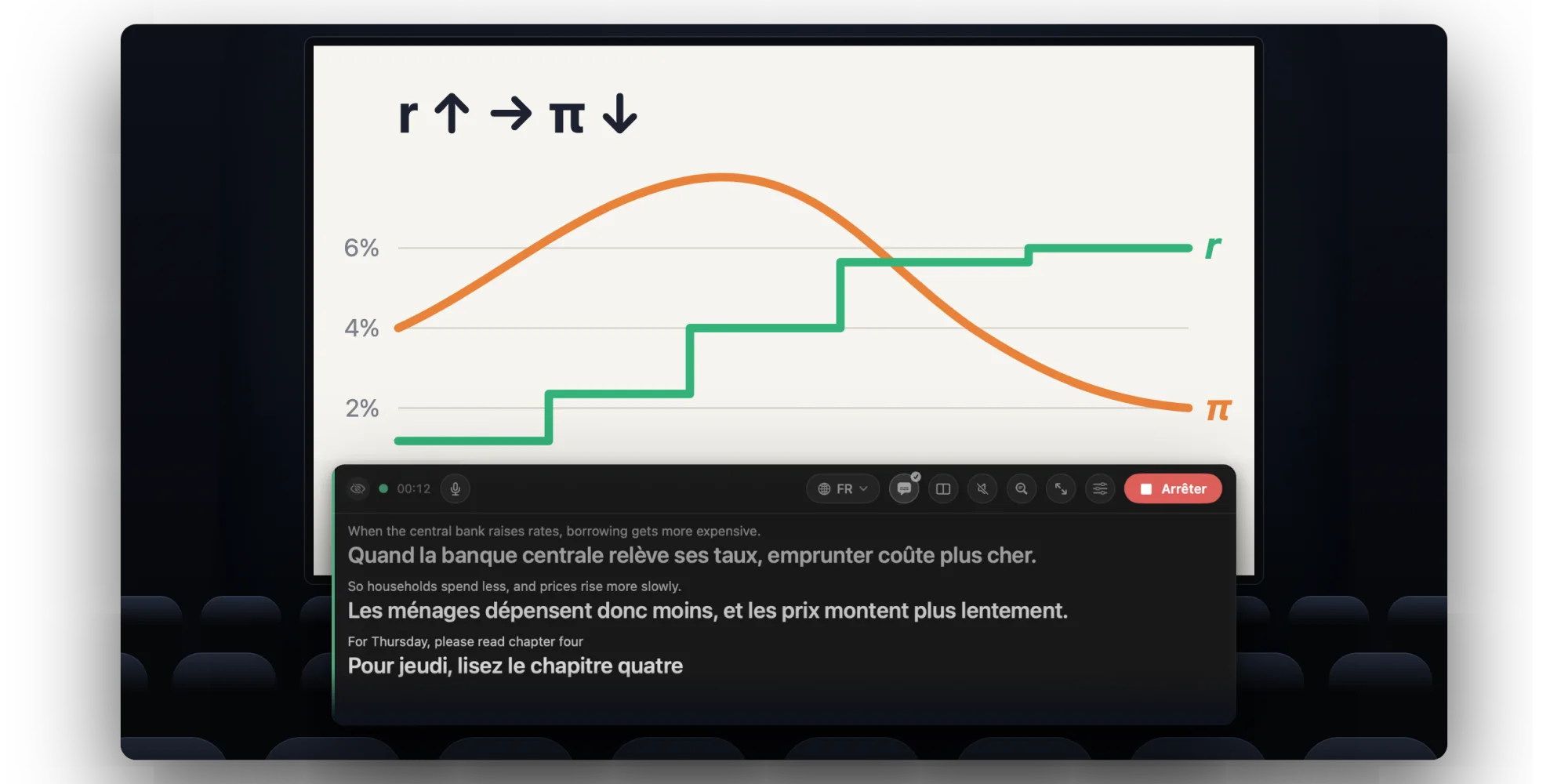
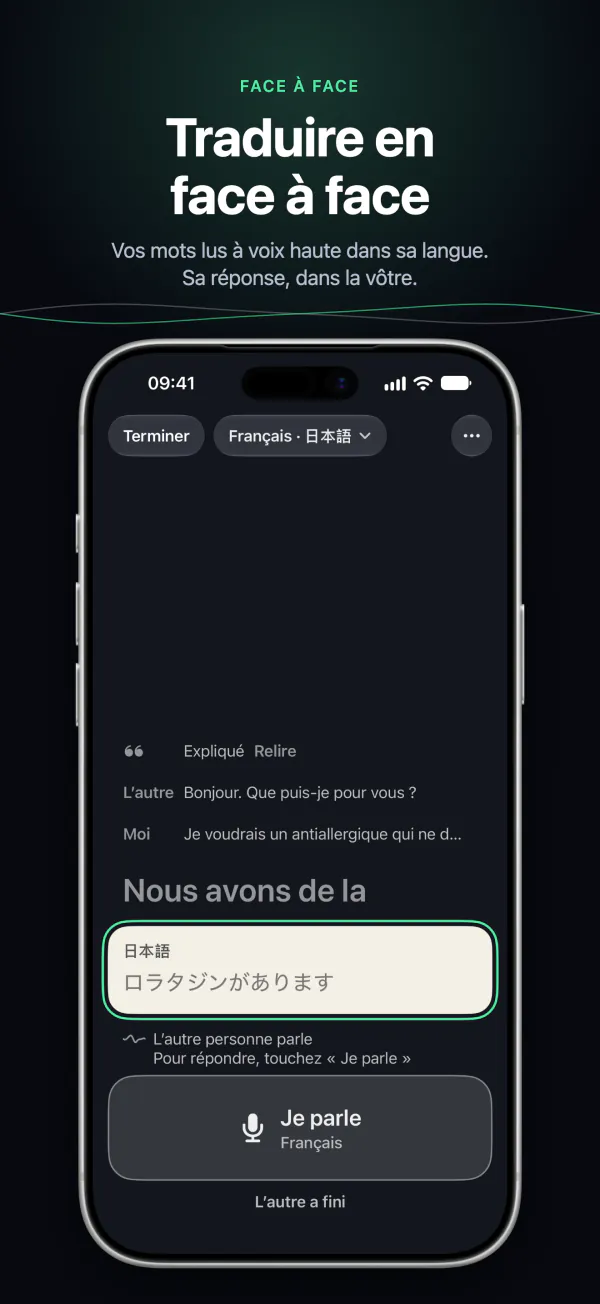
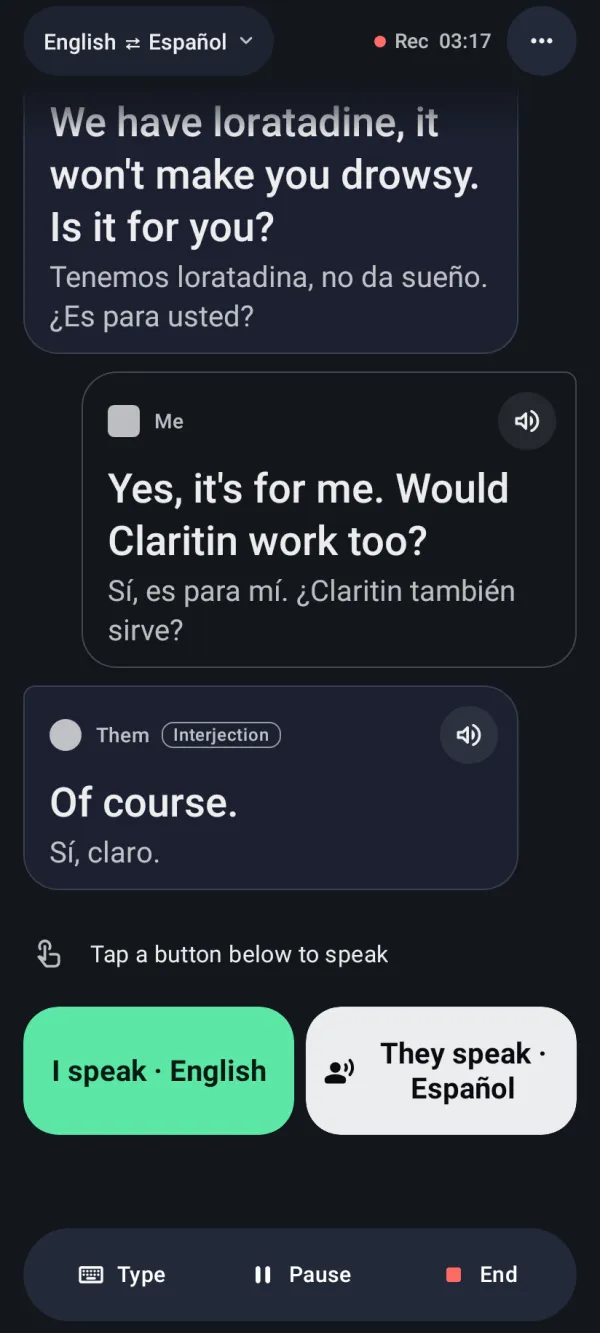
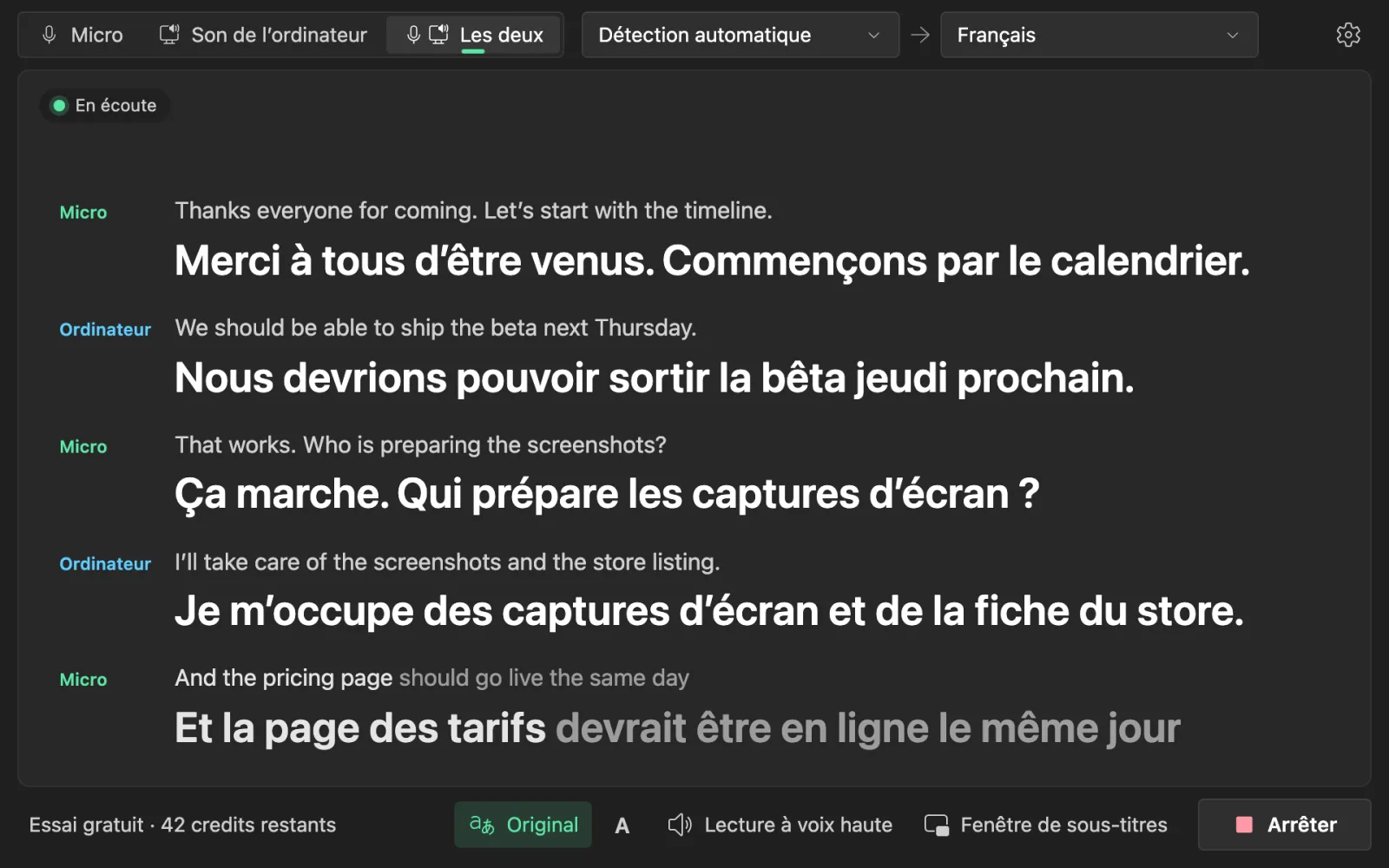
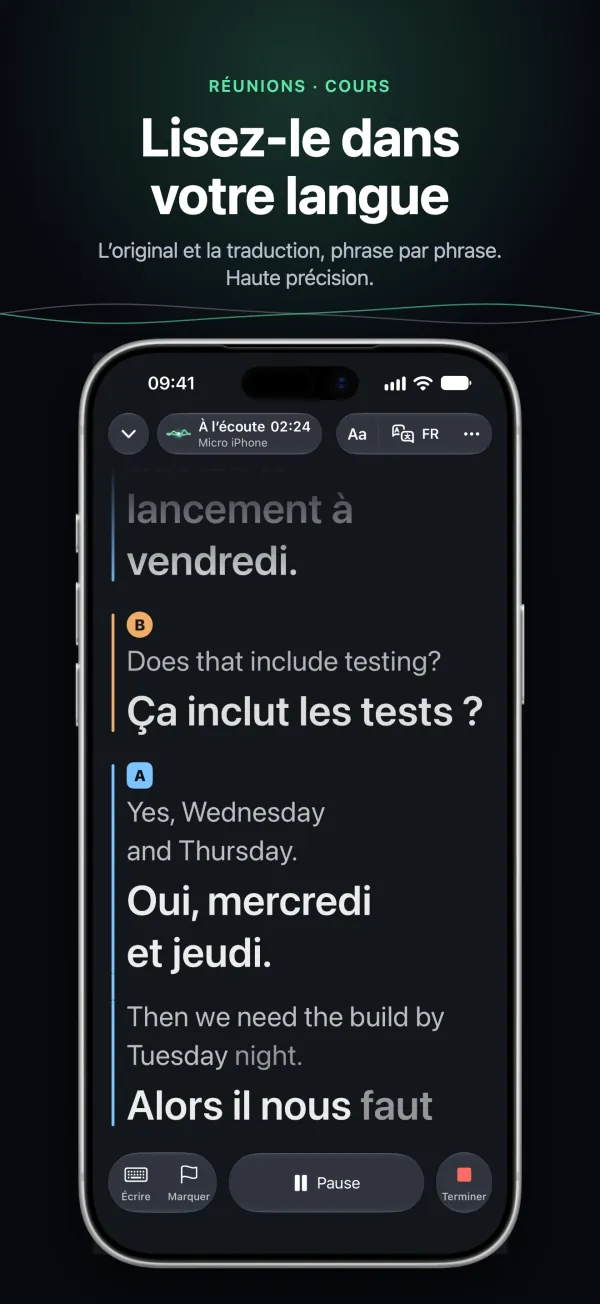
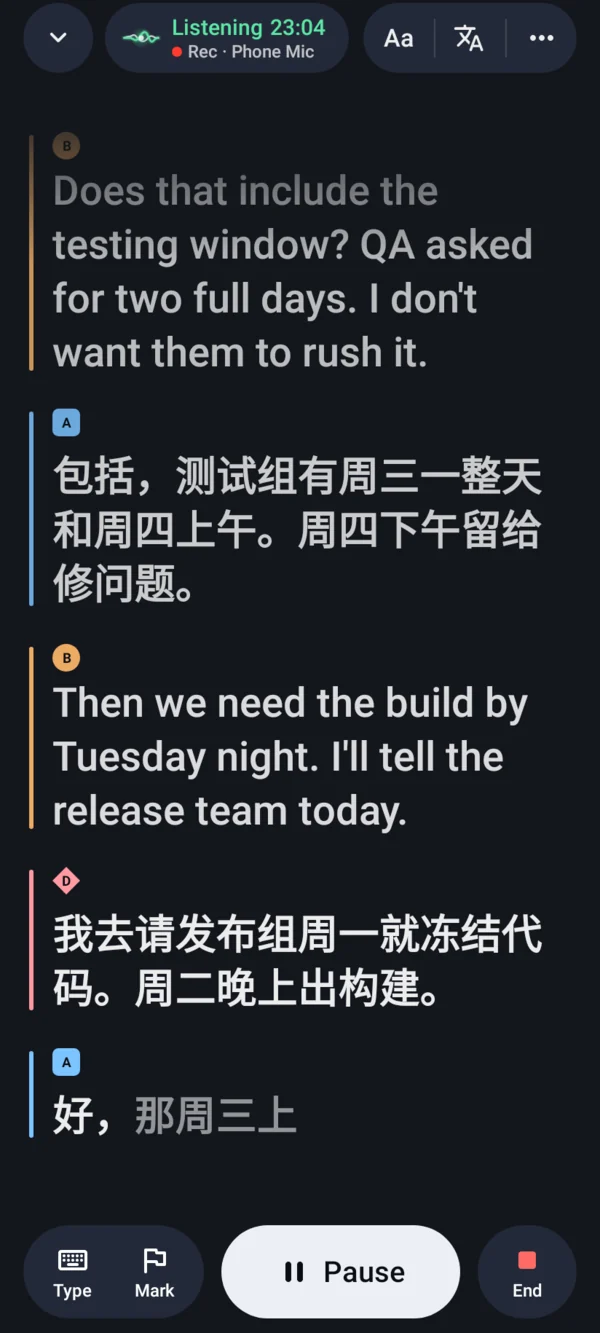
Tingdong affiche des sous-titres traduits en direct sur Mac, Windows, iPhone, iPad et Android : quatre apps, une pour chaque appareil. Sur un Mac ou un PC Windows, il sous-titre tout ce que vous écoutez : en cours, en conférence et en réunion il capte les personnes présentes par le micro de l’ordinateur, et pour YouTube et les autres vidéos, les réunions Zoom, Teams et Meet, les podcasts et les cours en ligne il écoute ce que joue l’ordinateur. Sur un iPhone, un iPad ou un téléphone Android, il sous-titre les gens autour de vous où que vous soyez, et “Conversation” interprète une conversation en face à face à tour de rôle et lit la traduction à voix haute. Les sous-titres suivent le rythme de la parole. Sur le Mac, ils peuvent aussi passer sur grand écran, et les vrais appels iPhone passent par la “Traduction d’appel” ; la version du site pour Mac traduit dans les deux sens et peut parler à votre place avec une voix traduite dans l’appel. Plus de 60 langues sont détectées automatiquement, et chaque app a un essai gratuit sans inscription.
Existe-t-il une version Windows ?
Oui. Tingdong pour Windows est sur le Microsoft Store, signé par Microsoft et mis à jour par le Store, pour les PC x64 et ARM64 sous Windows 11 (Windows 10 22H2 devrait fonctionner, mais n’a pas encore été testé). Il écoute les personnes présentes par le micro, ce que joue le PC, ou les deux à la fois en deux flux séparés, et traduit chacun dans votre langue, dans la fenêtre principale ou dans une fenêtre flottante toujours au premier plan, en traduction seule ou avec l’original. La lecture à voix haute ne joue la traduction que sur ce PC, et rien n’est envoyé dans vos appels. La Traduction d’appel, les sous-titres sur grand écran et « Sans traduction » sont réservés au Mac, et faire entendre votre voix traduite dans un appel demande la version du site pour Mac. Les mêmes formules fonctionnent dans les deux apps, et chaque nouveau PC reçoit un essai gratuit d’environ 100 minutes de sous-titres. Détails et programme d’installation : Tingdong pour Windows.
Faut-il racheter pour mon téléphone ?
Oui. Tingdong pour iPhone et iPad (App Store) et Tingdong pour Android (Google Play) sont des apps à part, chacune avec ses propres formules et son propre essai gratuit ; une formule des apps pour ordinateur ne s’y applique pas. Une formule achetée dans l’App Store couvre chaque iPhone et iPad connecté avec votre compte Apple.
Existe-t-il une app Android ?
Oui. Tingdong pour Android est sur Google Play, pour les téléphones et tablettes sous Android 12 ou plus récent. Il sous-titre et traduit les personnes autour de vous en réunion et en cours, dans plus de 60 langues, et “Conversation” interprète une conversation en face à face à tour de rôle : vos mots sont lus à voix haute dans la langue de l’autre, sa réponse s’affiche dans la vôtre. Chaque session est enregistrée sur le téléphone sous forme de transcription. Il a son propre essai gratuit, sans compte ; les formules s’achètent dans Google Play. En savoir plus sur Tingdong pour Android.
Tingdong est-il gratuit ?
Vous pouvez l’essayer gratuitement : chaque nouveau Mac, PC Windows, iPhone, iPad ou téléphone Android a droit à environ 100 minutes de sous-titres, sans compte ni carte. Ensuite, c’est payant, car la reconnaissance et la traduction passent par un moteur en temps réel qui coûte de l’argent à chaque minute : sur ordinateur, l’abonnement coûte $5.99 par mois ou $59.99 par an ; sur téléphone, l’App Store ou Google Play affiche le prix. Toutes les formules : Tarifs.
Pourquoi est-ce plus rapide que les sous-titres intégrés ?
La reconnaissance et la traduction avancent dans un seul flux continu : la traduction commence avant la fin de la phrase, sans attendre que la personne s’arrête. Les sous-titres intégrés d’une app de réunion ne marchent que dans cette app et demandent le plus souvent un forfait payant ; Tingdong marche sur n’importe quel son joué par votre Mac.
Comment obtenir la traduction en direct des appels iPhone ?
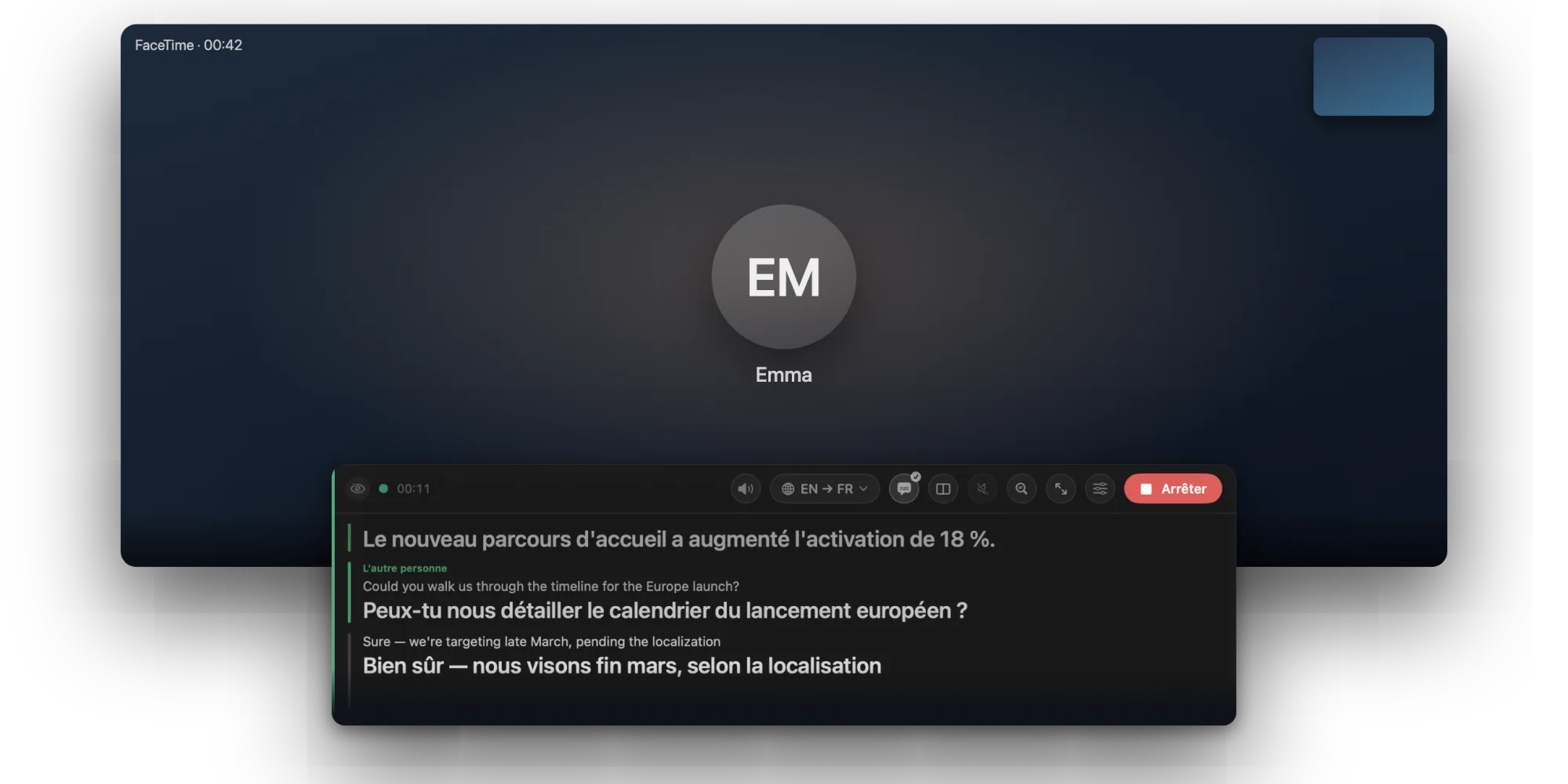
Trois étapes, puis cela marche pour chaque appel : ① Sur votre iPhone, allez dans Réglages → Bluetooth et connectez-vous à votre Mac (comme des écouteurs) ; ② Ouvrez Tingdong sur Mac, choisissez “Traduction d’appel” et appuyez sur “Préparer l’appel” ; ③ Une fois l’appel connecté, basculez la sortie audio vers votre Mac depuis l’écran d’appel de l’iPhone. Dès lors, leurs mots deviennent des sous-titres en direct dans votre langue (et peuvent vous être lus) ; avec la version du site, vos réponses leur sont aussi dites par une voix traduite. C’est ainsi qu’on l’utilise pour de vrais appels : appels à l’étranger, réservations de restaurant, lignes bancaires.
Existe-t-il une app iPhone ? Peut-elle traduire les appels ?
Oui. Tingdong pour iPhone et iPad est sur l’App Store. Il sous-titre et traduit les gens autour de vous dans plus de 60 langues, en réunion, en cours et en face à face. Les appels téléphoniques passent par le Mac : l’iPhone ne donne pas le son d’un appel aux apps tierces, alors transférez l’appel vers votre Mac en Bluetooth et Tingdong pour Mac le sous-titre, sur un plus grand écran. Comment le configurer. En savoir plus sur Tingdong pour iPhone et iPad.
L’autre personne doit-elle installer quelque chose ?
Rien du tout. Elle parle simplement lors d’un appel ou d’une réunion normale. Avec la version du site, elle entend aussi une piste vocale traduite en plus de votre voix originale.
Quelles langues sont prises en charge ?
Français, allemand, espagnol, japonais, coréen, chinois, arabe, hindi, portugais, italien, russe, vietnamien, thaï, turc, polonais, néerlandais, indonésien — et 40 de plus, soit 60+ au total, traduites entre n’importe quelle paire. Vous ne lui dites jamais ce que vous allez entendre : la langue source est détectée seule et une conversation peut changer de langue en cours de route. Sous-titres, Lecture à voix haute et Traduction d’appel couvrent les mêmes 60+. La liste complète est sur cette page, section Langues ; l’interface de l’app parle 19 langues.
Tingdong peut-il seulement transcrire, sans traduire ?
Oui. Choisissez « Sans traduction » en haut du menu des langues : les sous-titres ne montrent que ce qui est dit, dans la langue où on le dit — réunions, cours, vidéos, conversations dans la salle. Chaque session est enregistrée sur votre Mac et s’exporte en .md ou .srt. Le prix est le même que pour les sous-titres traduits : 1 credit/min. Le détail : transcription en direct.
Quel est le délai ?
Les sous-titres commencent à apparaître pendant que la phrase est encore prononcée et se stabilisent aussitôt — un rythme de vraie interprétation simultanée, pas “attendre la fin”. La lecture à voix haute suit de la même façon. Sur une connexion normale, elle tient le rythme d’une conversation naturelle.
L’abonnement à $5.99 couvre-t-il un usage normal ?
Oui. Il est conçu pour couvrir la plupart des vidéos, réunions et appels du quotidien, avec sous-titres en direct et traduction d’appel inclus. Le solde restant est toujours visible dans l’app.
Mon audio est-il stocké ?
L’audio ne fait que traverser le canal de reconnaissance en temps réel ; le cloud de Tingdong ne stocke jamais votre audio. Les transcriptions restent uniquement sur votre propre appareil. Le comptage enregistre des secondes utilisées, pas le contenu.
Mensuel ou annuel — quelle différence ?
Le produit est identique. Le mensuel coûte $5.99 ; l’annuel $59.99 — 12 mois pour le prix de 10. Vous pouvez annuler le renouvellement à tout moment.
Tingdong prend-il en charge BYOK ?
Oui — les membres peuvent l’activer dans Réglages → Avancé, et l’usage est alors facturé à leur propre compte moteur plutôt qu’au quota de l’abonnement. Une option de niche dont la plupart des utilisateurs n’ont jamais besoin.
Comment obtenir des sous-titres traduits en direct pour Netflix ou YouTube sur Mac ?
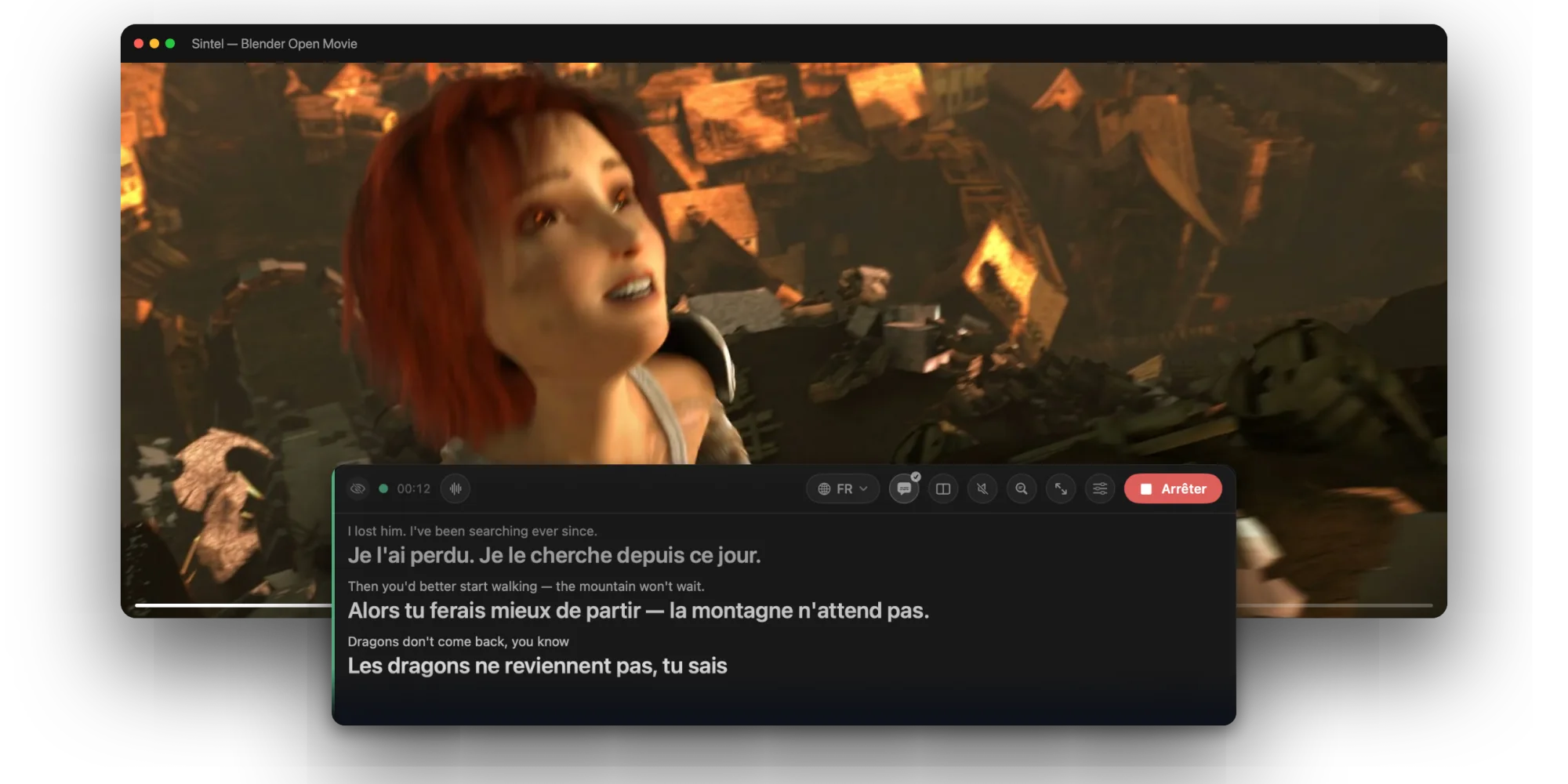
Installez Tingdong, appuyez sur Démarrer dans Sous-titres traduits en direct et lancez la vidéo dans n’importe quel navigateur ou lecteur. Tingdong écoute le son du Mac lui-même : Netflix, YouTube, Disney+, Twitch, fichiers locaux et animés sans sous-titres fonctionnent, sans piste de sous-titres ni extension. Les sous-titres traduits flottent sur l’image au fil des mots prononcés. Pas à pas : Netflix · YouTube · animés et dramas sans sous-titres.
Est-ce que ça marche avec Zoom, Microsoft Teams et Google Meet ?
Oui, avec n’importe quelle app de réunion et n’importe quel forfait. Tingdong sous-titre le son sur votre propre Mac ou PC : rien ne rejoint la réunion, aucun réglage de l’organisateur n’est nécessaire et les autres participants ne voient rien. Idem pour les webinaires, les directs et les cours en ligne. Guides : Zoom · Google Meet et Teams.
Quelle différence avec les sous-titres en direct de macOS ou Apple Live Translation ?
Les sous-titres en direct de macOS transcrivent 8 langues et ne traduisent pas. Apple Live Translation couvre 10 langues, exige un appareil compatible Apple Intelligence et ne fonctionne que dans Messages, Téléphone et FaceTime, en tête-à-tête. Tingdong traduit 60+ langues détectées seules à partir de tout ce que joue le Mac, suit le rythme de la parole et interprète vidéos, réunions et vrais appels téléphoniques. Détails : vs sous-titres en direct · vs Live Translation.
Quelle différence avec les sous-titres en direct de Windows ?
Les sous-titres en direct sont intégrés à Windows 11 (version 22H2 et ultérieures) : ils sont gratuits, traitent l’audio sur l’appareil et fonctionnent hors connexion. Ils ne traduisent que sur les Copilot+ PC sous Windows 11 24H2 ou version ultérieure, et seulement vers l’anglais (depuis plus de 40 langues) ou le chinois simplifié (depuis 27), d’après la page d’assistance de Microsoft consultée le 15 octobre 2026. Tingdong n’a pas besoin d’un Copilot+ PC : il traduit vers la langue de votre choix parmi plus de 60, reconnaît seul la langue parlée et peut lire la traduction à voix haute. La reconnaissance et la traduction tournent sur un moteur de streaming dans le cloud : il faut donc une connexion, et c’est payant après l’essai gratuit. Plus d’infos : Tingdong pour Windows · vs sous-titres en direct de Windows.
Pourquoi Tingdong est-il payant alors que les traducteurs sur l’appareil sont gratuits ?
Parce que la reconnaissance et la traduction tournent sur un moteur de streaming en temps réel dédié, pas sur ce que votre Mac a de disponible. Une app gratuite sur l’appareil doit faire entrer son modèle dans votre portable, exige de choisir d’abord la paire de langues dans une courte liste, et traduit chaque phrase une fois celle-ci transcrite. Tingdong utilise le même moteur sur chaque Mac, pas un modèle réduit pour y tenir, détecte seul 60+ langues et commence la traduction avant la fin de la phrase. Ce calcul coûte de l’argent à la minute : l’essai gratuit est donc d’environ 100 minutes de sous-titres (la lecture à voix haute l’épuise plus vite), et non « gratuit pour toujours ». La comparaison complète, vérifiée sur les pages des éditeurs eux-mêmes : pourquoi le cloud, pourquoi payant.
Une app sur l’appareil n’est-elle pas plus confidentielle qu’une app dans le cloud ?
Sur un point précis, elle gagne : l’audio ne quitte jamais le Mac. La promesse de Tingdong est plus étroite mais concrète — l’audio ne passe que par le canal de reconnaissance en direct, n’est jamais stocké ni utilisé pour l’entraînement ; la transcription reste sur votre Mac ; la facturation compte des secondes, pas du contenu. Si votre employeur interdit que l’audio sorte de la machine, prenez une app sur l’appareil. Si vous pouvez utiliser Internet, la différence est une politique que vous pouvez lire sur la page confidentialité, pas une boîte noire.
Pourquoi les prix de l’App Store et de Google Play diffèrent-ils de ceux du site ?
Tingdong est trois fois dans les stores : dans le Mac App Store pour le Mac, sous le nom Tingdong pour iPhone et iPad dans l’App Store, et sous le nom Tingdong pour Android dans Google Play. Les prix des stores sont fixés pour chaque pays ou région et incluent les taxes locales et les frais de la plateforme ; ils peuvent donc différer des prix indiqués ici, et le store affiche le prix exact avant l’achat. Les formules achetées dans le Mac App Store donnent les mêmes crédits et la même durée de validité des packs que les formules d’ici. Les deux apps pour téléphone ont leurs propres formules, Standard et Pro, plus 1000 crédits à acheter une fois ; les crédits achetés une fois sur un téléphone n’expirent jamais, alors que les packs pour ordinateur sont valables 180 jours (90 jours pour le complément de 1000).