Transkripsi video ke teks: import MP4 pada iPhone, atau mainkan video pada komputer anda
Dikemas kini 2026-11-21
Tingdong ialah app yang menukar apa yang dikatakan dalam video atau fail audio kepada teks. Ia app yang anda pasang, bukan laman web untuk memuat naik fail. Pada iPhone dan iPad, import video MP4 atau fail audio daripada Fail: Tingdong menulis transkrip dengan setiap penutur dilabelkan, kemudian nota dengan ringkasan, perkara utama dengan masa, tugasan dan keputusan. Pada Mac atau PC Windows, mainkan video: Tingdong memberinya sari kata semasa ia dimainkan, diterjemah ke dalam bahasa anda jika anda mahu, dan menyimpan sesi sebagai transkrip yang boleh anda eksport sebagai .md atau .srt. Ia mengesan bahasa pertuturan dengan sendirinya, daripada 60+ bahasa.
Cara menyediakannya
- 1Letakkan fail dalam Fail
Simpan fail MP4 atau audio ke app Fail pada iPhone atau iPad anda, daripada muat turun, AirDrop atau storan dalam talian. Tingdong membaca fail audio dan video MP4.
- 2Dalam “Memori”, ketik +, kemudian “Import daripada Fail…”
Pilih satu fail atau beberapa. Tingdong membaca setiap fail dan menunjukkan panjangnya; ketik “Mula Memproses” dan ia memuat naik fail, menukar pertuturan kepada teks dan melabelkan setiap penutur.
- 3Baca transkrip dan nota
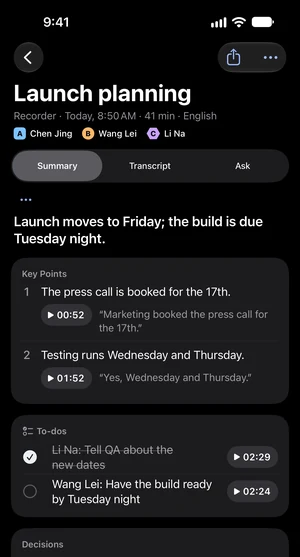
Fail itu menjadi memori: transkrip dengan penutur, dan nota dengan tajuk, ringkasan, perkara utama dengan masa setiap satu dikatakan, tugasan dan keputusan. Cari dalam setiap memori, atau tanya soalan tentang yang ini.
Apa yang anda dapat pada iPhone dan iPad
Fail yang diimport disimpan seperti rakaman yang dibuat dalam app: memori dengan transkrip, setiap penutur dilabelkan, dan nota yang ditulis daripadanya. Tingdong untuk iPhone dan iPad ialah app tersendiri di App Store; lebih lanjut di Tingdong untuk iPhone dan iPad.
Pada Mac atau PC Windows: mainkan video
Buka video dalam mana-mana pemain media atau pelayar dan pilih bunyi komputer dalam Tingdong: “Audio Mac sahaja” pada Mac, “Audio komputer” pada Windows. Sari kata muncul semasa ia dimainkan, dengan terjemahan dalam bahasa anda; pada Mac, “Tanpa terjemahan” mengekalkan perkataan asal sahaja. Apabila anda berhenti, sesi disimpan pada komputer anda sebagai transkrip yang boleh anda eksport sebagai .md atau .srt, jadi video yang anda mainkan menjadi teks. Ia berjalan mengikut kelajuan video itu sendiri: video sejam mengambil masa sejam. Untuk YouTube, lihat terjemahan dan sari kata YouTube.
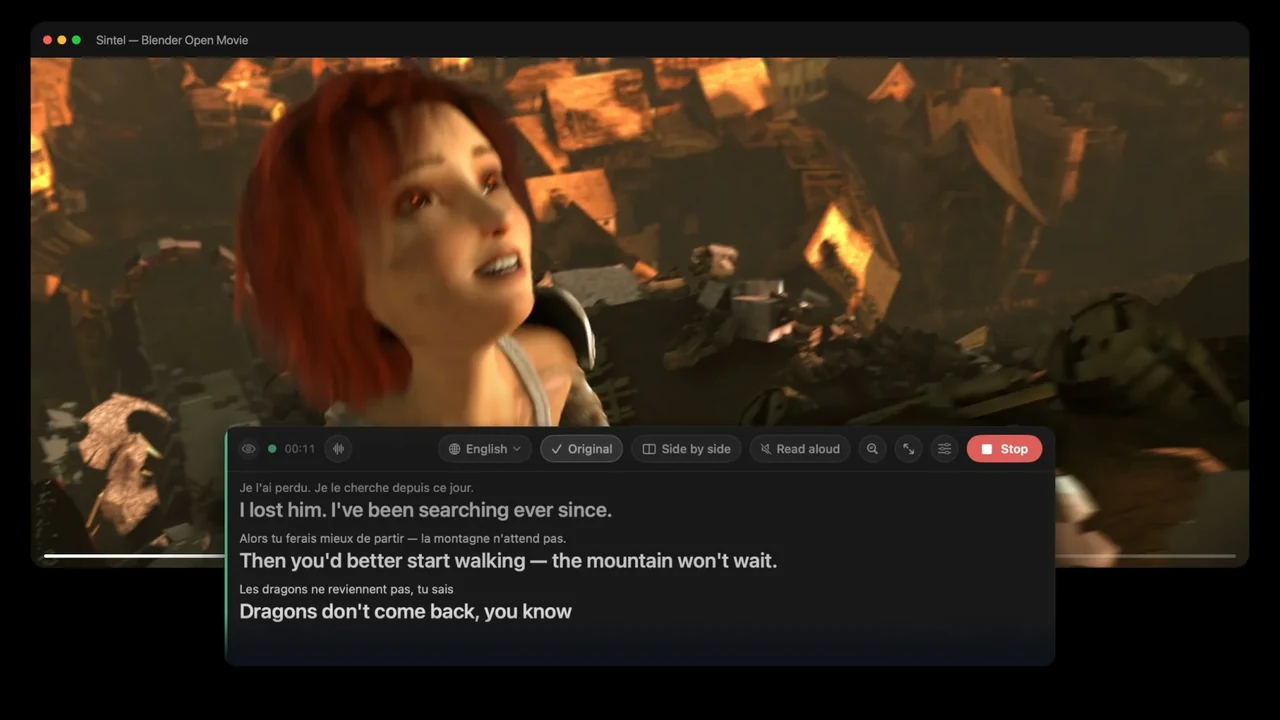
Rakaman filem: Sintel © Blender Foundation · CC BY 3.0
Import fail pada Mac atau PC Windows
Dalam Tingdong untuk Mac atau Windows, pilih “Import rakaman atau video dan tukarkannya kepada teks” (Windows: “Import Rakaman atau Video”) di bawah butang “Mula”, kemudian seret masuk fail audio atau video atau pilih satu. Dalam panel import, bahasa pertuturan dikesan dengan sendirinya, atau anda boleh menetapkannya jika anda tahu; anda juga boleh memilih bahasa untuk diterjemahkan. Fail itu menjadi memori dengan transkrip, dan dengan nota apabila ia 5 minit atau lebih panjang. Fail itu digunakan hanya untuk membuat transkrip dan dipadam daripada pelayan selepas itu. Import tidak tersedia pada Linux.
Pada Android
Tingdong untuk Android memberi sari kata kepada apa yang dimainkan oleh app lain pada telefon dengan “Audio Peranti” (Android meminta kebenaran untuk merakam skrin dahulu, dan sesetengah app tidak membenarkan bunyinya ditangkap), dan menyimpan setiap sesi sebagai transkrip yang boleh anda eksport sebagai TXT, Markdown, SRT atau VTT. Lebih lanjut di Tingdong untuk Android.
App, bukan laman web muat naik
Tingdong tidak menerima pautan dan tiada halaman untuk memuat naik fail. Jika anda hanya perlu menukar satu fail kepada teks sekali sahaja, alat muat naik dalam talian mungkin lebih mudah: tiada apa untuk dipasang. Tingdong sesuai untuk anda apabila anda kerap membuat transkripsi, mahu setiap penutur dilabelkan dan nota ditulis, mahu teks diterjemah semasa video dimainkan, atau mahu transkrip anda disimpan pada peranti anda sendiri. Pautan YouTube tidak boleh ditampal; mainkan video itu sebaliknya.
Soalan lazim
Bagaimana nak tukar MP4 kepada teks pada iPhone saya?
Simpan MP4 ke Fail, buka Tingdong, ketik + dalam “Memori” dan pilih “Import daripada Fail…”, kemudian “Mula Memproses”. Tingdong memuat naik fail, menulis transkrip dengan setiap penutur dilabelkan dan menambah nota: ringkasan, perkara utama dengan masa, tugasan dan keputusan. Fail audio berfungsi dengan cara yang sama.
Bolehkah saya tampal pautan YouTube untuk dapatkan transkrip?
Tidak. Tingdong tidak menerima pautan. Mainkan video pada Mac atau PC Windows anda sebaliknya: Tingdong memberinya sari kata semasa ia dimainkan, diterjemah jika anda mahu, dan menyimpan sesi sebagai transkrip yang boleh anda eksport sebagai .md atau .srt. Langkah-langkah: terjemahan dan sari kata YouTube.
Fail video dan audio apa yang boleh saya import?
Pada iPhone dan iPad: fail audio dan video MP4 daripada app Fail. Format video lain tidak diimport di situ; mainkannya pada komputer sebaliknya, di mana apa sahaja yang dimainkan oleh komputer, dalam mana-mana pemain media atau pelayar, boleh diberi sari kata dan disimpan sebagai teks.
Adakah alat muat naik dalam talian lebih mudah?
Untuk satu fail, sekali sahaja, selalunya ya: laman web untuk memuat naik tidak perlu dipasang. Tingdong ialah app. Ia berbaloi apabila anda kerap membuat transkripsi, mahu penutur dilabelkan dan nota ditulis, mahu perkataan diterjemah ke dalam bahasa anda, atau mahu transkrip disimpan pada peranti anda sendiri.
Bolehkah transkrip diterjemah?
Pada Mac atau PC Windows, ya: pilih bahasa anda dan setiap baris video diterjemah semasa ia dimainkan, daripada 60+ bahasa pertuturan. Pada Mac, “Tanpa terjemahan” menunjukkan perkataan asal sahaja.
Di mana transkrip disimpan? Siapa yang mendengar audio?
Tidak disimpan oleh kami. Tidak digunakan untuk latihan. Memori, transkrip dan rakaman kekal pada iPhone atau iPad anda dan tidak disimpan pada pelayan kami; anda yang menentukan sama ada hendak berkongsinya, dan anda boleh memadam mana-mana memori. Bunyi atau teks dihantar hanya apabila sesuatu ciri memerlukannya, seperti sari kata, penyusunan rakaman, bacaan suara atau jawapan Tingdong AI; pertuturan dihantar ke perkhidmatan pengecaman pertuturan pihak ketiga untuk ditukar menjadi teks. Pembantu AI membaca memori anda hanya dengan kebenaran anda. Tiada akaun, tiada iklan, tiada penjejakan. Butiran: dasar privasi (dalam bahasa Inggeris). Pada Mac atau PC Windows, audio video yang anda mainkan dihantar semasa ia dimainkan untuk membuat sari kata dan tidak disimpan; transkrip disimpan pada komputer anda sahaja.
Cuba pada video, mesyuarat atau panggilan anda yang seterusnyaCubanya dalam mesyuarat atau kuliah anda yang seterusnya
Muat turun percuma untuk macOS Dapatkan untuk Windows

Percubaan percuma: kira-kira 60 minit sari kata · Tanpa pendaftaran atau kad
Percubaan percuma · Tanpa akaun atau kad
Android? Tingdong untuk Android
Windows 11 (sari kata dan Bacaan suara sahaja, tiada apa-apa dihantar ke dalam panggilan)