Transcrever áudio em texto: uma gravação vira transcrição e notas
Atualizado em 2026-11-17
O Tingdong é um app que transforma em texto uma gravação que você já tem: um áudio do Gravador, uma aula ou entrevista gravada, uma gravação de chamada salva no iPhone ou um arquivo de áudio que alguém te mandou. No iPhone e no iPad, importe o arquivo de áudio do app Arquivos ou compartilhe a partir do Gravador ou de outro app de gravação: o Tingdong escreve a transcrição com cada pessoa identificada e depois as notas, com resumo, pontos-chave com o momento em que foram ditos, tarefas e decisões. No Mac ou num PC com Windows, toque a gravação: o Tingdong a legenda enquanto toca, traduzida para o seu idioma se você quiser, e salva a sessão como uma transcrição que você pode exportar em .md ou .srt. Ele detecta sozinho o idioma falado, entre 60+ idiomas. É um app que você instala, não um site para onde você envia arquivos.
Como configurar
- 1Coloque a gravação no app Arquivos
Salve o arquivo de áudio no app Arquivos do iPhone ou do iPad: um áudio do Gravador, uma aula ou entrevista que você gravou, uma gravação de chamada ou um arquivo que alguém te mandou. Do Gravador ou de outro app de gravação, você também pode compartilhar a gravação direto com o Tingdong.
- 2Em Registros, toque em + e depois em “Importar de Arquivos…”
Escolha um arquivo ou vários. O Tingdong lê cada um e mostra a duração; toque em “Começar a processar” e ele envia o arquivo, transforma a fala em texto e identifica cada pessoa que fala.
- 3Leia a transcrição e as notas
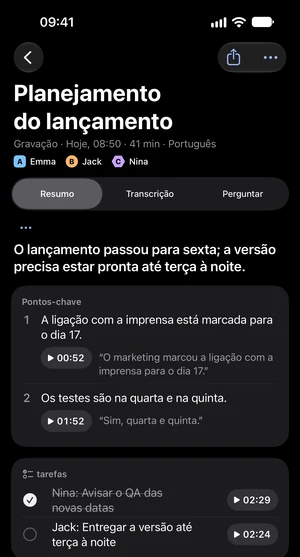
A gravação vira um registro: a transcrição com quem falou e as notas com título, resumo, pontos-chave com o momento em que cada um foi dito, tarefas e decisões. Depois, pesquise em todos os registros ou faça uma pergunta sobre esta gravação.
Áudios do Gravador, aulas, entrevistas, chamadas gravadas
Importe um arquivo de áudio do app Arquivos ou compartilhe uma gravação com o Tingdong a partir do Gravador, de outro app de gravação ou de uma gravação de chamada salva no iPhone. Uma gravação que alguém te mandou funciona do mesmo jeito depois de salva no app Arquivos. Cada uma recebe a mesma transcrição e as mesmas notas de uma gravação feita no app.
O que você recebe no iPhone e no iPad
Cada gravação vira um registro: a transcrição completa com cada pessoa identificada (até 15 pessoas em cada trecho) e, além disso, um título, um resumo, pontos-chave com horário, tarefas e decisões. Pesquise em todos os registros ou faça uma pergunta sobre um deles. Organizar exige conexão e usa créditos. O Tingdong para iPhone e iPad é um app próprio na App Store; mais em Tingdong para iPhone e iPad.
No Mac ou num PC com Windows: toque a gravação
Abra a gravação em qualquer player ou navegador e escolha o som do computador no Tingdong: “Somente o áudio do Mac” no Mac, “Áudio do computador” no Windows. As legendas aparecem enquanto ela toca, com a tradução no seu idioma; no Mac, “Sem tradução” mostra só as palavras originais. Quando você para, a sessão fica salva no computador como uma transcrição que você pode exportar em .md ou .srt. Ele acompanha o ritmo da própria gravação: uma hora de áudio leva uma hora.
Importar um arquivo no Mac ou num PC com Windows
No Tingdong para Mac ou Windows, escolha “Importe uma gravação ou um vídeo e transforme em texto” (Windows: “Importar uma gravação ou vídeo”) embaixo do botão de início e arraste um arquivo de áudio ou vídeo ou escolha um. No painel de importação, o idioma falado é detectado sozinho, ou você pode escolhê-lo se souber qual é; se quiser, escolha também um idioma para a tradução. O arquivo vira um registro com transcrição e, quando tem 5 minutos ou mais, com notas. O arquivo é usado só para fazer a transcrição e depois é apagado do servidor. A importação não está disponível no Linux.
No Android
O Tingdong para Android legenda o que outros apps tocam no celular com “Áudio do dispositivo” (o Android pede antes para gravar a tela, e alguns apps não permitem gravar o próprio som) e salva cada sessão como uma transcrição que você pode exportar em TXT, Markdown, SRT ou VTT. Mais em Tingdong para Android.
Um app, não um site de upload
O Tingdong não tem uma página para enviar arquivos. Se você só precisa transformar uma gravação em texto uma vez, uma ferramenta on-line de upload pode ser mais simples: não há nada para instalar. O Tingdong combina com você quando você transcreve com frequência, quer cada pessoa identificada e as notas prontas, quer pesquisar e fazer perguntas sobre suas gravações depois ou quer suas transcrições guardadas no seu próprio dispositivo.
Perguntas frequentes
Como transcrever áudio em texto no iPhone?
Salve o arquivo de áudio no app Arquivos, abra o Tingdong, toque em + em Registros e escolha “Importar de Arquivos…” e depois “Começar a processar”. O Tingdong envia o arquivo, escreve a transcrição com cada pessoa identificada e acrescenta as notas: resumo, pontos-chave com horário, tarefas e decisões.
Dá para transcrever um áudio do Gravador ou uma chamada gravada?
Sim. Compartilhe a gravação com o Tingdong a partir do Gravador, de outro app de gravação ou de uma gravação de chamada salva no iPhone, ou salve-a no app Arquivos e importe. Ela recebe a mesma transcrição e as mesmas notas de uma gravação nova. Organizar exige conexão e usa créditos.
Ele distingue quem está falando?
Sim, no iPhone e no iPad. Em uma gravação, o Tingdong distingue até 15 pessoas em cada trecho e as identifica na transcrição.
É grátis?
Você pode baixar grátis e usar um teste grátis, sem conta nem cartão. Depois, escolha um plano ou compre créditos na App Store, que mostra o preço do seu país.
Meu áudio é guardado ou usado para treinamento?
Não. Suas gravações, transcrições e notas ficam salvas só no seu dispositivo. O Tingdong nunca armazena seu conteúdo nem o usa para treinamento. Seus dados pertencem a você. Uma gravação só é enviada para ser transcrita e organizada, por meio de um serviço de reconhecimento de voz de terceiros, e essa cópia é apagada assim que é transcrita. No Mac ou num PC com Windows, o áudio de uma gravação que você toca é enviado enquanto toca para gerar as legendas e não é guardado; a transcrição fica salva só no seu computador.
Dá para transcrever áudio no Mac ou num PC com Windows?
Sim: toque a gravação em qualquer player ou navegador e escolha no Tingdong “Somente o áudio do Mac” no Mac ou “Áudio do computador” no Windows. As legendas aparecem enquanto ela toca, traduzidas se você quiser, e a sessão fica salva como uma transcrição que você pode exportar em .md ou .srt. Uma hora de áudio leva uma hora.
Experimente no seu próximo vídeo, reunião ou chamadaExperimente na sua próxima reunião ou aula
Baixar grátis para macOS Baixar para Windows

Teste grátis: cerca de 60 minutos de legendas · Sem cadastro nem cartão
Teste grátis · Sem cadastro nem cartão
Usa Android? Tingdong para Android
Windows 11 (só legendas e leitura em voz alta, nada é enviado para as chamadas)