Transcrever vídeo em texto: importe um MP4 no iPhone ou toque o vídeo no computador
Atualizado em 2026-11-17
O Tingdong é um app que transforma em texto o que é dito num vídeo ou num arquivo de áudio. É um app que você instala, não um site para onde você envia arquivos. No iPhone e no iPad, importe um vídeo MP4 ou um arquivo de áudio do app Arquivos: o Tingdong escreve a transcrição com cada pessoa identificada e depois as notas, com resumo, pontos-chave com o momento em que foram ditos, tarefas e decisões. No Mac ou num PC com Windows, toque o vídeo: o Tingdong o legenda enquanto toca, traduzido para o seu idioma se você quiser, e salva a sessão como uma transcrição que você pode exportar em .md ou .srt. Ele detecta sozinho o idioma falado, entre 60+ idiomas.
Como configurar
- 1Coloque o arquivo no app Arquivos
Salve o MP4 ou o arquivo de áudio no app Arquivos do iPhone ou do iPad, de um download, pelo AirDrop ou de um serviço de armazenamento on-line. O Tingdong lê arquivos de áudio e vídeos MP4.
- 2Em Registros, toque em + e depois em “Importar de Arquivos…”
Escolha um arquivo ou vários. O Tingdong lê cada um e mostra a duração; toque em “Começar a processar” e ele envia o arquivo, transforma a fala em texto e identifica cada pessoa que fala.
- 3Leia a transcrição e as notas
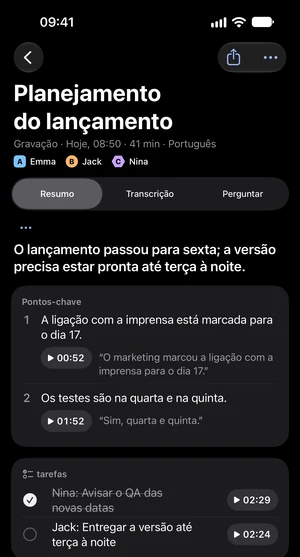
O arquivo vira um registro: a transcrição com quem falou e as notas com título, resumo, pontos-chave com o momento em que cada um foi dito, tarefas e decisões. Pesquise em todos os registros ou faça uma pergunta sobre este.
O que você recebe no iPhone e no iPad
Um arquivo importado é guardado como uma gravação feita no app: um registro com a transcrição, cada pessoa identificada, e as notas escritas a partir dela. O Tingdong para iPhone e iPad é um app próprio na App Store; mais em Tingdong para iPhone e iPad.
No Mac ou num PC com Windows: toque o vídeo
Abra o vídeo em qualquer player ou navegador e escolha o som do computador no Tingdong: “Somente o áudio do Mac” no Mac, “Áudio do computador” no Windows. As legendas aparecem enquanto ele toca, com a tradução no seu idioma; no Mac, “Sem tradução” mostra só as palavras originais. Quando você para, a sessão fica salva no computador como uma transcrição que você pode exportar em .md ou .srt; assim, o vídeo que você tocou vira texto. Ele acompanha o ritmo do próprio vídeo: uma hora de vídeo leva uma hora. Para o YouTube, veja traduzir YouTube e transmissões.
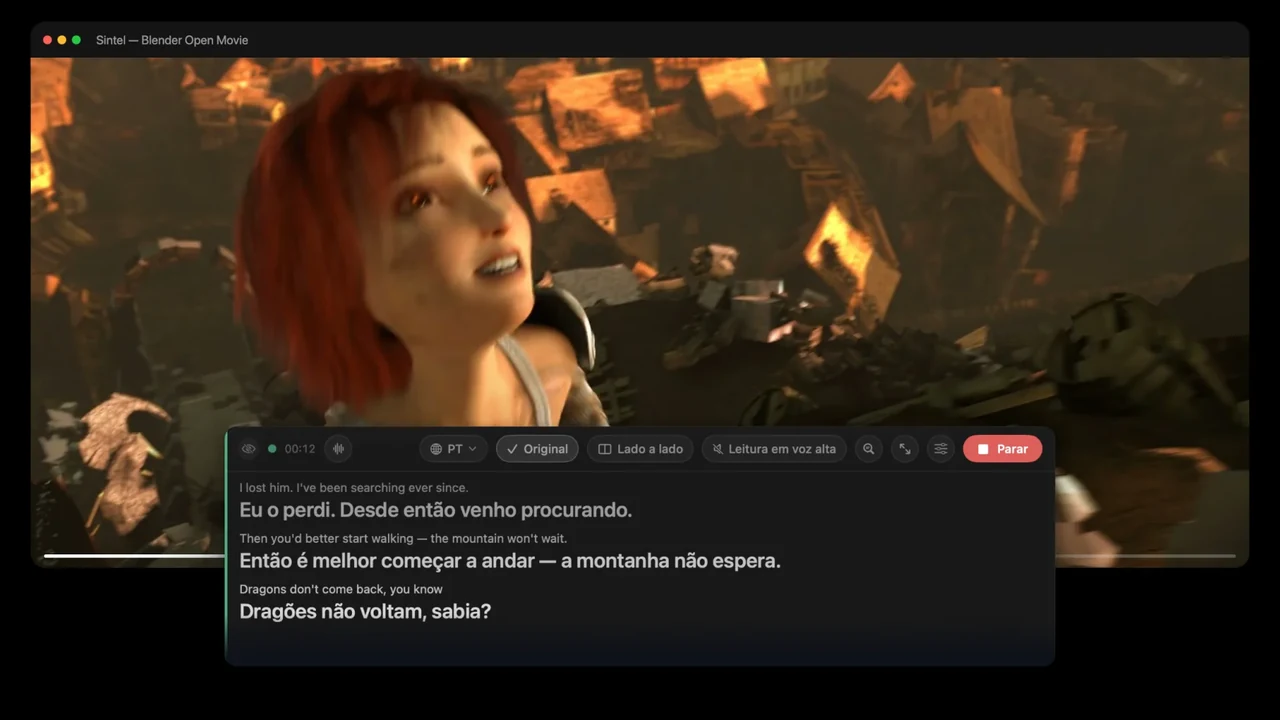
Cenas do filme: Sintel © Blender Foundation · CC BY 3.0
Importar um arquivo no Mac ou num PC com Windows
No Tingdong para Mac ou Windows, escolha “Importe uma gravação ou um vídeo e transforme em texto” (Windows: “Importar uma gravação ou vídeo”) embaixo do botão de início e arraste um arquivo de áudio ou vídeo ou escolha um. No painel de importação, o idioma falado é detectado sozinho, ou você pode escolhê-lo se souber qual é; se quiser, escolha também um idioma para a tradução. O arquivo vira um registro com transcrição e, quando tem 5 minutos ou mais, com notas. O arquivo é usado só para fazer a transcrição e depois é apagado do servidor. A importação não está disponível no Linux.
No Android
O Tingdong para Android legenda o que outros apps tocam no celular com “Áudio do dispositivo” (o Android pede antes para gravar a tela, e alguns apps não permitem gravar o próprio som) e salva cada sessão como uma transcrição que você pode exportar em TXT, Markdown, SRT ou VTT. Mais em Tingdong para Android.
Um app, não um site de upload
O Tingdong não recebe links e não tem uma página para enviar arquivos. Se você só precisa transformar um arquivo em texto uma vez, uma ferramenta on-line de upload pode ser mais simples: não há nada para instalar. O Tingdong combina com você quando você transcreve com frequência, quer cada pessoa identificada e as notas prontas, quer o texto traduzido enquanto o vídeo toca ou quer suas transcrições guardadas no seu próprio dispositivo. Não dá para colar um link do YouTube; toque o vídeo.
Perguntas frequentes
Como transformo um MP4 em texto no iPhone?
Salve o MP4 no app Arquivos, abra o Tingdong, toque em + em Registros e escolha “Importar de Arquivos…” e depois “Começar a processar”. O Tingdong envia o arquivo, escreve a transcrição com cada pessoa identificada e acrescenta as notas: resumo, pontos-chave com horário, tarefas e decisões. Arquivos de áudio funcionam do mesmo jeito.
Posso colar um link do YouTube para ter a transcrição?
Não. O Tingdong não recebe links. Toque o vídeo no Mac ou no PC com Windows: o Tingdong o legenda enquanto toca, traduzido se você quiser, e salva a sessão como uma transcrição que você pode exportar em .md ou .srt. Passo a passo: traduzir YouTube e transmissões.
Quais arquivos de vídeo e de áudio posso importar?
No iPhone e no iPad: arquivos de áudio e vídeos MP4 do app Arquivos. Outros formatos de vídeo não são importados ali; toque-os no computador, onde tudo o que o computador toca, em qualquer player ou navegador, pode ser legendado e salvo como texto.
Uma ferramenta on-line de upload é mais simples?
Para um arquivo, uma vez, muitas vezes sim: um site para onde você envia o arquivo não exige instalação. O Tingdong é um app. Ele compensa quando você transcreve com frequência, quer as pessoas identificadas e as notas prontas, quer as palavras traduzidas para o seu idioma ou quer as transcrições guardadas no seu próprio dispositivo.
A transcrição pode ser traduzida?
No Mac ou num PC com Windows, sim: escolha o seu idioma e cada linha do vídeo é traduzida enquanto ele toca, entre 60+ idiomas falados. No Mac, “Sem tradução” mostra só as palavras originais.
Onde ficam as transcrições? Quem ouve o áudio?
Não é armazenado nem usado para treinamento. Registros, transcrições e gravações ficam no seu iPhone ou iPad e não são armazenados nos nossos servidores; você decide se compartilha e pode apagar qualquer registro. Som ou texto só é enviado quando um recurso precisa, como legendas, processar uma gravação, ler em voz alta ou uma resposta do Tingdong AI; a fala vai a um serviço de reconhecimento de voz de terceiros para virar texto. Assistentes de IA só leem seus registros com a sua permissão. Sem conta, sem anúncios, sem rastreamento. Detalhes: política de privacidade (em inglês). No Mac ou num PC com Windows, o áudio de um vídeo que você toca é enviado enquanto toca para gerar as legendas e não é guardado; a transcrição fica salva só no seu computador.
Experimente no seu próximo vídeo, reunião ou chamadaExperimente na sua próxima reunião ou aula
Baixar grátis para macOS Baixar para Windows

Teste grátis: cerca de 60 minutos de legendas · Sem cadastro nem cartão
Teste grátis · Sem cadastro nem cartão
Usa Android? Tingdong para Android
Windows 11 (só legendas e leitura em voz alta, nada é enviado para as chamadas)