Tingdong สำหรับ iPhone และ iPad
อัดเสียงแล้วถอดเป็นข้อความ: อัดเสร็จ ได้บันทึกสรุปเลย
เครื่องอัดเสียงอัจฉริยะของ Tingdong คือแอปอัดเสียงสำหรับ iPhone และ iPad ที่ถอดเป็นข้อความให้อัตโนมัติ คุณอัดเสียง แล้วพอหยุด ก็ได้ทั้งข้อความและบันทึกสรุป
ทดลองใช้ฟรี · ไม่ต้องมีบัญชี ไม่ต้องใช้บัตร · แอปเดียวสำหรับ iPhone และ iPad · Android 12 ขึ้นไป
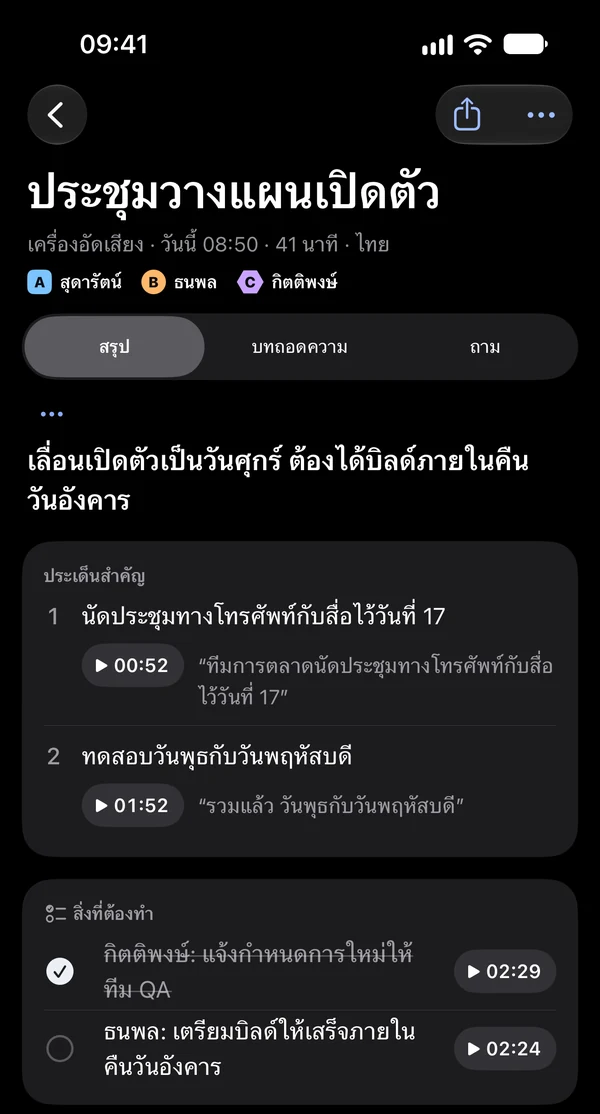
อัดการประชุม คาบเรียน การสัมภาษณ์ หรือโน้ตเสียงบน iPhone จะล็อคหน้าจอไว้ก็ได้ เมื่อแตะ “เสร็จสิ้น” Tingdong จะถอดความเสียงที่อัด แยกผู้พูด และเขียนบันทึกสรุป ได้แก่ สรุป ประเด็นสำคัญพร้อมเวลา สิ่งที่ต้องทำ และข้อตัดสินใจ ตรวจจับภาษาได้เองใน 60+ ภาษา จึงไม่ต้องเลือกภาษาก่อน มีไฟล์เสียงที่อัดไว้แล้วใช่ไหม นำเข้าไฟล์นั้น แล้วจะได้บทถอดความและบันทึกสรุปแบบเดียวกัน
อัปเดตเมื่อ 2026-11-17
วิธีตั้งค่า
- 1ติดตั้ง Tingdong บน iPhone หรือ iPad
ดาวน์โหลดฟรีบน App Store ไม่ต้องสร้างบัญชี และทดลองใช้ฟรีโดยไม่ต้องใช้บัตร
- 2สลับไปที่เครื่องอัดเสียงแล้วอัด
ใน “เรียลไทม์” สลับไปที่ “เครื่องอัดเสียง” แล้วแตะอัดเสียง จะเปิดหรือปิดคำบรรยายสดก็ได้ และอัดต่อได้แม้ล็อคหน้าจอ เริ่มอัดจากศูนย์ควบคุมหรือปุ่มแอ็คชั่นก็ได้
- 3แตะเสร็จสิ้นแล้วอ่านบันทึกสรุป
Tingdong จะถอดความเสียงที่อัด แยกผู้พูด และเขียนสรุป ประเด็นสำคัญ และสิ่งที่ต้องทำ ภายหลังค้นหาในบันทึกช่วยจำ หรือถามคำถามก็ได้
หยุดอัดแล้วได้อะไรบ้าง
แตะ “เสร็จสิ้น” แล้ว Tingdong จะเปลี่ยนเสียงที่อัดเป็นบันทึกช่วยจำ ได้บทถอดความฉบับเต็มที่ระบุผู้พูดแต่ละคน (สูงสุด 15 คนในแต่ละช่วง) ตามด้วยชื่อเรื่อง สรุป ประเด็นสำคัญพร้อมเวลา สิ่งที่ต้องทำ ข้อตัดสินใจ คำถามที่ยังไม่มีคำตอบ และแบ่งบทสำหรับเสียงที่อัดยาว การจัดระเบียบต้องเชื่อมต่ออินเทอร์เน็ตและใช้เครดิต เหมือนคำบรรยาย
ถอดความไฟล์เสียงที่มีอยู่แล้ว
นำเข้าไฟล์เสียงจากแอปไฟล์ หรือแชร์มาที่ Tingdong จากแอปบันทึกเสียง แอปอัดเสียงอื่น หรือไฟล์อัดเสียงการโทรที่เก็บไว้บน iPhone ไฟล์นั้นจะกลายเป็นบันทึกช่วยจำเหมือนเสียงที่อัดทั่วไป มีบทถอดความ ผู้พูด สรุป และสิ่งที่ต้องทำ
ค้นหา ถาม แชร์
เสียงที่อัดทุกรายการถูกเก็บไว้ใน iPhone หรือ iPad เป็นบันทึกช่วยจำ ค้นหาในบันทึกช่วยจำ หรือเปิดรายการหนึ่งแล้วถามในส่วน “ถาม” ของรายการนั้น เช่น “เราตกลงเรื่องงบประมาณกันว่าอย่างไร” คำตอบจะแสดงบรรทัดที่ใช้อ้างอิง แชร์สรุปหรือบทถอดความเป็น Markdown หรือข้อความ หรือแชร์บทถอดความเป็นคำบรรยาย SRT
ภาษาและความแม่นยำ
Tingdong ตรวจจับภาษาได้เองใน 60+ ภาษา รวมถึงอังกฤษ จีน สเปน ญี่ปุ่น อาหรับ และฮินดี จึงไม่ต้องเลือกภาษาก่อนอัด Tingdong AI แม่นยำกว่าการถอดเสียงในเครื่องของ Apple เพราะใช้โมเดลเสียงพูดขนาดใหญ่ ไม่ใช่โมเดลเล็กที่ติดมากับอุปกรณ์
บน Apple Watch
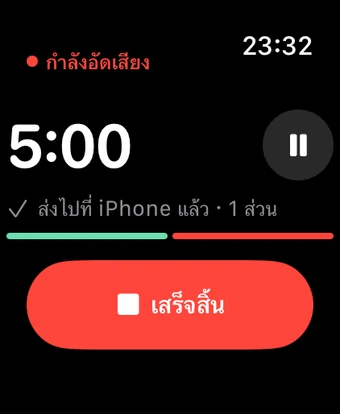
ถ้ามี Apple Watch แตะครั้งเดียวบนนาฬิกาก็เริ่มอัดเสียง เสียงที่อัดจะส่งไปที่ iPhone แล้ว Tingdong จะเปลี่ยนเป็นบทถอดความและบันทึกสรุป ดูเพิ่มเติมที่ อัดเสียงบน Apple Watch
บน Mac หรือพีซี Windows
บน Mac หรือพีซี Windows นั้น Tingdong สำหรับ Mac และ Windows นำเข้าไฟล์เสียงหรือวิดีโอแล้วแปลงเป็นข้อความได้ (“นำเข้าไฟล์บันทึกเสียงหรือวิดีโอแล้วแปลงเป็นข้อความ”; Windows: “นำเข้าไฟล์บันทึกเสียงหรือวิดีโอเพื่อถอดความ”) ไฟล์จะใช้เพื่อทำบทถอดความเท่านั้น และถูกลบออกจากเซิร์ฟเวอร์หลังจากนั้น และยังเก็บเสียงของเซสชันสดไว้ได้ด้วย “เก็บไฟล์บันทึกเสียง” จะปิดอยู่จนกว่าคุณจะเปิด คุณเลือกครั้งเดียวตอนตั้งค่า Tingdong และเปลี่ยนภายหลังได้ใน การตั้งค่า › บันทึกช่วยจำ
บน Android
Tingdong สำหรับ Android ก็อัดเสียงและถอดความได้ แตะอัดเสียง และพอหยุด ก็เขียนบทถอดความที่แยกผู้พูด สรุป และสิ่งที่ต้องทำ นำเข้าไฟล์เสียงก็ได้
ความเป็นส่วนตัวมาก่อน
เสียงที่อัด บทถอดความ และบันทึกสรุปของคุณเก็บไว้ในอุปกรณ์ของคุณเท่านั้น Tingdong ไม่เก็บเนื้อหาของคุณและไม่นำไปใช้ฝึก AI ข้อมูลของคุณเป็นของคุณ เพื่อถอดความและจัดระเบียบ เสียงที่อัดจะถูกส่งไปยัง Tingdong โดยเสียงพูดจะถูกส่งไปยังบริการรู้จำเสียงพูดของบุคคลที่สามเพื่อแปลงเป็นข้อความ และสำเนาที่ส่งไปถอดความจะถูกลบทันทีที่ถอดความเสร็จ รายละเอียด: นโยบายความเป็นส่วนตัว (ภาษาอังกฤษ)
คำถามที่พบบ่อย
มีแอปอัดเสียงที่ถอดเป็นข้อความอัตโนมัติไหม
มี เครื่องอัดเสียงอัจฉริยะของ Tingdong บน iPhone และ iPad อัดเสียง และพอหยุด ก็ถอดความ แยกผู้พูด และเขียนสรุป ประเด็นสำคัญ และสิ่งที่ต้องทำ ตรวจจับภาษาได้เองใน 60+ ภาษา
จะถอดความไฟล์เสียงที่อัดไว้แล้วได้อย่างไร
นำเข้าไฟล์ใน Tingdong จากแอปไฟล์ หรือแชร์มาจากแอปบันทึกเสียงหรือแอปอื่น Tingdong จะเปลี่ยนเป็นบทถอดความที่แยกผู้พูด พร้อมบันทึกสรุปแบบเดียวกับเสียงที่อัดใหม่ การจัดระเบียบต้องเชื่อมต่ออินเทอร์เน็ตและใช้เครดิต
อัดเสียงขณะล็อคหน้าจอได้ไหม
ได้ เริ่มอัดใน Tingdong แล้วล็อค iPhone ก็ยังอัดต่อ และหน้าจอล็อคกับ Dynamic Island จะแสดงเครื่องอัดเสียงพร้อมปุ่มหยุดชั่วคราว อัดบน Apple Watch ก็ได้
ใช้ฟรีไหม
ดาวน์โหลดได้ฟรีและทดลองใช้ฟรี ไม่ต้องมีบัญชี ไม่ต้องใช้บัตร หลังจากนั้นเลือกแผนหรือซื้อเครดิตใน App Store ซึ่งจะแสดงราคาสำหรับประเทศของคุณ
Tingdong เก็บเสียงที่อัดของฉันหรือนำไปใช้ฝึก AI ไหม
ไม่ เสียงที่อัด บทถอดความ และบันทึกสรุปของคุณเก็บไว้ในอุปกรณ์ของคุณเท่านั้น Tingdong ไม่เก็บเนื้อหาของคุณและไม่นำไปใช้ฝึก AI ข้อมูลของคุณเป็นของคุณ เสียงที่อัดจะถูกส่งออกไปเพื่อถอดความและจัดระเบียบเท่านั้น ผ่านบริการรู้จำเสียงพูดของบุคคลที่สาม และสำเนานั้นจะถูกลบทันทีที่ถอดความเสร็จ
มีเวอร์ชัน Android ไหม
มี Tingdong สำหรับ Android อัดเสียง ถอดความ และเขียนบันทึกสรุปแบบเดียวกัน และนำเข้าไฟล์เสียงได้ เป็นแอปแยกบน Google Play มีแผนและการทดลองใช้ฟรีของตัวเอง
ถอดความไฟล์เสียงหรือวิดีโอบนคอมพิวเตอร์ได้ไหม
ได้ ด้วย Tingdong สำหรับ Mac และ Windows นำเข้าไฟล์เสียงหรือวิดีโอ แล้วจะได้บทถอดความที่เก็บไว้ในคอมพิวเตอร์ของคุณ ไฟล์จะใช้เพื่อทำบทถอดความเท่านั้น และถูกลบออกจากเซิร์ฟเวอร์หลังจากนั้น
อัดเสียงการประชุมหรือคาบเรียนครั้งหน้า
ทดลองใช้ฟรี · ไม่ต้องมีบัญชี ไม่ต้องใช้บัตร
ใช้ Mac หรือพีซี Windows อยู่หรือเปล่า Tingdong สำหรับ Mac และ Windows ทำคำบรรยายให้เสียงที่เล่นบนคอมพิวเตอร์ และบน Mac ยังทำให้สายโทรศัพท์ของคุณด้วย