ถอดเสียงเป็นข้อความ: เปลี่ยนไฟล์อัดเสียงเป็นบทถอดความและบันทึกสรุป
อัปเดตเมื่อ 2026-11-17
Tingdong เป็นแอปที่แปลงเสียงที่คุณอัดไว้แล้วให้เป็นข้อความ ไม่ว่าจะเป็นไฟล์ในแอปบันทึกเสียง เลกเชอร์หรือการสัมภาษณ์ที่อัดไว้ ไฟล์อัดเสียงการโทรที่เก็บไว้บน iPhone หรือไฟล์เสียงที่มีคนส่งมาให้ บน iPhone และ iPad ให้นำเข้าไฟล์เสียงจากแอปไฟล์ หรือแชร์มาจากแอปบันทึกเสียงหรือแอปอัดเสียงอื่น Tingdong จะเขียนบทถอดความพร้อมป้ายผู้พูดแต่ละคน แล้วทำบันทึกสรุปที่มีสรุป ประเด็นสำคัญพร้อมเวลา สิ่งที่ต้องทำ และข้อตัดสินใจ บน Mac หรือ PC Windows ให้เปิดไฟล์เสียงนั้น Tingdong จะแสดงคำบรรยายขณะเล่น แปลเป็นภาษาของคุณได้ถ้าต้องการ และเก็บเซสชันเป็นบทถอดความที่ส่งออกเป็น .md หรือ .srt ได้ แอปรู้เองว่าพูดภาษาอะไร จาก 60+ ภาษา นี่คือแอปที่ต้องติดตั้ง ไม่ใช่เว็บไซต์สำหรับอัปโหลดไฟล์
วิธีตั้งค่า
- 1ใส่ไฟล์อัดเสียงไว้ในแอปไฟล์
บันทึกไฟล์เสียงลงในแอปไฟล์บน iPhone หรือ iPad จะเป็นไฟล์จากแอปบันทึกเสียง เลกเชอร์หรือการสัมภาษณ์ที่คุณอัดไว้ ไฟล์อัดเสียงการโทร หรือไฟล์ที่มีคนส่งมาก็ได้ จากแอปบันทึกเสียงหรือแอปอัดเสียงอื่น คุณยังแชร์มาที่ Tingdong ได้โดยตรงด้วย
- 2ใน “บันทึกช่วยจำ” แตะ + แล้วเลือก “นำเข้าจากไฟล์…”
เลือกไฟล์เดียวหรือหลายไฟล์ Tingdong อ่านแต่ละไฟล์และแสดงความยาว แตะ “เริ่มประมวลผล” แล้วแอปจะอัปโหลดไฟล์ แปลงเสียงพูดเป็นข้อความ และติดป้ายผู้พูดแต่ละคน
- 3อ่านบทถอดความและบันทึกสรุป
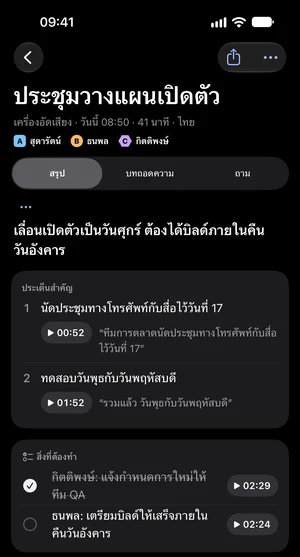
ไฟล์อัดเสียงจะกลายเป็นบันทึกช่วยจำ มีบทถอดความพร้อมผู้พูด และบันทึกสรุปที่มีชื่อเรื่อง สรุป ประเด็นสำคัญพร้อมเวลาที่พูด สิ่งที่ต้องทำ และข้อตัดสินใจ ภายหลังค้นหาในบันทึกช่วยจำทั้งหมด หรือถามคำถามเกี่ยวกับไฟล์นี้ได้
ไฟล์จากแอปบันทึกเสียง เลกเชอร์ การสัมภาษณ์ การโทร
นำเข้าไฟล์เสียงจากแอปไฟล์ หรือแชร์มาที่ Tingdong จากแอปบันทึกเสียง แอปอัดเสียงอื่น หรือไฟล์อัดเสียงการโทรที่เก็บไว้บน iPhone ไฟล์ที่มีคนส่งมาก็นำเข้าได้แบบเดียวกันเมื่อบันทึกลงแอปไฟล์แล้ว ทุกไฟล์ได้บทถอดความและบันทึกสรุปเหมือนเสียงที่อัดในแอป
สิ่งที่คุณได้บน iPhone และ iPad
ไฟล์อัดเสียงแต่ละไฟล์จะกลายเป็นบันทึกช่วยจำ ได้บทถอดความฉบับเต็มที่ระบุผู้พูดแต่ละคน (สูงสุด 15 คนในแต่ละช่วง) ตามด้วยชื่อเรื่อง สรุป ประเด็นสำคัญพร้อมเวลา สิ่งที่ต้องทำ และข้อตัดสินใจ ค้นหาในบันทึกช่วยจำทั้งหมด หรือถามคำถามเกี่ยวกับบันทึกใดบันทึกหนึ่งได้ การจัดระเบียบต้องเชื่อมต่ออินเทอร์เน็ตและใช้เครดิต Tingdong สำหรับ iPhone และ iPad เป็นแอปแยกใน App Store ดูเพิ่มเติมที่ Tingdong สำหรับ iPhone และ iPad
บน Mac หรือ PC Windows: เปิดไฟล์อัดเสียง
เปิดไฟล์อัดเสียงในโปรแกรมเล่นหรือเบราว์เซอร์ใดก็ได้ แล้วเลือกเสียงของคอมพิวเตอร์ใน Tingdong: “เฉพาะเสียงจาก Mac” บน Mac และ “เสียงจากคอมพิวเตอร์” บน Windows คำบรรยายจะขึ้นขณะเล่น พร้อมคำแปลเป็นภาษาของคุณ บน Mac ตัวเลือก “ถอดเสียง · ไม่แปล” จะแสดงเฉพาะคำต้นฉบับ เมื่อหยุด เซสชันจะถูกเก็บไว้บนคอมพิวเตอร์ของคุณเป็นบทถอดความที่ส่งออกเป็น .md หรือ .srt ได้ ใช้เวลาเท่ากับความยาวของไฟล์ เสียงหนึ่งชั่วโมงก็ใช้หนึ่งชั่วโมง
นำเข้าไฟล์บน Mac หรือ PC Windows
ใน Tingdong สำหรับ Mac หรือ Windows เลือก “นำเข้าไฟล์บันทึกเสียงหรือวิดีโอแล้วแปลงเป็นข้อความ” (Windows: “นำเข้าไฟล์บันทึกเสียงหรือวิดีโอเพื่อถอดความ”) ใต้ปุ่ม “เริ่ม” แล้วลากไฟล์เสียงหรือวิดีโอมาวาง หรือเลือกไฟล์ ในหน้าต่างนำเข้า ภาษาที่พูดจะถูกตรวจจับเอง หรือเลือกเองได้ถ้ารู้ว่าเป็นภาษาอะไร และถ้าต้องการ ก็เลือกภาษาที่จะแปลเป็น ไฟล์จะกลายเป็นบันทึกช่วยจำที่มีบทถอดความ และมีบันทึกสรุปด้วยถ้ายาว 5 นาทีขึ้นไป ไฟล์ใช้เพื่อทำบทถอดความเท่านั้น และจะถูกลบออกจากเซิร์ฟเวอร์หลังจากนั้น การนำเข้าใช้ไม่ได้บน Linux
บน Android
Tingdong สำหรับ Android แสดงคำบรรยายของสิ่งที่แอปอื่นเล่นบนโทรศัพท์ด้วย “เสียงในเครื่อง” (Android จะขออนุญาตบันทึกหน้าจอก่อน และบางแอปไม่อนุญาตให้บันทึกเสียงของแอป) และเก็บแต่ละเซสชันเป็นบทถอดความที่ส่งออกเป็น TXT, Markdown, SRT หรือ VTT ได้ ดูเพิ่มเติมที่ Tingdong สำหรับ Android
เป็นแอป ไม่ใช่เว็บอัปโหลดไฟล์
Tingdong ไม่มีหน้าเว็บให้อัปโหลดไฟล์ ถ้าคุณแค่ต้องการแปลงไฟล์อัดเสียงไฟล์เดียวเป็นข้อความครั้งเดียว เครื่องมืออัปโหลดออนไลน์อาจง่ายกว่า เพราะไม่ต้องติดตั้งอะไร Tingdong เหมาะกับคุณเมื่อคุณถอดความบ่อย ต้องการป้ายผู้พูดแต่ละคนและบันทึกสรุป ต้องการค้นหาและถามคำถามเกี่ยวกับไฟล์อัดเสียงภายหลัง หรือต้องการเก็บบทถอดความไว้บนอุปกรณ์ของคุณเอง
คำถามที่พบบ่อย
จะถอดเสียงเป็นข้อความบน iPhone ได้อย่างไร
บันทึกไฟล์เสียงลงในแอปไฟล์ เปิด Tingdong ใน “บันทึกช่วยจำ” แตะ + แล้วเลือก “นำเข้าจากไฟล์…” จากนั้นแตะ “เริ่มประมวลผล” Tingdong จะอัปโหลดไฟล์ เขียนบทถอดความพร้อมป้ายผู้พูดแต่ละคน และเพิ่มบันทึกสรุป ได้แก่ สรุป ประเด็นสำคัญพร้อมเวลา สิ่งที่ต้องทำ และข้อตัดสินใจ
ถอดเสียงไฟล์จากแอปบันทึกเสียงหรือการโทรที่อัดไว้ได้ไหม
ได้ แชร์ไฟล์มาที่ Tingdong จากแอปบันทึกเสียง แอปอัดเสียงอื่น หรือไฟล์อัดเสียงการโทรที่เก็บไว้บน iPhone หรือบันทึกลงแอปไฟล์แล้วนำเข้า จะได้บทถอดความและบันทึกสรุปเหมือนเสียงที่อัดใหม่ การจัดระเบียบต้องเชื่อมต่ออินเทอร์เน็ตและใช้เครดิต
แยกผู้พูดได้ไหม
ได้ บน iPhone และ iPad ในเสียงที่อัด Tingdong แยกผู้พูดได้สูงสุด 15 คนในแต่ละช่วง และระบุไว้ในบทถอดความ
ใช้ฟรีไหม
ดาวน์โหลดได้ฟรีและทดลองใช้ฟรี ไม่ต้องมีบัญชี ไม่ต้องใช้บัตร หลังจากนั้นเลือกแผนหรือซื้อเครดิตใน App Store ซึ่งจะแสดงราคาสำหรับประเทศของคุณ
ไฟล์เสียงของฉันถูกเก็บไว้หรือนำไปฝึกโมเดลไหม
ไม่ เสียงที่อัด บทถอดความ และบันทึกสรุปของคุณเก็บไว้ในอุปกรณ์ของคุณเท่านั้น Tingdong ไม่เก็บเนื้อหาของคุณและไม่นำไปใช้ฝึก AI ข้อมูลของคุณเป็นของคุณ เสียงที่อัดจะถูกส่งออกไปเพื่อถอดความและจัดระเบียบเท่านั้น ผ่านบริการรู้จำเสียงพูดของบุคคลที่สาม และสำเนานั้นจะถูกลบทันทีที่ถอดความเสร็จ บน Mac หรือ PC Windows เสียงของไฟล์ที่คุณเปิดจะถูกส่งไปขณะเล่นเพื่อทำคำบรรยาย และไม่ถูกเก็บไว้ บทถอดความเก็บไว้บนคอมพิวเตอร์ของคุณเท่านั้น
แปลงเสียงเป็นข้อความบน Mac หรือ PC Windows ได้ไหม
ได้ เปิดไฟล์อัดเสียงในโปรแกรมเล่นหรือเบราว์เซอร์ใดก็ได้ แล้วเลือก “เฉพาะเสียงจาก Mac” บน Mac หรือ “เสียงจากคอมพิวเตอร์” บน Windows ใน Tingdong คำบรรยายจะขึ้นขณะเล่น แปลได้ถ้าต้องการ และเซสชันจะถูกเก็บเป็นบทถอดความที่ส่งออกเป็น .md หรือ .srt ได้ เสียงหนึ่งชั่วโมงใช้หนึ่งชั่วโมง
ลองใช้กับวิดีโอ การประชุม หรือสายครั้งหน้าของคุณลองใช้ในการประชุมหรือเลกเชอร์ครั้งหน้า
ดาวน์โหลดฟรีสำหรับ macOS รับสำหรับ Windows
ทดลองใช้ฟรี: คำบรรยายราว 60 นาที · ไม่ต้องสมัคร ไม่ต้องใช้บัตร
ทดลองใช้ฟรี · ไม่ต้องมีบัญชี ไม่ต้องใช้บัตร
ใช้ Android อยู่ใช่ไหม Tingdong สำหรับ Android
Windows 11 (มีเฉพาะคำบรรยายและการอ่านออกเสียง ไม่ส่งอะไรเข้าไปในสาย)