แปลงวิดีโอเป็นข้อความ: นำเข้า MP4 บน iPhone หรือเปิดวิดีโอบนคอมพิวเตอร์
อัปเดตเมื่อ 2026-11-17
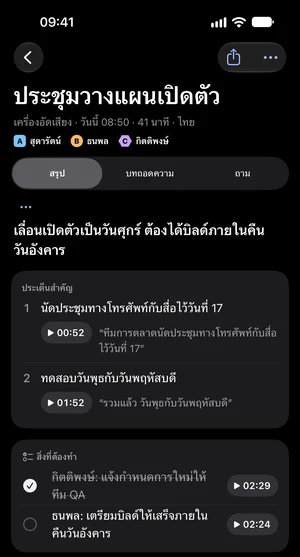
Tingdong เป็นแอปที่แปลงสิ่งที่พูดในวิดีโอหรือไฟล์เสียงให้เป็นข้อความ Tingdong เป็นแอปที่คุณติดตั้ง ไม่ใช่เว็บไซต์ที่ต้องอัปโหลดไฟล์ บน iPhone และ iPad ให้นำเข้าวิดีโอ MP4 หรือไฟล์เสียงจากแอปไฟล์ Tingdong จะเขียนบทถอดความพร้อมป้ายบอกผู้พูดแต่ละคน แล้วเขียนบันทึกสรุปที่มีสรุป ประเด็นสำคัญพร้อมเวลา สิ่งที่ต้องทำ และข้อตัดสินใจ บน Mac หรือ PC Windows ให้เปิดวิดีโอ Tingdong จะแสดงคำบรรยายขณะเล่น แปลเป็นภาษาของคุณได้ถ้าต้องการ และเก็บเซสชันเป็นบทถอดความที่ส่งออกเป็น .md หรือ .srt ได้ Tingdong ตรวจจับภาษาที่พูดได้เองจาก 60+ ภาษา
วิธีตั้งค่า
- 1ใส่ไฟล์ไว้ในแอปไฟล์
บันทึก MP4 หรือไฟล์เสียงลงในแอปไฟล์บน iPhone หรือ iPad จะเป็นไฟล์ที่ดาวน์โหลดมา รับทาง AirDrop หรือจากไดรฟ์ออนไลน์ก็ได้ Tingdong อ่านไฟล์เสียงและวิดีโอ MP4 ได้
- 2ใน “บันทึกช่วยจำ” แตะ + แล้วเลือก “นำเข้าจากไฟล์…”
เลือกไฟล์เดียวหรือหลายไฟล์ Tingdong อ่านแต่ละไฟล์และแสดงความยาว แตะ “เริ่มประมวลผล” แล้วแอปจะอัปโหลดไฟล์ แปลงเสียงพูดเป็นข้อความ และติดป้ายผู้พูดแต่ละคน
- 3อ่านบทถอดความและบันทึกสรุป
ไฟล์จะกลายเป็นบันทึกช่วยจำ มีบทถอดความพร้อมผู้พูด และบันทึกสรุปที่มีชื่อเรื่อง สรุป ประเด็นสำคัญพร้อมเวลาที่พูด สิ่งที่ต้องทำ และข้อตัดสินใจ ค้นหาในบันทึกช่วยจำทั้งหมด หรือถามคำถามเกี่ยวกับบันทึกนี้ได้
สิ่งที่คุณได้บน iPhone และ iPad
ไฟล์ที่นำเข้าจะเก็บไว้เหมือนเสียงที่อัดในแอป เป็นบันทึกช่วยจำที่มีบทถอดความ ติดป้ายผู้พูดแต่ละคน และบันทึกสรุปที่เขียนจากบทถอดความนั้น Tingdong สำหรับ iPhone และ iPad เป็นแอปแยกใน App Store ดูเพิ่มเติมที่ Tingdong สำหรับ iPhone และ iPad
บน Mac หรือ PC Windows: เปิดวิดีโอ
เปิดวิดีโอในโปรแกรมเล่นหรือเบราว์เซอร์ใดก็ได้ แล้วเลือกเสียงของคอมพิวเตอร์ใน Tingdong: “เฉพาะเสียงจาก Mac” บน Mac และ “เสียงจากคอมพิวเตอร์” บน Windows คำบรรยายจะขึ้นขณะเล่น พร้อมคำแปลเป็นภาษาของคุณ บน Mac ตัวเลือก “ถอดเสียง · ไม่แปล” จะแสดงเฉพาะคำต้นฉบับ เมื่อหยุด เซสชันจะถูกเก็บไว้บนคอมพิวเตอร์ของคุณเป็นบทถอดความที่ส่งออกเป็น .md หรือ .srt ได้ วิดีโอที่คุณเปิดจึงกลายเป็นข้อความ ใช้เวลาเท่ากับความยาววิดีโอ วิดีโอหนึ่งชั่วโมงก็ใช้หนึ่งชั่วโมง สำหรับ YouTube ดู แปล YouTube และไลฟ์สตรีม
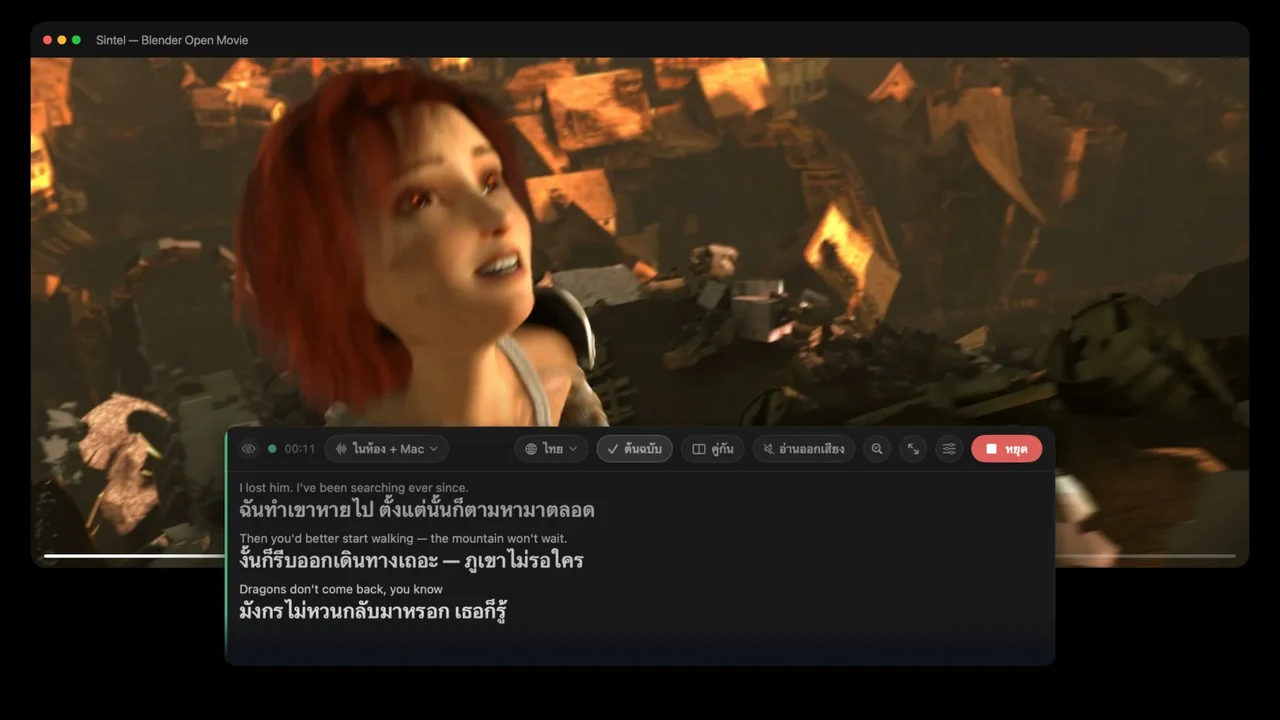
ภาพจากภาพยนตร์: Sintel © Blender Foundation · CC BY 3.0
นำเข้าไฟล์บน Mac หรือ PC Windows
ใน Tingdong สำหรับ Mac หรือ Windows เลือก “นำเข้าไฟล์บันทึกเสียงหรือวิดีโอแล้วแปลงเป็นข้อความ” (Windows: “นำเข้าไฟล์บันทึกเสียงหรือวิดีโอเพื่อถอดความ”) ใต้ปุ่ม “เริ่ม” แล้วลากไฟล์เสียงหรือวิดีโอมาวาง หรือเลือกไฟล์ ในหน้าต่างนำเข้า ภาษาที่พูดจะถูกตรวจจับเอง หรือเลือกเองได้ถ้ารู้ว่าเป็นภาษาอะไร และถ้าต้องการ ก็เลือกภาษาที่จะแปลเป็น ไฟล์จะกลายเป็นบันทึกช่วยจำที่มีบทถอดความ และมีบันทึกสรุปด้วยถ้ายาว 5 นาทีขึ้นไป ไฟล์ใช้เพื่อทำบทถอดความเท่านั้น และจะถูกลบออกจากเซิร์ฟเวอร์หลังจากนั้น การนำเข้าใช้ไม่ได้บน Linux
บน Android
Tingdong สำหรับ Android แสดงคำบรรยายของสิ่งที่แอปอื่นเล่นบนโทรศัพท์ด้วย “เสียงในเครื่อง” (Android จะขออนุญาตบันทึกหน้าจอก่อน และบางแอปไม่อนุญาตให้บันทึกเสียงของแอป) และเก็บแต่ละเซสชันเป็นบทถอดความที่ส่งออกเป็น TXT, Markdown, SRT หรือ VTT ได้ ดูเพิ่มเติมที่ Tingdong สำหรับ Android
เป็นแอป ไม่ใช่เว็บไซต์อัปโหลดไฟล์
Tingdong ไม่รับลิงก์ และไม่มีหน้าเว็บให้อัปโหลดไฟล์ ถ้าคุณแค่ต้องการแปลงไฟล์เดียวเป็นข้อความครั้งเดียว เครื่องมืออัปโหลดออนไลน์อาจง่ายกว่า เพราะไม่ต้องติดตั้งอะไร Tingdong เหมาะกับคุณเมื่อคุณถอดความบ่อย ต้องการป้ายผู้พูดแต่ละคนและบันทึกสรุป ต้องการให้ข้อความแปลไปพร้อมกับวิดีโอที่เล่น หรือต้องการเก็บบทถอดความไว้บนอุปกรณ์ของคุณเอง วางลิงก์ YouTube ไม่ได้ ให้เปิดวิดีโอแทน
คำถามที่พบบ่อย
แปลง MP4 เป็นข้อความบน iPhone ได้อย่างไร
บันทึก MP4 ลงในแอปไฟล์ เปิด Tingdong แตะ + ใน “บันทึกช่วยจำ” แล้วเลือก “นำเข้าจากไฟล์…” จากนั้นแตะ “เริ่มประมวลผล” Tingdong จะอัปโหลดไฟล์ เขียนบทถอดความพร้อมป้ายผู้พูดแต่ละคน และเพิ่มบันทึกสรุป ได้แก่ สรุป ประเด็นสำคัญพร้อมเวลา สิ่งที่ต้องทำ และข้อตัดสินใจ ไฟล์เสียงก็ทำแบบเดียวกัน
วางลิงก์ YouTube เพื่อรับบทถอดความได้ไหม
ไม่ได้ Tingdong ไม่รับลิงก์ ให้เปิดวิดีโอบน Mac หรือ PC Windows แทน Tingdong จะแสดงคำบรรยายขณะเล่น แปลได้ถ้าต้องการ และเก็บเซสชันเป็นบทถอดความที่ส่งออกเป็น .md หรือ .srt ได้ ขั้นตอน: แปล YouTube และไลฟ์สตรีม
นำเข้าไฟล์วิดีโอและไฟล์เสียงแบบไหนได้บ้าง
บน iPhone และ iPad: ไฟล์เสียงและวิดีโอ MP4 จากแอปไฟล์ วิดีโอรูปแบบอื่นนำเข้าที่นั่นไม่ได้ ให้เปิดบนคอมพิวเตอร์แทน ซึ่งทุกอย่างที่คอมพิวเตอร์เล่น ในโปรแกรมเล่นหรือเบราว์เซอร์ใดก็ได้ แสดงคำบรรยายและเก็บเป็นข้อความได้
เครื่องมืออัปโหลดออนไลน์ง่ายกว่าไหม
ถ้าไฟล์เดียวครั้งเดียว ส่วนใหญ่ใช่ เว็บไซต์ที่ให้อัปโหลดไฟล์ไม่ต้องติดตั้งอะไร Tingdong เป็นแอป จะคุ้มเมื่อคุณถอดความบ่อย ต้องการป้ายผู้พูดและบันทึกสรุป ต้องการแปลคำพูดเป็นภาษาของคุณ หรือต้องการเก็บบทถอดความไว้บนอุปกรณ์ของคุณเอง
แปลบทถอดความได้ไหม
บน Mac หรือ PC Windows ได้ เลือกภาษาของคุณ แล้วทุกบรรทัดของวิดีโอจะถูกแปลขณะเล่น จากภาษาพูด 60+ ภาษา บน Mac ตัวเลือก “ถอดเสียง · ไม่แปล” จะแสดงเฉพาะคำต้นฉบับ
บทถอดความเก็บไว้ที่ไหน ใครได้ยินเสียง
ไม่เก็บ ไม่นำไปฝึก AI บันทึกช่วยจำ บันทึกข้อความ และเสียงที่บันทึกเก็บไว้บน iPhone หรือ iPad ของคุณ ไม่ถูกเก็บไว้บนเซิร์ฟเวอร์ของเรา จะแชร์หรือไม่คุณเป็นคนตัดสินใจ และลบบันทึกช่วยจำรายการไหนก็ได้ เสียงหรือข้อความจะถูกส่งออกไปเฉพาะเมื่อฟีเจอร์ต้องใช้ เช่น คำบรรยาย การประมวลผลเสียงที่อัด การอ่านออกเสียง หรือคำตอบจาก Tingdong AI โดยเสียงพูดจะถูกส่งไปยังบริการรู้จำเสียงพูดของบุคคลที่สามเพื่อแปลงเป็นข้อความ ผู้ช่วย AI จะอ่านบันทึกช่วยจำของคุณได้ก็ต่อเมื่อคุณอนุญาตเท่านั้น ไม่มีบัญชี ไม่มีโฆษณา ไม่มีการติดตาม รายละเอียด: นโยบายความเป็นส่วนตัว (ภาษาอังกฤษ) บน Mac หรือ PC Windows เสียงของวิดีโอที่คุณเปิดจะถูกส่งไปขณะเล่นเพื่อทำคำบรรยาย และไม่ถูกเก็บไว้ บทถอดความเก็บไว้บนคอมพิวเตอร์ของคุณเท่านั้น
ลองใช้กับวิดีโอ การประชุม หรือสายครั้งหน้าของคุณลองใช้ในการประชุมหรือเลกเชอร์ครั้งหน้า
ดาวน์โหลดฟรีสำหรับ macOS รับสำหรับ Windows
ทดลองใช้ฟรี: คำบรรยายราว 60 นาที · ไม่ต้องสมัคร ไม่ต้องใช้บัตร
ทดลองใช้ฟรี · ไม่ต้องมีบัญชี ไม่ต้องใช้บัตร
ใช้ Android อยู่ใช่ไหม Tingdong สำหรับ Android
Windows 11 (มีเฉพาะคำบรรยายและการอ่านออกเสียง ไม่ส่งอะไรเข้าไปในสาย)