Tingdong für iPhone und iPad
Diktiergerät, das mitschreibt: aufnehmen, Notizen bekommen
Der Smart Recorder von Tingdong ist ein Diktiergerät für iPhone und iPad, das automatisch transkribiert: Sie nehmen auf, und sobald Sie stoppen, haben Sie den Text und die Notizen.

Gratis testen · Ohne Konto oder Karte · Eine App für iPhone und iPad · Android 12 oder neuer
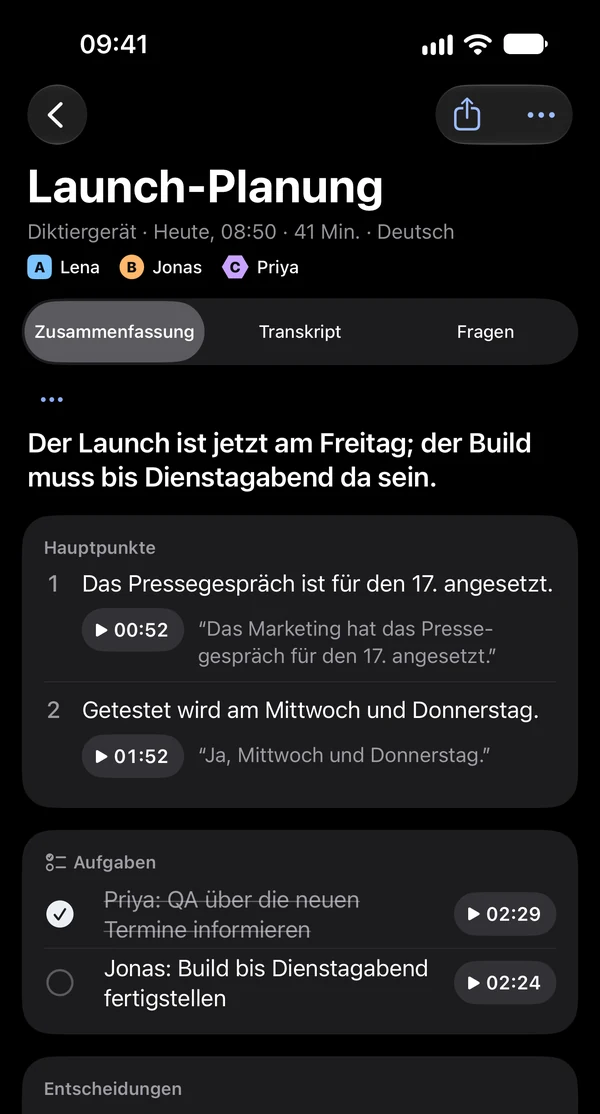
Nehmen Sie ein Meeting, eine Vorlesung, ein Interview oder eine Sprachnotiz auf dem iPhone auf, auf Wunsch auch bei gesperrtem Bildschirm. Wenn Sie auf „Fertig“ tippen, transkribiert Tingdong die Aufnahme, trennt die Sprecher und schreibt Notizen: Zusammenfassung, Hauptpunkte mit Zeitangabe, Aufgaben und Entscheidungen. Die Sprache erkennt es selbst, in 60+ Sprachen, Sie wählen also nie vorher eine aus. Schon eine Aufnahme vorhanden? Importieren Sie die Audiodatei, und sie bekommt dasselbe Transkript und dieselben Notizen.
Aktualisiert 2026-11-17
So richten Sie es ein
- 1Tingdong auf iPhone oder iPad installieren
Laden Sie es kostenlos im App Store. Sie legen kein Konto an, und der Gratis-Test braucht keine Karte.
- 2Zu „Diktiergerät“ wechseln und aufnehmen
Wechseln Sie in „Live“ zu „Diktiergerät“ und tippen Sie auf Aufnehmen. Live-Untertitel können an oder aus sein, und die Aufnahme läuft bei gesperrtem Bildschirm weiter. Sie können sie auch im Kontrollzentrum oder mit der Aktionstaste starten.
- 3Auf „Fertig“ tippen und die Notizen lesen
Tingdong transkribiert die Aufnahme, trennt die Sprecher und schreibt Zusammenfassung, Hauptpunkte und Aufgaben. Durchsuchen Sie das Memo später, oder stellen Sie ihm eine Frage.
Was Sie nach dem Stoppen bekommen
Tippen Sie auf „Fertig“, und Tingdong macht aus der Aufnahme ein Memo: das vollständige Transkript, jeder Sprecher gekennzeichnet (bis zu 15 Sprecher pro Abschnitt), dazu Titel, Zusammenfassung, Hauptpunkte mit Zeitangabe, Aufgaben, Entscheidungen, offene Fragen und, bei langen Aufnahmen, Kapitel. Das Auswerten braucht eine Verbindung und verbraucht Credits wie die Untertitel.
Vorhandene Audiodateien transkribieren
Importieren Sie eine Audiodatei aus der App „Dateien“, oder teilen Sie eine aus Sprachmemos, einer anderen Aufnahme-App oder eine auf dem iPhone gesicherte Anrufaufzeichnung mit Tingdong. Sie wird zu einem Memo wie jede Aufnahme: Transkript, Sprecher, Zusammenfassung und Aufgaben.
Durchsuchen, fragen, teilen
Jede Aufnahme wird auf Ihrem iPhone oder iPad als Memo gesichert. Durchsuchen Sie Ihre Memos, oder öffnen Sie eines und fragen Sie im Bereich „Fragen“, zum Beispiel „Was haben wir beim Budget vereinbart?“: Die Antwort zeigt die Sätze, auf die sie sich stützt. Teilen Sie eine Zusammenfassung oder ein Transkript als Markdown oder Text, ein Transkript auch als SRT-Untertitel.
Sprachen und Genauigkeit
Tingdong erkennt die Sprache selbst, in 60+ Sprachen, darunter Englisch, Chinesisch, Spanisch, Japanisch, Arabisch und Hindi, Sie wählen also vor der Aufnahme keine aus. Tingdong AI ist genauer als die Transkription von Apple auf dem Gerät: Es nutzt große Sprachmodelle, kein kleines Modell, das in Ihr Gerät eingebaut ist.
Auf der Apple Watch
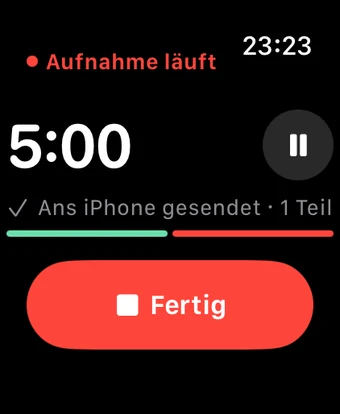
Mit der Apple Watch startet ein Tippen auf der Uhr eine Aufnahme. Sie geht an Ihr iPhone, wo Tingdong daraus Transkript und Notizen macht. Mehr unter Aufnehmen auf der Apple Watch.
Auf einem Mac oder Windows-PC
Auf einem Mac oder Windows-PC kann Tingdong für Mac und Windows eine Audio- oder Videodatei importieren und in Text umwandeln („Aufnahme oder Video importieren und in Text umwandeln“; Windows: „Aufnahme oder Video importieren“); die Datei wird nur für das Transkript verwendet und danach vom Server gelöscht. Es kann auch die Aufnahme einer Live-Sitzung behalten: „Aufnahmen speichern“ ist aus, bis Sie es einschalten, Sie wählen einmal beim Einrichten von Tingdong und können es später unter Einstellungen › Memos ändern.
Auf Android
Tingdong für Android nimmt ebenfalls auf und transkribiert: Tippen Sie auf Aufnehmen, und wenn Sie stoppen, schreibt es das Transkript mit gekennzeichneten Sprechern, eine Zusammenfassung und Aufgaben. Sie können auch eine Audiodatei importieren.
Datenschutz zuerst
Ihre Aufnahmen, Transkripte und Notizen werden nur auf Ihrem Gerät gespeichert. Tingdong speichert Ihre Inhalte nie und nutzt sie nie zum Training. Ihre Daten gehören Ihnen. Zum Transkribieren und Auswerten wird eine Aufnahme an Tingdong gesendet: Die Sprache geht an einen Spracherkennungsdienst eines Drittanbieters, der sie in Text umwandelt, und die zum Transkribieren gesendete Kopie wird gelöscht, sobald sie transkribiert ist. Details: Datenschutzerklärung (auf Englisch).
Häufige Fragen
Gibt es eine Diktiergerät-App, die automatisch transkribiert?
Ja. Der Smart Recorder von Tingdong auf iPhone und iPad nimmt auf, und wenn Sie stoppen, transkribiert er die Aufnahme, trennt die Sprecher und schreibt Zusammenfassung, Hauptpunkte und Aufgaben. Die Sprache erkennt er selbst, in 60+ Sprachen.
Wie transkribiere ich eine Audiodatei, die ich schon aufgenommen habe?
Importieren Sie sie in Tingdong aus der App „Dateien“, oder teilen Sie sie aus Sprachmemos oder einer anderen App. Tingdong macht daraus ein Transkript mit gekennzeichneten Sprechern und dieselben Notizen wie bei einer neuen Aufnahme. Das Auswerten braucht eine Verbindung und verbraucht Credits.
Nimmt es bei gesperrtem Bildschirm auf?
Ja. Starten Sie die Aufnahme in Tingdong und sperren Sie Ihr iPhone: Es nimmt weiter auf, und Sperrbildschirm und Dynamic Island zeigen das Diktiergerät mit Pause. Sie können auch auf der Apple Watch aufnehmen.
Ist es kostenlos?
Sie können es kostenlos laden und mit einem Gratis-Test ausprobieren, ohne Konto oder Karte. Danach wählen Sie ein Abo oder kaufen Credits im App Store, der den Preis für Ihr Land zeigt.
Speichert Tingdong meine Aufnahmen oder nutzt es sie zum Training?
Nein. Ihre Aufnahmen, Transkripte und Notizen werden nur auf Ihrem Gerät gespeichert. Tingdong speichert Ihre Inhalte nie und nutzt sie nie zum Training. Ihre Daten gehören Ihnen. Eine Aufnahme wird nur zum Transkribieren und Auswerten gesendet, über einen Spracherkennungsdienst eines Drittanbieters, und diese Kopie wird gelöscht, sobald sie transkribiert ist.
Gibt es eine Android-Version?
Ja. Tingdong für Android nimmt auf, transkribiert und schreibt Notizen auf dieselbe Weise und kann Audiodateien importieren. Es ist eine eigene App bei Google Play, mit eigenen Abos und eigenem Gratis-Test.
Kann ich eine Audio- oder Videodatei auf meinem Computer transkribieren?
Ja, mit Tingdong für Mac und Windows: Importieren Sie eine Aufnahme oder ein Video, und daraus wird ein Transkript, das auf Ihrem Computer gespeichert ist. Die Datei wird nur für das Transkript verwendet und danach vom Server gelöscht.
Nehmen Sie Ihr nächstes Meeting oder Ihre nächste Vorlesung auf
Gratis testen · Ohne Konto oder Karte
Auf einem Mac oder Windows-PC? Tingdong für Mac und Windows untertitelt, was Ihr Computer abspielt, und auf dem Mac Ihre Anrufe.