Audio in Text umwandeln: aus einem Sprachmemo oder einer Aufnahme werden Transkript und Notizen
Aktualisiert 2026-11-17
Tingdong ist eine App, die eine Aufnahme, die Sie schon haben, in Text umwandelt: ein Sprachmemo, eine aufgenommene Vorlesung oder ein Interview, eine auf dem iPhone gesicherte Anrufaufzeichnung oder eine Audiodatei, die Ihnen jemand geschickt hat. Auf iPhone und iPad importieren Sie die Audiodatei aus Dateien oder teilen sie aus Sprachmemos oder einer anderen Aufnahme-App: Tingdong schreibt das Transkript und kennzeichnet die Sprechenden, dann Notizen mit Zusammenfassung, Hauptpunkten mit Zeitpunkt, Aufgaben und Entscheidungen. Auf dem Mac oder einem Windows-PC spielen Sie die Aufnahme ab: Tingdong untertitelt sie während der Wiedergabe, auf Wunsch übersetzt in Ihre Sprache, und speichert die Sitzung als Transkript, das Sie als .md oder .srt exportieren können. Die gesprochene Sprache erkennt es selbst, aus 60+ Sprachen. Es ist eine App, die Sie installieren, keine Website zum Hochladen von Dateien.
So richten Sie es ein
- 1Die Aufnahme in Dateien legen
Speichern Sie die Audiodatei in der App Dateien auf Ihrem iPhone oder iPad: ein Sprachmemo, eine Vorlesung oder ein Interview, das Sie aufgenommen haben, eine Anrufaufzeichnung oder eine Datei, die Ihnen jemand geschickt hat. Aus Sprachmemos oder einer anderen Aufnahme-App können Sie die Aufnahme auch direkt mit Tingdong teilen.
- 2In Memos auf + tippen, dann „Aus Dateien importieren …“
Wählen Sie eine Datei oder mehrere. Tingdong liest jede ein und zeigt ihre Länge; tippen Sie auf „Auswertung starten“, dann lädt es die Datei hoch, wandelt das Gesprochene in Text um und kennzeichnet die Sprechenden.
- 3Transkript und Notizen lesen
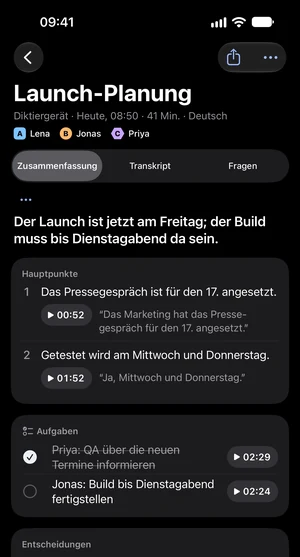
Die Aufnahme wird ein Memo: das Transkript mit den Sprechenden und Notizen mit Titel, Zusammenfassung, Hauptpunkten mit dem Zeitpunkt, an dem sie fielen, Aufgaben und Entscheidungen. Durchsuchen Sie später alle Memos oder stellen Sie eine Frage zu dieser Aufnahme.
Sprachmemos, Vorlesungen, Interviews, Anrufaufzeichnungen
Importieren Sie eine Audiodatei aus der App „Dateien“, oder teilen Sie eine Aufnahme aus Sprachmemos, einer anderen Aufnahme-App oder eine auf dem iPhone gesicherte Anrufaufzeichnung mit Tingdong. Eine Aufnahme, die Ihnen jemand geschickt hat, geht genauso, sobald sie in Dateien liegt. Jede bekommt dasselbe Transkript und dieselben Notizen wie eine Aufnahme in der App.
Was Sie auf iPhone und iPad bekommen
Jede Aufnahme wird ein Memo: das vollständige Transkript, jeder Sprecher gekennzeichnet (bis zu 15 Sprecher pro Abschnitt), dazu Titel, Zusammenfassung, Hauptpunkte mit Zeitangabe, Aufgaben und Entscheidungen. Durchsuchen Sie alle Memos oder stellen Sie eine Frage zu einem. Das Auswerten braucht eine Verbindung und verbraucht Credits. Tingdong für iPhone und iPad ist eine eigene App im App Store; mehr unter Tingdong für iPhone und iPad.
Auf dem Mac oder Windows-PC: die Aufnahme abspielen
Öffnen Sie die Aufnahme in einem beliebigen Player oder Browser und wählen Sie in Tingdong den Ton des Computers: „Nur Mac-Ton“ auf dem Mac, „Computer-Ton“ unter Windows. Die Untertitel erscheinen während der Wiedergabe, mit der Übersetzung in Ihre Sprache; auf dem Mac behält „Ohne Übersetzung“ nur die Originalwörter. Wenn Sie stoppen, wird die Sitzung auf Ihrem Computer als Transkript gespeichert, das Sie als .md oder .srt exportieren können. Es läuft im Tempo der Aufnahme: Eine Stunde Audio dauert eine Stunde.
Eine Datei auf dem Mac oder Windows-PC importieren
Wählen Sie in Tingdong für Mac oder Windows unter der Schaltfläche „Starten“ den Eintrag „Aufnahme oder Video importieren und in Text umwandeln“ (Windows: „Aufnahme oder Video importieren“) und ziehen Sie eine Audio- oder Videodatei hinein oder wählen Sie eine aus. Im Importbereich wird die gesprochene Sprache automatisch erkannt; wenn Sie sie kennen, können Sie sie auch auswählen, und auf Wunsch eine Sprache, in die übersetzt werden soll. Die Datei wird ein Memo mit Transkript, ab 5 Minuten Länge auch mit Notizen. Die Datei wird nur für das Transkript verwendet und danach vom Server gelöscht. Unter Linux gibt es keinen Import.
Auf Android
Tingdong für Android untertitelt mit „Ton des Geräts“, was andere Apps auf dem Smartphone abspielen (Android fragt zuerst, ob der Bildschirm aufgenommen werden darf, und manche Apps erlauben keine Aufnahme ihres Tons), und speichert jede Sitzung als Transkript, das Sie als TXT, Markdown, SRT oder VTT exportieren können. Mehr unter Tingdong für Android.
Eine App, keine Upload-Website
Tingdong hat keine Seite zum Hochladen von Dateien. Wenn Sie nur eine Aufnahme ein einziges Mal in Text umwandeln möchten, kann ein Online-Upload-Tool einfacher sein: Es gibt nichts zu installieren. Tingdong passt zu Ihnen, wenn Sie oft transkribieren, Sprechende gekennzeichnet und Notizen geschrieben haben möchten, Ihre Aufnahmen später durchsuchen und befragen möchten oder Ihre Transkripte auf Ihrem eigenen Gerät behalten möchten.
Häufige Fragen
Wie wandle ich am iPhone Audio in Text um?
Speichern Sie die Audiodatei in Dateien, öffnen Sie Tingdong, tippen Sie in Memos auf + und wählen Sie „Aus Dateien importieren …“, dann „Auswertung starten“. Tingdong lädt die Datei hoch, schreibt das Transkript mit den Sprechenden und fügt Notizen hinzu: Zusammenfassung, Hauptpunkte mit Zeitpunkt, Aufgaben und Entscheidungen.
Kann es ein Sprachmemo oder eine Anrufaufzeichnung transkribieren?
Ja. Teilen Sie die Aufnahme aus Sprachmemos, einer anderen Aufnahme-App oder eine auf dem iPhone gesicherte Anrufaufzeichnung mit Tingdong, oder speichern Sie sie in Dateien und importieren Sie sie. Sie bekommt dasselbe Transkript und dieselben Notizen wie eine neue Aufnahme. Das Auswerten braucht eine Verbindung und verbraucht Credits.
Unterscheidet es die Sprecher?
Ja, auf iPhone und iPad. In einer Aufnahme unterscheidet Tingdong bis zu 15 Sprecher pro Abschnitt und kennzeichnet sie im Transkript.
Ist es kostenlos?
Sie können es kostenlos laden und mit einem Gratis-Test ausprobieren, ohne Konto oder Karte. Danach wählen Sie ein Abo oder kaufen Credits im App Store, der den Preis für Ihr Land zeigt.
Wird meine Aufnahme gespeichert oder zum Training verwendet?
Nein. Ihre Aufnahmen, Transkripte und Notizen werden nur auf Ihrem Gerät gespeichert. Tingdong speichert Ihre Inhalte nie und nutzt sie nie zum Training. Ihre Daten gehören Ihnen. Eine Aufnahme wird nur zum Transkribieren und Auswerten gesendet, über einen Spracherkennungsdienst eines Drittanbieters, und diese Kopie wird gelöscht, sobald sie transkribiert ist. Auf dem Mac oder Windows-PC wird der Ton einer Aufnahme, die Sie abspielen, während der Wiedergabe gesendet, um die Untertitel zu erstellen, und nicht gespeichert; das Transkript wird nur auf Ihrem Computer gespeichert.
Kann ich Audio am Mac oder Windows-PC in Text umwandeln?
Ja: Spielen Sie die Aufnahme in einem beliebigen Player oder Browser ab und wählen Sie in Tingdong „Nur Mac-Ton“ auf dem Mac oder „Computer-Ton“ unter Windows. Die Untertitel erscheinen während der Wiedergabe, auf Wunsch übersetzt, und die Sitzung wird als Transkript gespeichert, das Sie als .md oder .srt exportieren können. Eine Stunde Audio dauert eine Stunde.
Beim nächsten Video, Meeting oder Anruf ausprobierenProbieren Sie es im nächsten Meeting oder in der nächsten Vorlesung aus
Kostenlos für macOS laden Für Windows holen

Gratis testen: etwa 60 Minuten Untertitel · Ohne Konto oder Karte
Gratis testen · Ohne Konto oder Karte
Windows 11 (nur Untertitel und Vorlesen, nichts geht in den Anruf)