Transcribir audio a texto: una nota de voz o una grabación, convertida en transcripción y notas
Actualizado 2026-11-17
Tingdong es una app que convierte en texto una grabación que ya tienes: una nota de voz, una clase o una entrevista grabadas, una grabación de llamada guardada en tu iPhone o un archivo de audio que te enviaron. En iPhone y iPad, importa el archivo de audio desde Archivos o compártelo desde Notas de voz u otra app de grabación: Tingdong escribe una transcripción que indica quién habla y luego notas con un resumen, los puntos clave con su momento, las tareas y las decisiones. En un Mac o un PC con Windows, reproduce la grabación: Tingdong la subtitula mientras suena, traducida a tu idioma si quieres, y guarda la sesión como una transcripción que puedes exportar en .md o .srt. Detecta solo el idioma hablado, entre 60+ idiomas. Es una app que instalas, no una web a la que subes archivos.
Cómo configurarlo
- 1Pon la grabación en Archivos
Guarda el archivo de audio en la app Archivos de tu iPhone o iPad: una nota de voz, una clase o entrevista que grabaste, una grabación de llamada o un archivo que te enviaron. Desde Notas de voz u otra app de grabación también puedes compartirla directamente con Tingdong.
- 2En Apuntes, toca + y luego «Importar desde Archivos…»
Elige un archivo o varios. Tingdong lee cada uno y muestra su duración; toca «Empezar a procesar» y sube el archivo, convierte la voz en texto e indica quién habla.
- 3Lee la transcripción y las notas
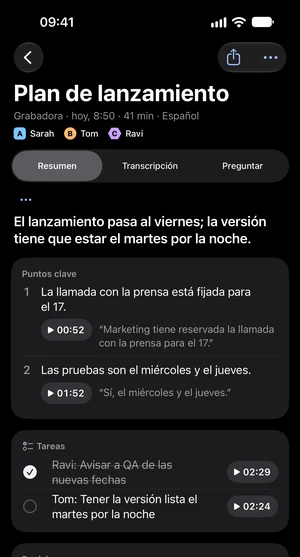
La grabación se convierte en un apunte: la transcripción con quién habla, y notas con un título, un resumen, los puntos clave con el momento en que se dijo cada uno, las tareas y las decisiones. Busca más tarde en todos tus apuntes o haz una pregunta sobre esta grabación.
Notas de voz, clases, entrevistas, llamadas grabadas
Importa un archivo de audio desde la app Archivos o comparte una grabación con Tingdong desde Notas de voz, otra app de grabación o una grabación de llamada guardada en tu iPhone. Una grabación que te enviaron funciona igual cuando está en Archivos. Cada una recibe la misma transcripción y las mismas notas que una grabación hecha en la app.
Lo que tienes en iPhone y iPad
Cada grabación se convierte en un apunte: la transcripción completa con cada persona marcada (hasta 15 personas en cada segmento) y, además, un título, un resumen, los puntos clave con su momento, las tareas y las decisiones. Busca en todos tus apuntes o haz una pregunta sobre uno. Organizarla requiere conexión y usa créditos. Tingdong para iPhone y iPad es una app propia en el App Store; más en Tingdong para iPhone y iPad.
En un Mac o un PC con Windows: reproduce la grabación
Abre la grabación en cualquier reproductor o navegador y elige el audio del ordenador en Tingdong: «Solo el audio del Mac» en un Mac, «Audio del equipo» en Windows. Los subtítulos aparecen mientras suena, con la traducción a tu idioma; en un Mac, «Sin traducción» deja solo las palabras originales. Al detenerlo, la sesión se guarda en tu ordenador como una transcripción que puedes exportar en .md o .srt. Va al ritmo de la propia grabación: una hora de audio lleva una hora.
Importar un archivo en un Mac o un PC con Windows
En Tingdong para Mac o Windows, elige «Importa una grabación o un vídeo y conviértelo en texto» (Windows: «Importar una grabación o un vídeo») debajo del botón Empezar, y arrastra un archivo de audio o vídeo o elige uno. En el panel de importación, el idioma hablado se detecta solo, o puedes elegirlo si lo sabes; también puedes elegir un idioma al que traducir. El archivo se convierte en un apunte con su transcripción, y con notas si dura 5 minutos o más. El archivo solo se usa para hacer la transcripción y después se borra del servidor. La importación no está disponible en Linux.
En Android
Tingdong para Android subtitula lo que reproducen otras apps del móvil con «Audio del dispositivo» (Android pide antes grabar la pantalla, y algunas apps no permiten grabar su sonido), y guarda cada sesión como una transcripción que puedes exportar en TXT, Markdown, SRT o VTT. Más en Tingdong para Android.
Una app, no una web para subir archivos
Tingdong no tiene una página para subir archivos. Si solo necesitas pasar una grabación a texto una vez, una herramienta en línea puede ser más sencilla: no hay nada que instalar. Tingdong te conviene si transcribes a menudo, quieres saber quién habla y tener notas escritas, quieres buscar y preguntar sobre tus grabaciones más tarde o quieres guardar tus transcripciones en tu propio dispositivo.
Preguntas frecuentes
¿Cómo transcribo audio a texto en el iPhone?
Guarda el archivo de audio en Archivos, abre Tingdong, toca + en Apuntes y elige «Importar desde Archivos…» y luego «Empezar a procesar». Tingdong sube el archivo, escribe la transcripción indicando quién habla y añade notas: un resumen, los puntos clave con su momento, las tareas y las decisiones.
¿Puede transcribir una nota de voz o una llamada grabada?
Sí. Comparte la grabación con Tingdong desde Notas de voz, otra app de grabación o una grabación de llamada guardada en tu iPhone, o guárdala en Archivos e impórtala. Recibe la misma transcripción y las mismas notas que una grabación nueva. Organizarla requiere conexión y usa créditos.
¿Distingue a las personas que hablan?
Sí, en iPhone y iPad. En una grabación, Tingdong distingue hasta 15 personas en cada segmento y las marca en la transcripción.
¿Es gratis?
Puedes descargarlo gratis y usar una prueba gratis, sin cuenta ni tarjeta. Después, eliges un plan o compras créditos en el App Store, que te muestra el precio de tu país.
¿Se guarda mi audio o se usa para entrenar?
No. Tus grabaciones, transcripciones y notas se guardan solo en tu dispositivo. Tingdong nunca guarda tu contenido ni lo usa para entrenar. Tus datos son tuyos. Una grabación solo se envía para transcribirla y organizarla, a través de un servicio de reconocimiento de voz de terceros, y esa copia se borra en cuanto se transcribe. En un Mac o un PC con Windows, el audio de la grabación que reproduces se envía mientras suena para crear los subtítulos y no se guarda; la transcripción se guarda solo en tu ordenador.
¿Puedo pasar audio a texto en un Mac o un PC con Windows?
Sí: reproduce la grabación en cualquier reproductor o navegador y elige en Tingdong «Solo el audio del Mac» en un Mac o «Audio del equipo» en Windows. Los subtítulos aparecen mientras suena, traducidos si quieres, y la sesión se guarda como una transcripción que puedes exportar en .md o .srt. Una hora de audio lleva una hora.
Pruébalo en tu próximo vídeo, reunión o llamadaPruébalo en tu próxima reunión o clase
Descargar gratis para macOS Obtener para Windows

Prueba gratis: unos 60 minutos de subtítulos · Sin cuenta ni tarjeta
Prueba gratis · Sin cuenta ni tarjeta
¿Usas Android? Tingdong para Android
Windows 11 (solo subtítulos y lectura en voz alta, no envía nada a las llamadas)