Tingdong pour iPhone et iPad
Enregistrer un cours : à la fin, les notes sont prêtes
Tingdong sert à enregistrer un cours sur iPhone et iPad : enregistrez la séance, et à la fin vous avez la transcription complète et des notes avec un résumé, des points clés horodatés et, pour un long cours, des chapitres.

Essai gratuit · Sans compte ni carte · Une seule app pour iPhone et iPad · Android 12 ou version ultérieure
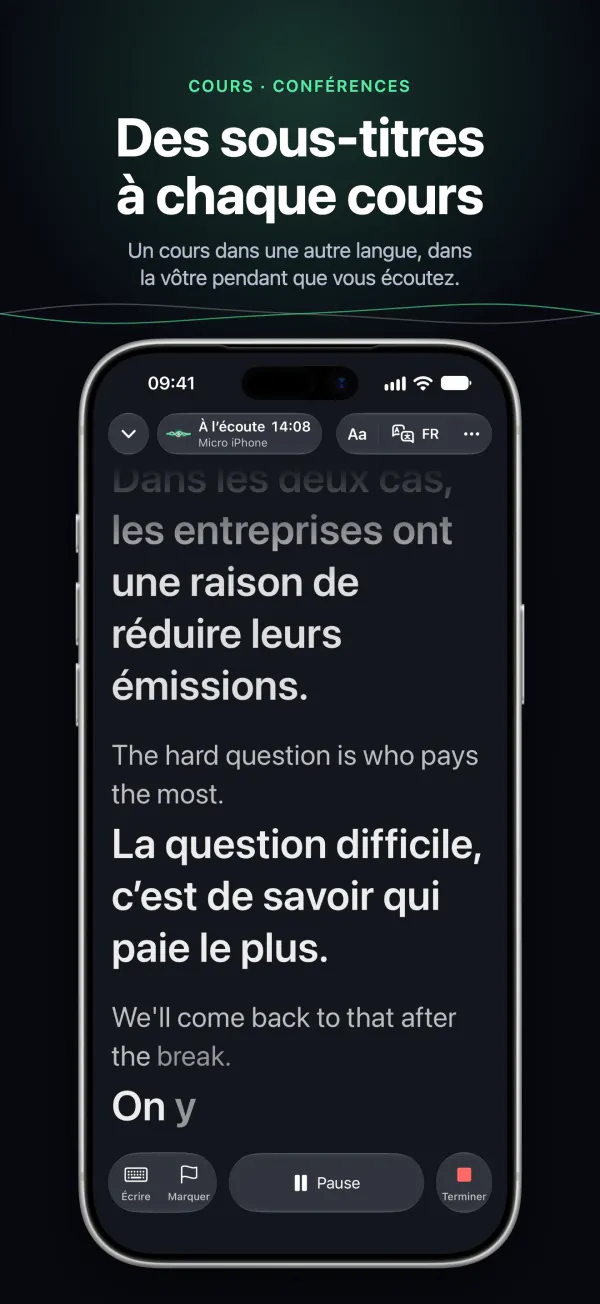
Posez votre téléphone sur la table, lancez l’enregistrement et écoutez. Si le cours est dans une langue que vous apprenez encore, gardez les sous-titres en direct et suivez dans la vôtre : chaque phrase dans la langue d’origine, avec la traduction en dessous. Après le cours, révisez avec les notes, cherchez dans la transcription le passage que vous avez manqué, ou posez une question au cours. Besoin seulement de la traduction en direct en cours, sans enregistrer ? Voir la traduction en direct des cours.
Mis à jour le 2026-11-17
Comment l’installer
- 1Installez Tingdong sur votre iPhone ou iPad
Téléchargez-le gratuitement sur l’App Store ; l’essai gratuit ne demande ni compte ni carte.
- 2Enregistrez le cours
Dans « En direct », passez à « Enregistreur » et touchez le bouton d’enregistrement, avec les sous-titres activés pour suivre en lisant, ou désactivés. Verrouillez l’écran si vous voulez : l’enregistrement continue.
- 3Révisez avec les notes
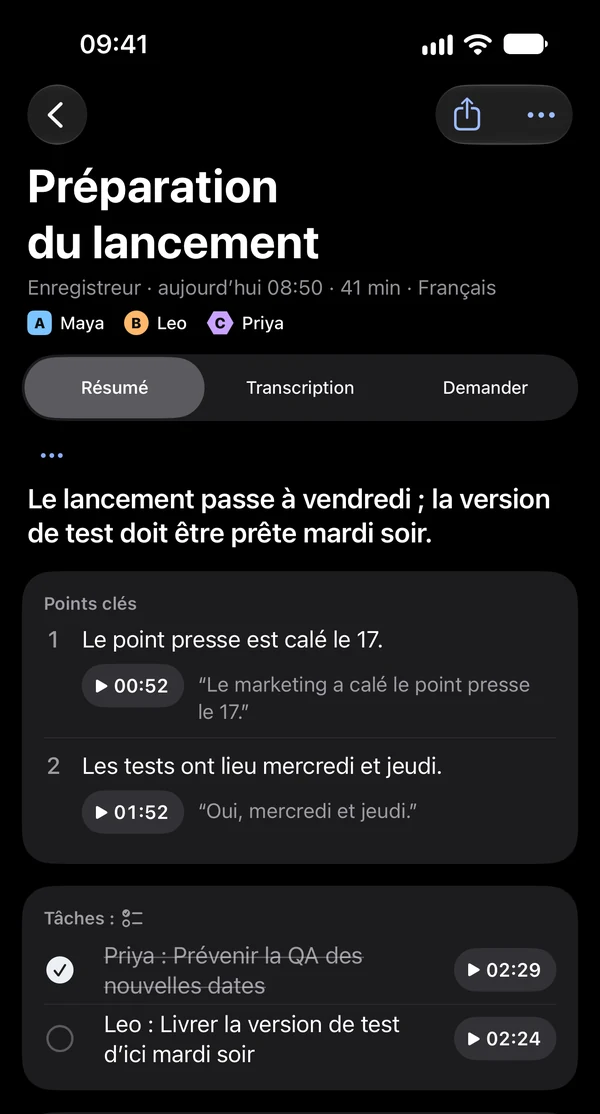
Touchez « OK » après le cours : Tingdong rédige la transcription, un résumé, des points clés horodatés et, pour un long cours, des chapitres.
Après le cours : transcription et notes
Touchez « OK » et Tingdong transcrit tout le cours et l’organise : un titre, un résumé, des points clés horodatés, des tâches, des questions en suspens et, pour un long cours, des chapitres. Le traitement demande une connexion et utilise des crédits, comme les sous-titres.
Lisez en écoutant
Gardez les sous-titres activés pendant l’enregistrement : chaque phrase s’affiche dans la langue d’origine, avec la traduction dans votre langue en dessous, parmi 60+ langues détectées toutes seules. Tingdong écoute par le micro de votre téléphone : asseyez-vous là où il entend bien l’enseignant.
Révisez tout un semestre
Chaque cours est gardé sur votre iPhone ou iPad comme un mémo. Cherchez dans tous vos cours, ou ouvrez-en un et posez une question, par exemple « Quelles étaient les trois causes qu’elle a citées ? » : la réponse indique les phrases d’où elle vient. Partagez les notes en Markdown ou en texte.
Enregistrement ou traduction en direct ?
Cette page parle d’enregistrer un cours sur iPhone et iPad et d’obtenir des notes ensuite. Pour suivre un cours dans une autre langue au moment où il a lieu, sur un ordinateur ou un téléphone, commencez par la traduction en direct des cours.
Sur un Mac ou un PC Windows
Sur un Mac ou un PC Windows, un cours que vous sous-titrez en direct avec Tingdong pour Mac et Windows, dans la salle ou en ligne, reçoit aussi un compte rendu à la fin.
Sur Android
Tingdong pour Android enregistre aussi les cours : quand vous arrêtez, il rédige la transcription, un résumé et des tâches.
La confidentialité d’abord
Vos enregistrements, transcriptions et comptes rendus sont enregistrés uniquement sur votre appareil. Tingdong ne conserve jamais votre contenu et ne l’utilise pas pour l’entraînement. Vos données vous appartiennent. Pour être transcrit et organisé, un enregistrement est envoyé à Tingdong : la parole passe par un service tiers de reconnaissance vocale qui la transforme en texte, et la copie envoyée pour la transcription est supprimée une fois transcrite. Détails : politique de confidentialité (en anglais).
Questions fréquentes
Quelle app utiliser pour enregistrer des cours et obtenir des notes ?
Tingdong pour iPhone et iPad enregistre le cours et, quand vous arrêtez, rédige la transcription et les notes : un résumé, des points clés horodatés et des chapitres pour un long cours. Vous pouvez garder les sous-titres et la traduction en direct pendant l’enregistrement.
Puis-je enregistrer un cours téléphone verrouillé ?
Oui. Lancez l’enregistrement et verrouillez l’écran : Tingdong continue d’enregistrer, et l’écran verrouillé affiche l’enregistreur avec Pause.
Traduit-il le cours ?
Oui, en direct : avec les sous-titres activés, chaque phrase s’affiche dans la langue d’origine avec la traduction dans votre langue en dessous. Les notes arrivent après le cours. Si vous voulez seulement la traduction en direct, voir la traduction en direct des cours.
Ai-je le droit d’enregistrer un cours ?
Demandez d’abord à l’enseignant ou consultez le règlement de votre établissement. Beaucoup autorisent l’enregistrement pour l’étude personnelle ; certains non.
Tingdong garde-t-il mes enregistrements ou s’en sert-il pour l’entraînement ?
Non. Vos enregistrements, transcriptions et comptes rendus sont enregistrés uniquement sur votre appareil. Tingdong ne conserve jamais votre contenu et ne l’utilise pas pour l’entraînement. Vos données vous appartiennent. Un enregistrement n’est envoyé que pour être transcrit et organisé, via un service tiers de reconnaissance vocale, et cette copie est supprimée une fois transcrite.
Puis-je enregistrer des cours sur Android ?
Oui, avec Tingdong pour Android : il enregistre le cours et rédige la transcription, un résumé et des tâches. C’est une app à part sur Google Play.
Enregistrez votre prochain cours
Essai gratuit · Sans compte ni carte
Sur un Mac ou un PC Windows ? Tingdong pour Mac et Windows sous-titre ce que joue votre ordinateur et, sur Mac, vos appels.