Tingdong pour iPhone et iPad
Compte rendu de réunion par IA : la réunion se termine, le compte rendu est prêt
Tingdong est une app de compte rendu de réunion par IA pour iPhone et iPad : enregistrez une réunion dans la salle, et à la fin vous avez la transcription avec les intervenants identifiés et un compte rendu avec un résumé, des points clés, des décisions et des tâches.

Essai gratuit · Sans compte ni carte · Une seule app pour iPhone et iPad · Android 12 ou version ultérieure
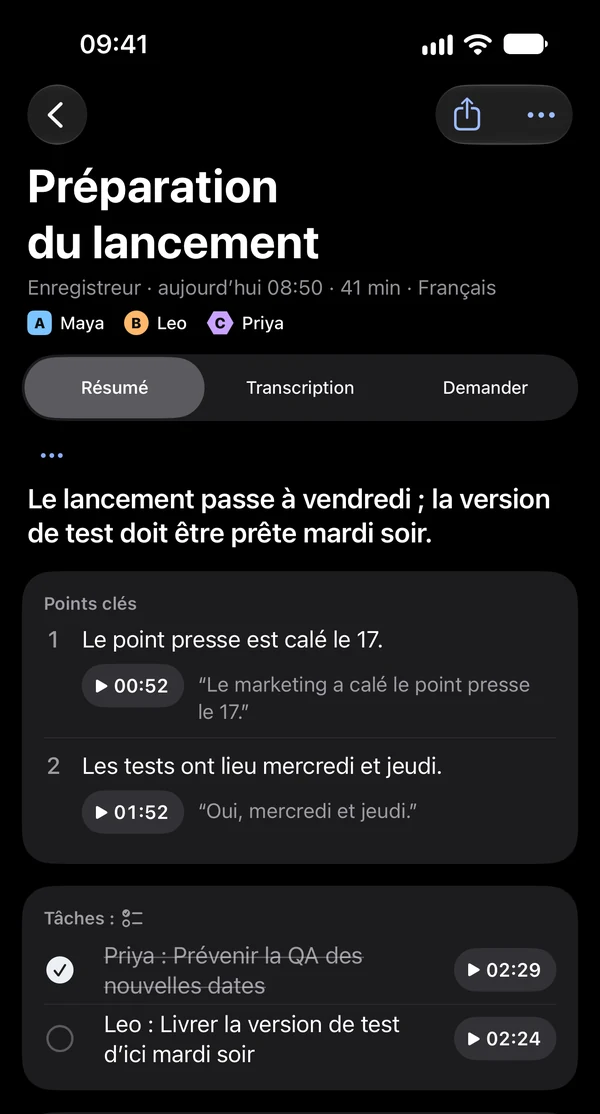
Pour les réunions autour d’une table : réunion d’équipe, visite client, atelier, entretien. Posez votre iPhone sur la table et enregistrez ; personne n’a à inviter de bot ni à installer quoi que ce soit. Gardez les sous-titres en direct activés et vous lisez aussi ce que disent les gens pendant qu’ils parlent, traduit dans votre langue, ce qui aide quand la réunion se tient dans une autre langue. Ensuite, cherchez dans la réunion ou posez-lui une question, par exemple ce qui a été décidé pour la date de lancement.
Mis à jour le 2026-11-17
Comment l’installer
- 1Posez votre iPhone sur la table
Installez Tingdong depuis l’App Store (l’essai gratuit ne demande ni compte ni carte) et placez le téléphone là où il entend tout le monde.
- 2Enregistrez avec « Enregistreur »
Dans « En direct », passez à « Enregistreur » et touchez le bouton d’enregistrement. Activez les sous-titres en direct pour suivre en lisant, ou désactivez-les pour simplement enregistrer.
- 3Touchez « OK » à la fin de la réunion
Tingdong transcrit la réunion, identifie les intervenants et rédige le compte rendu : résumé, points clés, décisions et tâches.
Ce que contient le compte rendu
Un titre, un résumé, des points clés horodatés, des décisions, des tâches et des questions en suspens, et des chapitres pour une longue réunion. En dessous, la transcription complète, avec jusqu’à 15 intervenants distingués par segment. Le traitement demande une connexion et utilise des crédits, comme les sous-titres.
Sous-titres et traduction pendant qu’on parle
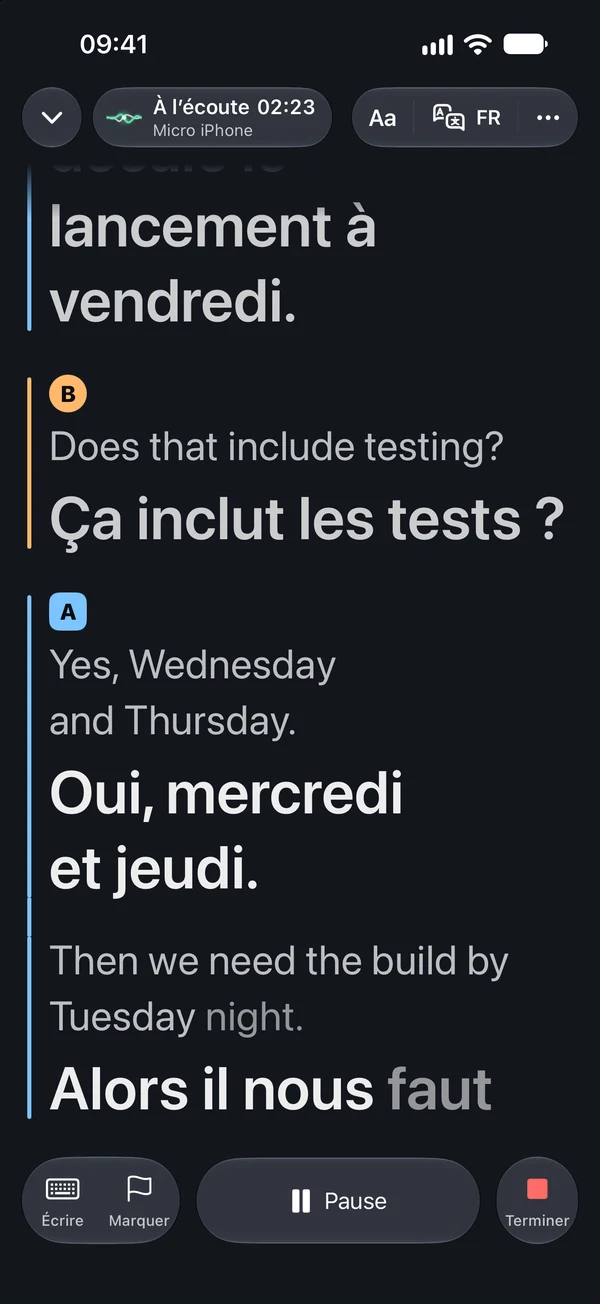
Laissez les sous-titres en direct activés pendant l’enregistrement et chaque phrase s’affiche au moment où elle est dite : l’original, avec la traduction dans votre langue, chaque intervenant dans sa couleur. La langue est détectée toute seule, parmi 60+ langues, sans que personne ait à la choisir.
Enregistrée ailleurs ?
Importez le fichier audio de la réunion depuis l’app Fichiers, ou partagez un enregistrement vers Tingdong depuis Dictaphone, une autre app d’enregistrement ou un enregistrement d’appel gardé sur votre iPhone. Il reçoit la même transcription et le même compte rendu.
Interrogez la réunion
Chaque réunion est gardée sur votre iPhone ou iPad comme un mémo. Cherchez dans toutes vos réunions, ou ouvrez-en une et posez une question dans sa section « Demander », par exemple « Qui envoie le contrat ? » : la réponse indique les phrases d’où elle vient. Partagez le compte rendu ou la transcription en Markdown ou en texte.
Réunions en ligne : sur un Mac ou un PC Windows
Sur un Mac ou un PC Windows, Tingdong pour Mac et Windows sous-titre les réunions en ligne, dans Zoom, Teams, Meet ou toute app qui émet du son, ainsi que les personnes qui parlent dans la salle. À partir de Tingdong pour Mac 0.54.0 et de Tingdong pour Windows 0.15.0, une session de 5 minutes ou plus reçoit un compte rendu à la fin : un résumé, des points clés, des décisions et des tâches. Cela couvre les réunions en ligne que votre téléphone n’entend pas.
La première fois, Tingdong vous demande votre accord, et vous pouvez désactiver le compte rendu automatique dans Réglages › Mémos. Chaque session est gardée comme un mémo : cherchez dedans, lisez la transcription, ou posez une question sur cette réunion dans son onglet « Demander » (« Poser une question sur ce mémo »). Exportez-la en Markdown, en texte ou en SRT.
Vos enregistrements, transcriptions et comptes rendus sont enregistrés uniquement sur votre appareil. Tingdong ne conserve jamais votre contenu et ne l’utilise pas pour l’entraînement. Vos données vous appartiennent. Le texte de cette session n’est envoyé à Tingdong AI que lorsque vous demandez un compte rendu ou une réponse.
Sur Android
Tingdong pour Android enregistre aussi les réunions : quand vous arrêtez, il rédige la transcription avec les intervenants identifiés, un résumé et des tâches.
La confidentialité d’abord
Vos enregistrements, transcriptions et comptes rendus sont enregistrés uniquement sur votre appareil. Tingdong ne conserve jamais votre contenu et ne l’utilise pas pour l’entraînement. Vos données vous appartiennent. Pour être transcrit et organisé, un enregistrement est envoyé à Tingdong : la parole passe par un service tiers de reconnaissance vocale qui la transforme en texte, et la copie envoyée pour la transcription est supprimée une fois transcrite. Détails : politique de confidentialité (en anglais).
Questions fréquentes
Quelle app rédige le compte rendu d’une réunion en présentiel ?
Tingdong pour iPhone et iPad : posez le téléphone sur la table et enregistrez, et à la fin de la réunion il rédige la transcription avec les intervenants identifiés, puis un résumé, des points clés, des décisions et des tâches. Aucun bot ne rejoint la réunion et personne d’autre n’a besoin de l’app.
Que doit contenir un compte rendu de réunion ?
Quatre parties : un résumé de ce dont la réunion a traité, les points clés, les décisions prises et les tâches, avec qui fait quoi. Tingdong les rédige pour vous à la fin de la réunion ; sur iPhone, le compte rendu liste aussi les questions en suspens et, pour une longue réunion, des chapitres, avec la transcription complète en dessous.
Sait-il qui a dit quoi ?
Oui. Dans un enregistrement, Tingdong distingue jusqu’à 15 intervenants par segment et les identifie dans la transcription. Dans les sous-titres en direct, chaque intervenant a sa couleur.
Ça marche quand la réunion se tient en deux langues ?
Oui. Tingdong détecte la langue tout seul, parmi 60+ langues, sans que personne ait à la choisir d’abord. Avec les sous-titres en direct activés, vous lisez la traduction dans votre langue pendant que les gens parlent.
Dois-je prévenir que j’enregistre la réunion ?
Oui. Demandez avant d’enregistrer : dans beaucoup de pays la loi exige l’accord de chacun, et c’est une bonne pratique partout.
Tingdong garde-t-il mes enregistrements ou s’en sert-il pour l’entraînement ?
Non. Vos enregistrements, transcriptions et comptes rendus sont enregistrés uniquement sur votre appareil. Tingdong ne conserve jamais votre contenu et ne l’utilise pas pour l’entraînement. Vos données vous appartiennent. Un enregistrement n’est envoyé que pour être transcrit et organisé, via un service tiers de reconnaissance vocale, et cette copie est supprimée une fois transcrite.
Ça marche sur Android ?
Oui. Tingdong pour Android enregistre une réunion et rédige la transcription, un résumé et des tâches. C’est une app à part sur Google Play, avec ses propres formules et son propre essai gratuit.
Tingdong peut-il rédiger le compte rendu d’une réunion Zoom ou Teams ?
Sur un Mac ou un PC Windows, oui. Tingdong pour Mac et Windows sous-titre la réunion pendant qu’elle se déroule, et quand une session de 5 minutes ou plus se termine, il rédige le compte rendu : un résumé, des points clés, des décisions et des tâches. Aucun bot ne rejoint la réunion. Sur iPhone, Tingdong enregistre les personnes présentes dans la salle.
Enregistrez votre prochaine réunion
Essai gratuit · Sans compte ni carte
Sur un Mac ou un PC Windows ? Tingdong pour Mac et Windows sous-titre ce que joue votre ordinateur et, sur Mac, vos appels.