Tingdong pour iPhone, iPad et Android
Sous-titres bilingues pour les vidéos sur votre iPhone ou téléphone Android
Tingdong ajoute des sous-titres bilingues en direct aux vidéos que vous regardez sur votre téléphone : il écoute le son que joue le téléphone et affiche chaque ligne dans la langue d’origine et dans la vôtre.

Essai gratuit · Sans compte ni carte · Une seule app pour iPhone et iPad
Son de l’appareil : iOS 27 ou iPadOS 27 · Android 12 ou ultérieur
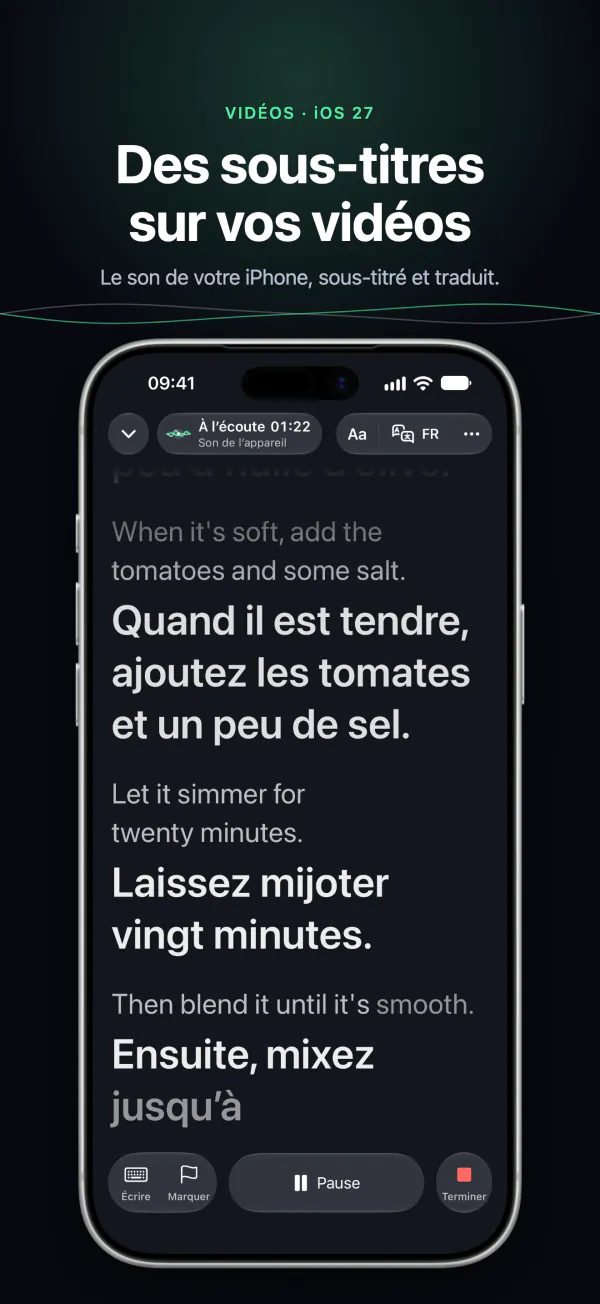
Vous regardez une vidéo dans une langue que vous ne parlez pas, sur YouTube, TikTok ou une autre app ? Sur un iPhone ou un iPad sous iOS 27 ou iPadOS 27, choisissez « Son de l’appareil » dans Tingdong, puis activez « Sous-titres flottants » : l’original et la traduction restent au-dessus de la vidéo. Sur Android, « Son de l’appareil » fonctionne de la même façon, mais certaines apps n’autorisent pas l’enregistrement de leur son, et Tingdong ne peut pas les sous-titrer. En 60+ langues, détectées toutes seules.
Mis à jour le 2026-11-06
Comment l’installer
- 1Installez Tingdong et passez à iOS 27
« Son de l’appareil » demande iOS 27 ou iPadOS 27. Téléchargez Tingdong gratuitement sur l’App Store ; l’essai gratuit ne demande ni compte ni carte.
- 2Choisissez « Son de l’appareil »
Dans « Traduire », touchez l’état en haut à gauche et choisissez « Son de l’appareil ». iOS demande d’abord d’enregistrer l’écran.
- 3Activez les sous-titres flottants, puis lancez la vidéo
Touchez ⋯ › « Sous-titres flottants », puis ouvrez l’app vidéo. L’original et la traduction restent au-dessus pendant la lecture.
Sur iPhone et iPad (iOS 27 et iPadOS 27)
Sous iOS 27 et iPadOS 27, Tingdong peut écouter le son lu sur votre iPhone ou iPad, une vidéo par exemple, pour le sous-titrer et le traduire : touchez l’état en haut à gauche et choisissez « Son de l’appareil ». « Sous-titres flottants » garde les dernières lignes dans une petite fenêtre au-dessus de l’app vidéo, dans les deux langues ou la traduction seule. Sur les versions antérieures, Tingdong écoute par le micro.
Sur Android
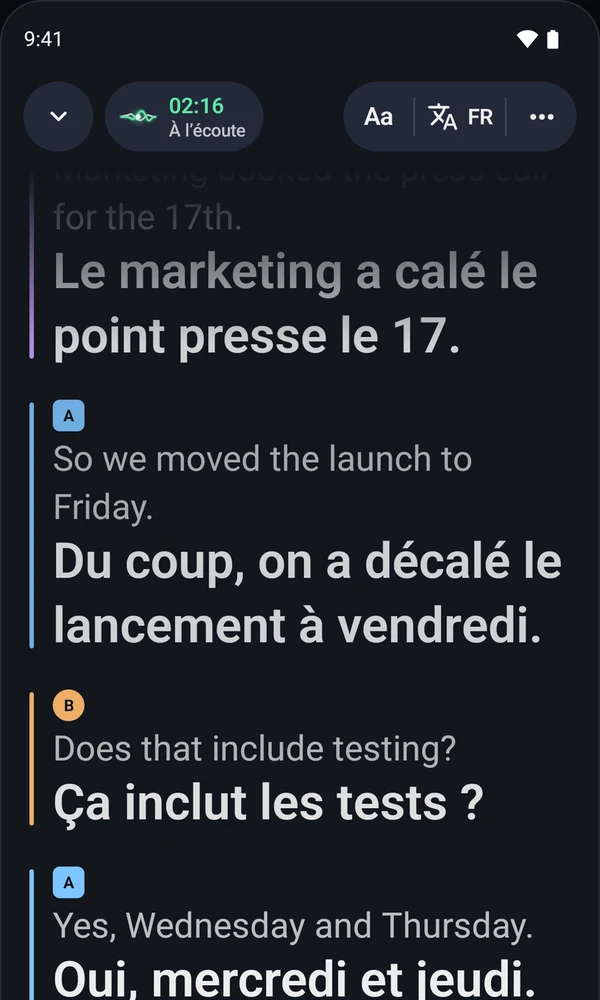
Sous Android 12 ou ultérieur, choisissez « Son de l’appareil » dans Tingdong : Android demande d’abord d’enregistrer l’écran. Certaines apps n’autorisent pas l’enregistrement de leur son, et Tingdong ne peut pas sous-titrer ce qu’elles jouent ; le verrouillage de l’écran peut l’arrêter. Les sous-titres continuent quand vous passez à l’app vidéo, et l’image dans l’image garde les dernières lignes au-dessus.
Quelles langues
Tingdong détecte tout seul la langue parlée, parmi 60+ langues, et la traduit dans la vôtre : une vidéo en coréen, en espagnol ou en hindi reçoit des sous-titres dans votre langue, ligne par ligne. Quand quelqu’un change de langue, il suit.
Sur un ordinateur
Sur un Mac ou un PC Windows, Tingdong pour Mac et Windows sous-titre tout ce que joue l’ordinateur : voir YouTube avec sous-titres traduits en direct.
Questions fréquentes
Puis-je avoir des sous-titres traduits pour une vidéo TikTok ou YouTube sur mon iPhone ?
Oui, sous iOS 27 et iPadOS 27. Dans Tingdong, choisissez « Son de l’appareil », activez « Sous-titres flottants » et lancez la vidéo : l’original et la traduction s’affichent ligne par ligne par-dessus. Sur les versions antérieures d’iOS, Tingdong n’écoute que par le micro.
Ça marche sur Android ?
Oui, sous Android 12 ou ultérieur, avec « Son de l’appareil ». Android demande d’abord d’enregistrer l’écran, et certaines apps n’autorisent pas l’enregistrement de leur son ; Tingdong ne peut pas sous-titrer ces apps.
La vidéo doit-elle déjà avoir des sous-titres ?
Non. Tingdong écoute la parole de la vidéo elle-même, écrit les sous-titres pendant que les gens parlent et les traduit dans votre langue.
Pourquoi certaines apps n’ont-elles pas de sous-titres ?
Sur Android, une app peut refuser l’enregistrement de son son, et Tingdong n’entend alors rien d’elle. Sur iPhone et iPad, « Son de l’appareil » demande iOS 27 ou iPadOS 27 ; sur les versions antérieures, Tingdong n’entend que le micro.
Est-ce gratuit ?
Téléchargez-le gratuitement et essayez-le avec un essai gratuit, sans compte ni carte. Ensuite, formules et crédits s’achètent dans l’App Store ou sur Google Play, qui affichent le prix pour votre pays.
Sous-titrez votre prochaine vidéo
Essai gratuit · Sans compte ni carte
Sur un Mac ou un PC Windows ? Tingdong pour Mac et Windows sous-titre ce que joue votre ordinateur et, sur Mac, vos appels.