Tingdong pour iPhone et iPad
Dictaphone qui transcrit : enregistrez, recevez les notes
L’Enregistreur intelligent de Tingdong est un dictaphone pour iPhone et iPad qui transcrit tout seul : vous enregistrez, et quand vous arrêtez, vous avez le texte et les notes.

Essai gratuit · Sans compte ni carte · Une seule app pour iPhone et iPad · Android 12 ou version ultérieure
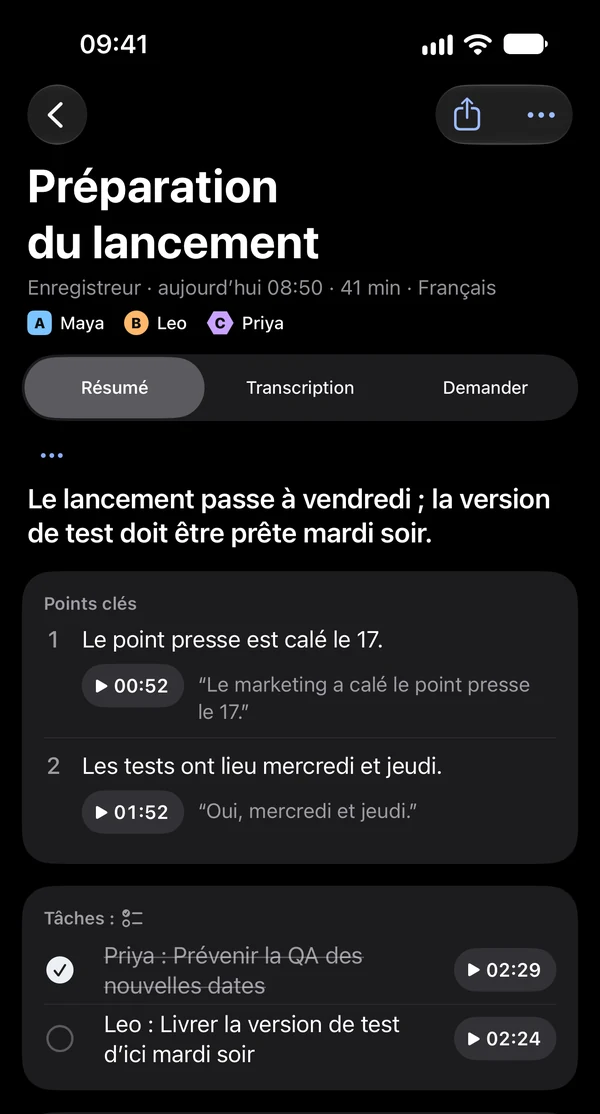
Enregistrez une réunion, un cours, une interview ou une note vocale sur votre iPhone, écran verrouillé si vous voulez. Quand vous touchez « OK », Tingdong transcrit l’enregistrement, identifie les intervenants et rédige les notes : un résumé, des points clés horodatés, des tâches et des décisions. Il détecte la langue tout seul, parmi 60+ langues, sans que vous ayez à la choisir. Vous avez déjà un enregistrement ? Importez le fichier audio : il reçoit la même transcription et les mêmes notes.
Mis à jour le 2026-11-17
Comment l’installer
- 1Installez Tingdong sur votre iPhone ou iPad
Téléchargez-le gratuitement sur l’App Store. Aucun compte à créer, et l’essai gratuit ne demande pas de carte.
- 2Passez à « Enregistreur » et enregistrez
Dans « En direct », passez à « Enregistreur » et touchez le bouton d’enregistrement. Les sous-titres en direct peuvent rester activés ou non, et l’enregistrement continue écran verrouillé. Vous pouvez aussi le lancer depuis le centre de contrôle ou le bouton Action.
- 3Touchez « OK » et lisez les notes
Tingdong transcrit l’enregistrement, identifie les intervenants et rédige le résumé, les points clés et les tâches. Cherchez ensuite dans le mémo, ou posez-lui une question.
Ce que vous obtenez à l’arrêt
Touchez « OK » et Tingdong transforme l’enregistrement en mémo : la transcription complète avec chaque intervenant identifié (jusqu’à 15 intervenants par segment), puis un titre, un résumé, des points clés horodatés, des tâches, des décisions, des questions en suspens et, pour les longs enregistrements, des chapitres. Le traitement demande une connexion et utilise des crédits, comme les sous-titres.
Transcrire un audio que vous avez déjà
Importez un fichier audio depuis l’app Fichiers, ou partagez-en un vers Tingdong depuis Dictaphone, une autre app d’enregistrement ou un enregistrement d’appel gardé sur votre iPhone. Il devient un mémo comme tout enregistrement : transcription, intervenants, résumé et tâches.
Cherchez, demandez, partagez
Chaque enregistrement est gardé sur votre iPhone ou iPad comme un mémo. Cherchez dans vos mémos, ou ouvrez-en un et posez une question dans sa section « Demander », par exemple « Qu’avons-nous décidé pour le budget ? » : la réponse indique les phrases utilisées. Partagez un résumé ou une transcription en Markdown ou en texte, ou une transcription en sous-titres SRT.
Langues et précision
Tingdong détecte la langue tout seul parmi 60+ langues, dont l’anglais, le chinois, l’espagnol, le japonais, l’arabe et l’hindi : inutile d’en choisir une avant d’enregistrer. Tingdong AI est plus précis que la transcription d’Apple sur l’appareil : il utilise de grands modèles vocaux, pas un petit modèle intégré à votre appareil.
Sur l’Apple Watch
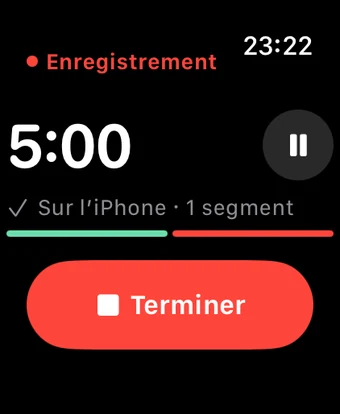
Avec l’Apple Watch, une seule touche sur la montre lance un enregistrement. Il part vers votre iPhone, où Tingdong le transforme en transcription et en notes. Plus de détails : enregistrer sur l’Apple Watch.
Sur un Mac ou un PC Windows
Sur un Mac ou un PC Windows, Tingdong pour Mac et Windows peut importer un fichier audio ou vidéo et le transformer en texte (« Importer un enregistrement ou une vidéo et le transformer en texte » ; Windows : « Importer un enregistrement ou une vidéo ») ; le fichier sert uniquement à faire la transcription, puis il est supprimé du serveur. Il peut aussi garder l’enregistrement d’une session en direct : « Conserver les enregistrements » reste désactivé tant que vous ne l’activez pas, vous choisissez une fois à la configuration de Tingdong, et vous pouvez changer plus tard dans Réglages › Mémos.
Sur Android
Tingdong pour Android enregistre et transcrit aussi : touchez le bouton d’enregistrement, et quand vous arrêtez, il rédige la transcription avec les intervenants identifiés, un résumé et des tâches. Vous pouvez aussi importer un fichier audio.
La confidentialité d’abord
Vos enregistrements, transcriptions et comptes rendus sont enregistrés uniquement sur votre appareil. Tingdong ne conserve jamais votre contenu et ne l’utilise pas pour l’entraînement. Vos données vous appartiennent. Pour être transcrit et organisé, un enregistrement est envoyé à Tingdong : la parole passe par un service tiers de reconnaissance vocale qui la transforme en texte, et la copie envoyée pour la transcription est supprimée une fois transcrite. Détails : politique de confidentialité (en anglais).
Questions fréquentes
Existe-t-il une app de dictaphone qui transcrit automatiquement ?
Oui. L’Enregistreur intelligent de Tingdong sur iPhone et iPad enregistre, et quand vous arrêtez, il transcrit l’enregistrement, identifie les intervenants et rédige un résumé, des points clés et des tâches. Il détecte la langue tout seul, parmi 60+ langues.
Comment transcrire en texte un fichier audio déjà enregistré ?
Importez-le dans Tingdong depuis l’app Fichiers, ou partagez-le depuis Dictaphone ou une autre app. Tingdong en fait une transcription avec les intervenants identifiés et les mêmes notes qu’un nouvel enregistrement. Le traitement demande une connexion et utilise des crédits.
Peut-il enregistrer écran verrouillé ?
Oui. Lancez l’enregistrement dans Tingdong et verrouillez votre iPhone : l’enregistrement continue, et l’écran verrouillé et la Dynamic Island affichent l’enregistreur avec Pause. Vous pouvez aussi enregistrer sur l’Apple Watch.
Est-ce gratuit ?
Vous pouvez le télécharger gratuitement et l’essayer avec un essai gratuit, sans compte ni carte. Ensuite, vous choisissez une formule ou achetez des crédits dans l’App Store, qui affiche le prix pour votre pays.
Tingdong garde-t-il mes enregistrements ou s’en sert-il pour l’entraînement ?
Non. Vos enregistrements, transcriptions et comptes rendus sont enregistrés uniquement sur votre appareil. Tingdong ne conserve jamais votre contenu et ne l’utilise pas pour l’entraînement. Vos données vous appartiennent. Un enregistrement n’est envoyé que pour être transcrit et organisé, via un service tiers de reconnaissance vocale, et cette copie est supprimée une fois transcrite.
Existe-t-il une version Android ?
Oui. Tingdong pour Android enregistre, transcrit et rédige les notes de la même façon, et peut importer des fichiers audio. C’est une app à part sur Google Play, avec ses propres formules et son propre essai gratuit.
Puis-je transcrire un fichier audio ou vidéo sur mon ordinateur ?
Oui, avec Tingdong pour Mac et Windows : importez un enregistrement ou une vidéo, et il devient une transcription enregistrée sur votre ordinateur. Le fichier sert uniquement à faire la transcription, puis il est supprimé du serveur.
Enregistrez votre prochaine réunion ou votre prochain cours
Essai gratuit · Sans compte ni carte
Sur un Mac ou un PC Windows ? Tingdong pour Mac et Windows sous-titre ce que joue votre ordinateur et, sur Mac, vos appels.