音声の文字起こし:ボイスメモや録音ファイルを、文字起こしとまとめに
更新日 2026-11-17
Tingdong は、手元にある録音を文字にするアプリです。ボイスメモ、録音した講義やインタビュー、iPhone に保存した通話録音、人から送られてきた音声ファイルに使えます。 iPhone と iPad では、「ファイル」から音声ファイルを読み込むか、「ボイスメモ」やほかの録音アプリから共有すると、話者ごとに分けた文字起こしと、要約、時刻付きの要点、ToDo、決定事項をまとめたものを作ります。Mac や Windows PC では録音を再生するだけ。再生に合わせて字幕を付け、必要ならあなたの言語に翻訳し、セッションを文字起こしとして保存します。.md や .srt で書き出せます。話されている言語は 60+ 言語の中から自動で判別します。ファイルをアップロードするウェブサイトではなく、インストールして使うアプリです。
設定方法
- 1録音を「ファイル」に入れる
音声ファイルを iPhone や iPad の「ファイル」アプリに保存します。ボイスメモ、録音した講義やインタビュー、通話録音、人から送られてきたファイルなどです。「ボイスメモ」やほかの録音アプリからは、Tingdong に直接共有することもできます。
- 2「記録」で + をタップし、「「ファイル」から読み込む…」を選ぶ
ファイルは 1 つでも複数でも選べます。Tingdong が各ファイルを読んで長さを表示します。「まとめを開始」をタップすると、ファイルをアップロードし、話の内容を文字にして、話者ごとに分けます。
- 3文字起こしとまとめを読む
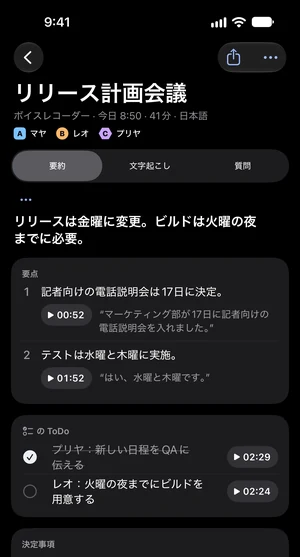
録音は 1 件の記録になります:話者ごとに分けた文字起こしと、タイトル、要約、話された時刻付きの要点、ToDo、決定事項のまとめ。あとですべての記録を検索することも、この録音について質問することもできます。
ボイスメモ、講義、インタビュー、通話録音
「ファイル」App から音声ファイルを読み込むか、「ボイスメモ」やほかの録音アプリ、iPhone に保存した通話録音から Tingdong に共有します。人から送られてきた録音も、「ファイル」に保存すれば同じように読み込めます。どれもアプリで録音したときと同じ文字起こしとまとめになります。
iPhone と iPad でできること
録音はそれぞれ 1 件の記録になります。話者ごとに分けた全文の文字起こし(各セグメントで最大 15 人)に、タイトル、要約、時刻付きの要点、ToDo、決定事項が付きます。すべての記録を検索することも、1 件について質問することもできます。まとめにはネット接続が必要で、クレジットを使います。iPhone・iPad 版 Tingdong は App Store の別アプリです。詳しくは iPhone・iPad 版 Tingdongへ。
Mac や Windows PC では:録音を再生する
録音を好きなプレーヤーやブラウザーで開き、Tingdong でパソコンの音を選びます。Mac では「Macの音のみ」、Windows では「PC の音」です。再生に合わせて字幕が表示され、その下にあなたの言語の訳文が出ます。Mac で「文字起こし · 翻訳なし」を選ぶと原文だけになります。停止すると、セッションは文字起こしとしてパソコンに保存され、.md や .srt で書き出せます。録音の再生速度どおりに進むので、1 時間の録音には 1 時間かかります。
Mac や Windows PC でファイルを読み込む
Mac 版または Windows 版の Tingdong で、開始ボタンの下の「録音やビデオを読み込んで文字にする」(Windows 版では「録音や動画を読み込んで文字起こし」)を選び、音声や動画のファイルをドラッグするか選択します。読み込みパネルでは話されている言語が自動で判別されます(わかっていれば選ぶこともできます)。必要なら翻訳先の言語も選びます。ファイルは文字起こし付きの記録になり、5 分以上ならまとめも作られます。ファイルは文字起こしのためだけに使われ、終わるとサーバから削除されます。Linux 版では読み込みは使えません。
Android では
Android 版 Tingdong は「本体の音声」で、スマートフォンでほかのアプリが再生する音に字幕を付けます(先に Android が画面の録画を確認します。音声の録音を許可していないアプリもあります)。セッションはそれぞれ文字起こしとして保存され、TXT、Markdown、SRT、VTT で書き出せます。詳しくは Android 版 Tingdongへ。
アップロードサイトではなくアプリ
Tingdong にはファイルをアップロードするページがありません。1 つの録音を一度だけ文字にしたいなら、オンラインのアップロードツールのほうが手軽なこともあります。インストールが要りません。よく文字起こしをする、話者を分けてまとめも作りたい、あとで検索や質問をしたい、文字起こしを自分のデバイスに置いておきたい、そんなときは Tingdong が向いています。
よくある質問
iPhone で音声を文字起こしするには?
音声ファイルを「ファイル」に保存し、Tingdong を開いて「記録」で + をタップし、「「ファイル」から読み込む…」を選んでから「まとめを開始」をタップします。Tingdong がファイルをアップロードし、話者ごとに分けた文字起こしを書き、要約、時刻付きの要点、ToDo、決定事項のまとめを付けます。
ボイスメモや通話録音を文字起こしできますか?
はい。「ボイスメモ」やほかの録音アプリ、iPhone に保存した通話録音から Tingdong に共有するか、「ファイル」に保存して読み込みます。新しい録音と同じ文字起こしとまとめができます。まとめにはネット接続が必要で、クレジットを使います。
話者を聞き分けられますか?
はい、iPhone と iPad で。録音では各セグメントで最大 15 人の話者を聞き分け、文字起こしに表示します。
無料ですか?
無料でダウンロードでき、アカウントもカードも不要の無料トライアルで試せます。その後は App Store でプランを選ぶかクレジットを購入します。価格はお住まいの国や地域の App Store に表示されます。
録音は保存されたり学習に使われたりしますか?
いいえ。録音、文字起こし、まとめはお使いのデバイスにだけ保存されます。Tingdong があなたのコンテンツを保存したり、学習に使ったりすることはありません。あなたのデータはあなたのものです。録音が送られるのは文字起こしとまとめのためだけで、第三者の音声認識サービスで文字にされ、送ったコピーは文字起こしが終わると削除されます。Mac や Windows PC では、再生する録音の音声は字幕を作るために再生と同時に送られ、保存されません。文字起こしはあなたのパソコンにだけ保存されます。
Mac や Windows PC で音声を文字にできますか?
はい。録音を好きなプレーヤーやブラウザーで再生し、Tingdong で「Macの音のみ」(Mac)か「PC の音」(Windows)を選びます。再生に合わせて字幕が付き、必要なら翻訳され、セッションは文字起こしとして保存されます。.md や .srt で書き出せます。1 時間の録音には 1 時間かかります。
次の動画・会議・通話でさっそく次の会議や講義で、試してみてください

無料トライアル:字幕約 60 分 · 登録もカードも不要
無料トライアル · アカウントもカードも不要
Android をお使いなら:Android 版 Tingdong
Windows 11(Windows 版は字幕と読み上げのみで、通話には何も送りません)