iPhone・iPad 版 Tingdong
ボイスレコーダーで文字起こし:録音すれば、まとめができる
Tingdong のスマート録音は、自動で文字起こしする iPhone・iPad 用のボイスレコーダーです。録音して止めれば、文字とまとめができあがります。

無料トライアル · アカウントもカードも不要 · iPhone と iPad でひとつの App · Android 12 以降
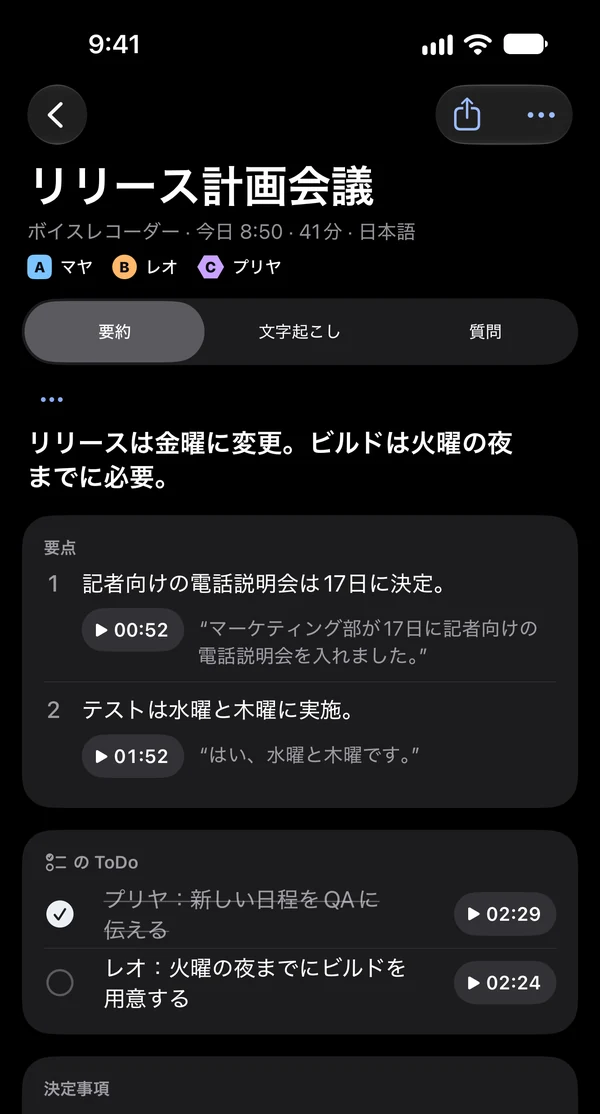
会議、授業、インタビュー、ふと思いついたことを、iPhone で録音できます。画面をロックしたままでもかまいません。「完了」をタップすると、Tingdong が録音を文字起こしし、話者を分け、要約、時間付きの要点、ToDo、決定事項をまとめます。言語は 60+ 言語から自動で判別するので、先に選ぶ必要はありません。録音がすでに手元にあるなら、音声ファイルを読み込めば、同じように文字起こしとまとめができます。
更新日 2026-11-17
設定方法
- 1iPhone か iPad に Tingdong を入れる
App Store から無料でダウンロードできます。アカウントの作成は不要で、無料トライアルにカードも要りません。
- 2「ボイスレコーダー」に切り替えて録音
「ライブ」で「ボイスレコーダー」に切り替え、録音をタップします。リアルタイム字幕はオンでもオフでもよく、画面をロックしても録音は続きます。コントロールセンターやアクションボタンから始めることもできます。
- 3「完了」をタップして、まとめを読む
Tingdong が録音を文字起こしし、話者を分けて、要約、要点、ToDo をまとめます。あとから記録を検索したり、記録に質問したりできます。
録音を止めると、こうなります
「完了」をタップすると、Tingdong が録音を記録にまとめます。話者ごとに分けた全文の文字起こし(各セグメントで最大 15 人)に、タイトル、要約、時間付きの要点、ToDo、決定事項、未解決の問題、長い録音ならチャプターも付きます。まとめにはネット接続が必要で、字幕と同じくクレジットを使います。
手元の録音も文字起こし
「ファイル」App から音声ファイルを読み込むか、「ボイスメモ」やほかの録音アプリ、iPhone に保存した通話録音から Tingdong に共有します。新しく録音したときと同じく、文字起こし、話者、要約、ToDo のそろった記録になります。
検索して、質問して、共有する
録音はすべて、iPhone や iPad に記録として保存されます。記録を検索したり、ひとつ開いて「質問」で尋ねたりできます。たとえば「予算はどう決まった?」と聞くと、答えの根拠になった行も表示されます。要約や文字起こしは Markdown やテキストで、文字起こしは SRT 字幕としても共有できます。
対応言語と精度
Tingdong は英語、中国語、スペイン語、日本語、アラビア語、ヒンディー語を含む 60+ 言語を自動で判別するので、録音の前に言語を選ぶ必要はありません。Tingdong AI は Apple のデバイス上の文字起こしより正確です。デバイスに内蔵された小さなモデルではなく、大規模な音声モデルを使っているからです。
Apple Watch で
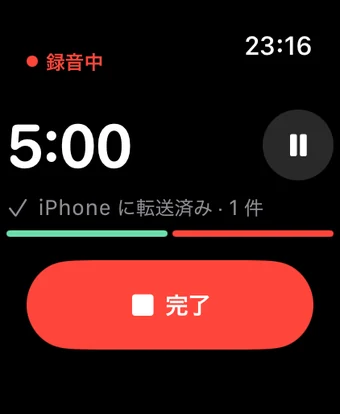
Apple Watch なら、ウォッチをワンタップするだけで録音が始まります。録音は iPhone に送られ、Tingdong が文字起こしとまとめにします。詳しくはApple Watch で録音へ。
Mac・Windows パソコンでは
Mac や Windows パソコンでは、Mac・Windows 版 Tingdong で音声や動画のファイルを読み込み、文字にできます(「録音やビデオを読み込んで文字にする」、Windows 版は「録音や動画を読み込んで文字起こし」)。ファイルは文字起こしを作るためだけに使われ、その後サーバから削除されます。ライブのセッションの録音を残すこともできます。「録音を保存」はオンにするまでオフのままで、Tingdong の初期設定のときに一度選び、あとから「設定」›「記録」で変更できます。
Android では
Android 版 Tingdong でも録音と文字起こしができます。録音をタップして止めると、話者を分けた文字起こし、要約、ToDo ができあがります。音声ファイルの読み込みにも対応しています。
プライバシー優先
録音、文字起こし、まとめはお使いのデバイスにだけ保存されます。Tingdong があなたのコンテンツを保存したり、学習に使ったりすることはありません。あなたのデータはあなたのものです。文字起こしとまとめのため、録音は Tingdong に送られます。音声は文字にするため第三者の音声認識サービスに送られ、文字起こしのために送ったコピーは、文字起こしが終わると削除されます。詳しくはプライバシーポリシー(英語)をご覧ください。
よくある質問
自動で文字起こしするボイスレコーダーアプリはありますか?
はい。iPhone・iPad 版 Tingdong のスマート録音は、録音を止めると文字起こしして話者を分け、要約、要点、ToDo をまとめます。言語は 60+ 言語から自動で判別します。
録音済みの音声ファイルを文字起こしするには?
「ファイル」App から Tingdong に読み込むか、「ボイスメモ」などのアプリから共有します。Tingdong が話者を分けた文字起こしと、新しい録音と同じまとめを作ります。まとめにはネット接続が必要で、クレジットを使います。
画面をロックしたまま録音できますか?
はい。Tingdong で録音を始めて iPhone をロックしても録音は続き、ロック画面と Dynamic Island に、一時停止ボタン付きで録音中の表示が出ます。Apple Watch でも録音できます。
無料ですか?
無料でダウンロードでき、アカウントもカードも不要の無料トライアルで試せます。その後は App Store でプランを選ぶかクレジットを購入します。価格はお住まいの国や地域の App Store に表示されます。
Tingdong は録音を保存したり、学習に使ったりしますか?
いいえ。録音、文字起こし、まとめはお使いのデバイスにだけ保存されます。Tingdong があなたのコンテンツを保存したり、学習に使ったりすることはありません。あなたのデータはあなたのものです。録音が送られるのは文字起こしとまとめのためだけで、第三者の音声認識サービスで文字にされ、送ったコピーは文字起こしが終わると削除されます。
Android 版はありますか?
はい。Android 版 Tingdong も同じように録音、文字起こし、まとめができ、音声ファイルも読み込めます。Google Play で配信している別のアプリで、プランと無料トライアルも別です。
パソコンで音声や動画のファイルを文字起こしできますか?
はい、Mac・Windows 版 Tingdong でできます。録音や動画を読み込むと、パソコンに保存される文字起こしになります。ファイルは文字起こしを作るためだけに使われ、その後サーバから削除されます。
次の会議や授業を録音しよう
無料トライアル · アカウントもカードも不要
Mac や Windows パソコンでは?Mac・Windows 版 Tingdong がパソコンで流れる音に字幕を付け、Mac では電話も翻訳します。