تحويل الصوت الى نص: مذكرة صوتية أو تسجيل يصبح نصًا مكتوبًا وملاحظات
آخر تحديث 2026-11-17
Tingdong تطبيق يحوّل تسجيلًا موجودًا لديك إلى نص: مذكرة صوتية، أو محاضرة أو مقابلة سجّلتها، أو تسجيل مكالمة محفوظ على iPhone، أو ملف صوتي أرسله إليك أحدهم. على iPhone وiPad، استورد الملف الصوتي من «الملفات»، أو شاركه من «المذكرات الصوتية» أو من تطبيق تسجيل آخر: يكتب Tingdong النص مع تمييز كل متحدث، ثم ملاحظات فيها ملخص ونقاط رئيسية بأوقاتها ومهام وقرارات. وعلى Mac أو كمبيوتر Windows، شغّل التسجيل: يعرض Tingdong الترجمة النصية أثناء التشغيل، مترجمة إلى لغتك إن أردت، ويحفظ الجلسة نصًا مكتوبًا يمكنك تصديره بصيغة MD أو SRT. ويتعرّف وحده على اللغة المنطوقة من بين أكثر من 60 لغة. إنه تطبيق تثبّته، وليس موقعًا ترفع إليه الملفات.
طريقة الإعداد
- 1ضع التسجيل في «الملفات»
احفظ الملف الصوتي في تطبيق «الملفات» على iPhone أو iPad: مذكرة صوتية، أو محاضرة أو مقابلة سجّلتها، أو تسجيل مكالمة، أو ملف أرسله إليك أحدهم. ويمكنك أيضًا مشاركة التسجيل مباشرة مع Tingdong من «المذكرات الصوتية» أو من تطبيق تسجيل آخر.
- 2في السجلات، اضغط + ثم «استيراد من «الملفات»…»
اختر ملفًا واحدًا أو عدة ملفات. يقرأ Tingdong كل ملف ويعرض مدته؛ اضغط «بدء المعالجة» فيرفع الملف ويحوّل الكلام إلى نص ويميّز كل متحدث.
- 3اقرأ النص المكتوب والملاحظات
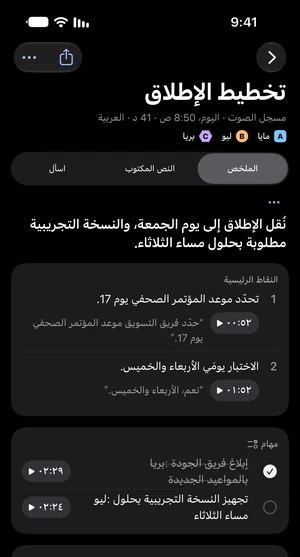
يصبح التسجيل سجلًا: النص المكتوب مع تمييز كل متحدث، وملاحظات فيها عنوان وملخص ونقاط رئيسية مع وقت قول كل منها، ومهام وقرارات. ابحث لاحقًا في كل السجلات، أو اطرح سؤالًا عن هذا التسجيل.
مذكرات صوتية ومحاضرات ومقابلات وتسجيلات مكالمات
استورد ملفًا صوتيًا من تطبيق «الملفات»، أو شارك تسجيلًا مع Tingdong من «المذكرات الصوتية» أو من تطبيق تسجيل آخر، أو تسجيل مكالمة محفوظًا على iPhone. والتسجيل الذي أرسله إليك أحدهم يُستورد بالطريقة نفسها بعد حفظه في «الملفات». ويحصل كل تسجيل على النص المكتوب والملاحظات نفسها التي يحصل عليها تسجيل جديد في التطبيق.
ما تحصل عليه على iPhone وiPad
يصبح كل تسجيل سجلًا: النص المكتوب كاملًا مع تمييز كل متحدث (حتى 15 متحدثًا في كل مقطع)، ثم عنوان وملخص ونقاط رئيسية بأوقاتها ومهام وقرارات. ابحث في كل السجلات، أو اطرح سؤالًا عن أحدها. تحتاج المعالجة إلى اتصال وتستهلك credits. وTingdong لـ iPhone وiPad تطبيق مستقل في App Store؛ المزيد في Tingdong لـ iPhone وiPad.
على Mac أو كمبيوتر Windows: شغّل التسجيل
افتح التسجيل في أي مشغّل أو متصفح واختر صوت الكمبيوتر في Tingdong: «صوت الماك فقط» على Mac، و«صوت الكمبيوتر» على Windows. تظهر الترجمة النصية أثناء التشغيل مع الترجمة إلى لغتك؛ وعلى Mac يُبقي «صوت إلى نص · دون ترجمة» الكلمات الأصلية وحدها. وعندما تتوقف، تُحفظ الجلسة على كمبيوترك نصًا مكتوبًا يمكنك تصديره بصيغة MD أو SRT. ويسير بسرعة التسجيل نفسه: ساعة من الصوت تستغرق ساعة.
استيراد ملف على Mac أو كمبيوتر Windows
في Tingdong لـ Mac أو Windows، اختر «استورد تسجيلًا صوتيًا أو فيديو وحوّله إلى نص» (Windows: «استيراد تسجيل أو فيديو») تحت زر البدء، ثم اسحب ملفًا صوتيًا أو ملف فيديو أو اختر واحدًا. في لوحة الاستيراد، تُكتشف اللغة المنطوقة تلقائيًا، ويمكنك اختيارها إن كنت تعرفها، ثم اختيار لغة للترجمة إن أردت. يصبح الملف سجلًا فيه نص مكتوب، ومعه ملاحظات إذا كانت مدته 5 دقائق أو أكثر. يُستخدم الملف فقط لإعداد النص المكتوب، ثم يُحذف من الخادم. الاستيراد غير متاح على Linux.
على Android
يعرض Tingdong لـ Android ترجمة نصية لما تشغّله التطبيقات الأخرى على الهاتف عبر «صوت الجهاز» (يطلب Android أولًا الإذن بتسجيل الشاشة، وبعض التطبيقات لا تسمح بتسجيل صوتها)، ويحفظ كل جلسة نصًا مكتوبًا يمكنك تصديره بصيغة TXT أو Markdown أو SRT أو VTT. المزيد في Tingdong لـ Android.
تطبيق، وليس موقعًا لرفع الملفات
ليست لـ Tingdong صفحة لرفع الملفات. إن كنت تحتاج إلى تحويل تسجيل واحد إلى نص مرة واحدة فقط، فقد تكون أداة رفع على الإنترنت أبسط: لا شيء لتثبيته. ويناسبك Tingdong إذا كنت تحوّل التسجيلات إلى نص كثيرًا، أو تريد تمييز كل متحدث وكتابة الملاحظات، أو تريد البحث في تسجيلاتك وطرح الأسئلة عنها لاحقًا، أو تريد أن تبقى نصوصك المكتوبة على جهازك.
الأسئلة الشائعة
كيف أحوّل الصوت إلى نص على iPhone؟
احفظ الملف الصوتي في «الملفات»، وافتح Tingdong، واضغط + في السجلات واختر «استيراد من «الملفات»…»، ثم «بدء المعالجة». يرفع Tingdong الملف، ويكتب النص مع تمييز كل متحدث، ويضيف ملاحظات: ملخصًا ونقاطًا رئيسية بأوقاتها ومهام وقرارات.
هل يمكنه تحويل مذكرة صوتية أو تسجيل مكالمة إلى نص؟
نعم. شارك التسجيل مع Tingdong من «المذكرات الصوتية» أو من تطبيق تسجيل آخر أو تسجيل مكالمة محفوظ على iPhone، أو احفظه في «الملفات» ثم استورده. ويحصل على النص المكتوب والملاحظات نفسها التي يحصل عليها أي تسجيل جديد. تحتاج المعالجة إلى اتصال وتستهلك credits.
هل يميّز المتحدثين؟
نعم، على iPhone وiPad. في التسجيل، يميّز Tingdong ما يصل إلى 15 متحدثًا في كل مقطع، ويضع علامة لكل منهم في النص المكتوب.
هل هو مجاني؟
يمكنك تنزيله مجانًا وتجربته بتجربة مجانية، بلا حساب أو بطاقة. بعد ذلك تختار خطة أو تشتري رصيدًا من App Store، الذي يعرض السعر لبلدك.
هل يُحفظ تسجيلي أو يُستخدم للتدريب؟
لا. تُحفظ تسجيلاتك ونصوصك المكتوبة وملاحظاتك على جهازك فقط. لا يخزّن Tingdong محتواك ولا يستخدمه للتدريب. بياناتك ملك لك. لا يُرسَل التسجيل إلا لتحويله إلى نص وتنظيمه، عبر خدمة تعرّف على الكلام تابعة لجهة خارجية، وتُحذف تلك النسخة بمجرد تفريغها. على Mac أو كمبيوتر Windows، يُرسَل صوت التسجيل الذي تشغّله أثناء التشغيل لإعداد الترجمة النصية ولا يُحتفَظ به؛ ويُحفظ النص المكتوب على كمبيوترك فقط.
هل يمكنني تحويل الصوت إلى نص على Mac أو كمبيوتر Windows؟
نعم: شغّل التسجيل في أي مشغّل أو متصفح، واختر في Tingdong «صوت الماك فقط» على Mac أو «صوت الكمبيوتر» على Windows. تظهر الترجمة النصية أثناء التشغيل، مترجمة إن أردت، وتُحفظ الجلسة نصًا مكتوبًا يمكنك تصديره بصيغة MD أو SRT. ساعة من الصوت تستغرق ساعة.
جرّبه في الفيديو أو الاجتماع أو المكالمة التاليةجرّبه في اجتماعك أو محاضرتك القادمة
تنزيل مجاني لـ macOS احصل عليه لـ Windows

تجربة مجانية: نحو 60 دقيقة من الترجمة النصية · بلا تسجيل أو بطاقة
تجربة مجانية · بلا حساب أو بطاقة
تستخدم Android؟ Tingdong لـ Android
Windows 11 (الترجمة النصية والقراءة بصوت عالٍ فقط، ولا يُرسَل شيء إلى المكالمات)