Tingdong لـ iPhone وiPad
تحويل الصوت الى نص: سجّل، واحصل على الملاحظات
المسجّل الذكي في Tingdong مسجّل صوت لـ iPhone وiPad يحوّل الصوت إلى نص تلقائيًا: تسجّل، وعندما تتوقف تحصل على النص والملاحظات.

تجربة مجانية · بلا حساب أو بطاقة · تطبيق واحد لـ iPhone وiPad · Android 12 أو أحدث
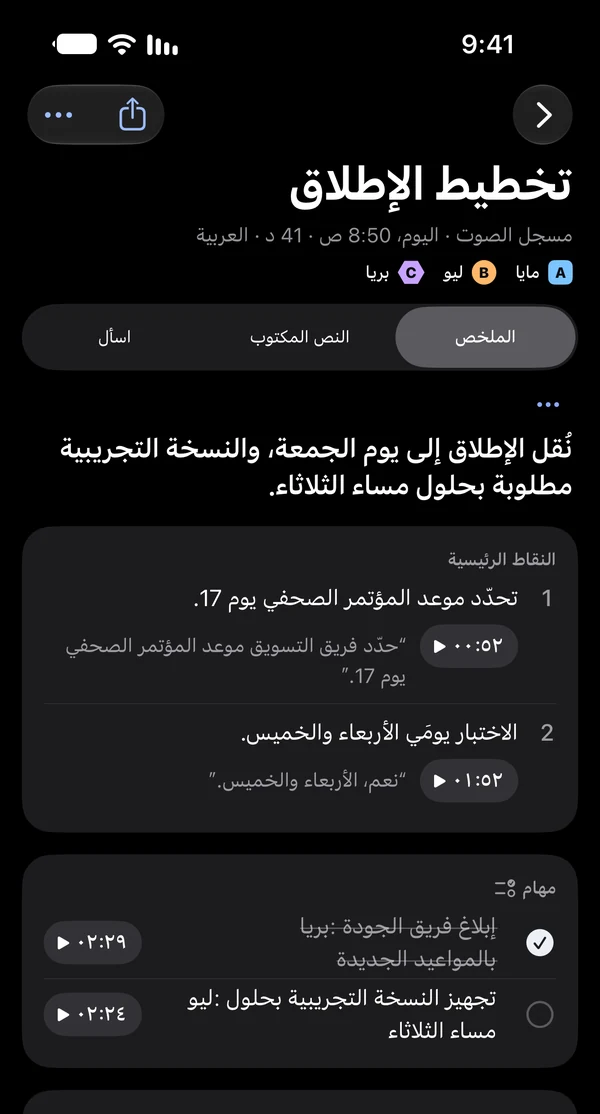
سجّل اجتماعًا أو درسًا أو مقابلة أو ملاحظة صوتية على iPhone، والشاشة مقفلة إن شئت. وعندما تضغط «تم»، يحوّل Tingdong التسجيل إلى نص، ويميّز المتحدثين، ويكتب ملاحظات: ملخصًا ونقاطًا رئيسية بأوقاتها ومهام وقرارات. ويكتشف اللغة تلقائيًا من بين 60+ لغة، فلا تحتاج إلى اختيار لغة أولًا. لديك تسجيل جاهز؟ استورد الملف الصوتي، فيحصل على النص والملاحظات نفسها.
آخر تحديث 2026-11-17
طريقة الإعداد
- 1ثبّت Tingdong على iPhone أو iPad
نزّله مجانًا من App Store. لا حساب تنشئه، ولا تحتاج التجربة المجانية إلى بطاقة.
- 2انتقل إلى «مسجل الصوت» وابدأ التسجيل
في «مباشر»، انتقل إلى «مسجل الصوت» واضغط زر التسجيل. يمكن أن تبقى الترجمة النصية المباشرة مفعّلة أو متوقفة، ويستمر التسجيل والشاشة مقفلة. ويمكنك أيضًا بدءه من مركز التحكم أو زر الإجراء.
- 3اضغط «تم» واقرأ الملاحظات
يحوّل Tingdong التسجيل إلى نص، ويميّز المتحدثين، ويكتب الملخص والنقاط الرئيسية والمهام. ابحث في السجل لاحقًا، أو اطرح عليه سؤالًا.
ما تحصل عليه عند التوقف
اضغط «تم» فيحوّل Tingdong التسجيل إلى سجل: النص المكتوب كاملًا مع تمييز كل متحدث (حتى 15 متحدثًا في كل مقطع)، ثم عنوان وملخص ونقاط رئيسية بأوقاتها ومهام وقرارات وأسئلة مفتوحة، وفصول للتسجيلات الطويلة. تحتاج المعالجة إلى اتصال وتستهلك credits مثل الترجمة النصية.
حوّل تسجيلاتك الموجودة إلى نص
استورد ملفًا صوتيًا من تطبيق «الملفات»، أو شارك ملفًا مع Tingdong من «المذكرات الصوتية» أو من تطبيق تسجيل آخر، أو تسجيل مكالمة محفوظًا على iPhone. يصبح سجلًا مثل أي تسجيل: نص مكتوب ومتحدثون وملخص ومهام.
ابحث فيه واسأله وشاركه
يُحفظ كل تسجيل على iPhone أو iPad كسجل. ابحث في سجلاتك، أو افتح سجلًا واسأل عنه في قسم «اسأل» فيه، مثل «على ماذا اتفقنا بشأن الميزانية؟»: يعرض الجواب الأسطر التي استند إليها. شارك الملخص أو النص المكتوب بصيغة Markdown أو نص، أو النص المكتوب كملف ترجمة نصية SRT.
اللغات والدقة
يكتشف Tingdong اللغة تلقائيًا من بين 60+ لغة، منها الإنجليزية والصينية والإسبانية واليابانية والعربية والهندية، فلا تختار لغة قبل التسجيل. وTingdong AI أدق في تحويل الكلام إلى نص من ميزة Apple التي تعمل على الجهاز نفسه: فهو يستخدم نماذج كلام كبيرة، لا نموذجًا صغيرًا مدمجًا في جهازك.
على Apple Watch
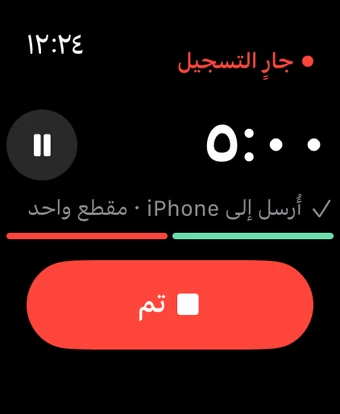
مع Apple Watch، تبدأ التسجيل بلمسة واحدة على الساعة. ينتقل التسجيل إلى iPhone، حيث يحوّله Tingdong إلى نص مكتوب وملاحظات. المزيد في التسجيل على Apple Watch.
على Mac أو كمبيوتر Windows
على Mac أو كمبيوتر Windows، يستطيع Tingdong لـ Mac وWindows استيراد ملف صوتي أو فيديو وتحويله إلى نص («استورد تسجيلًا صوتيًا أو فيديو وحوّله إلى نص»؛ Windows: «استيراد تسجيل أو فيديو»)؛ ولا يُستخدم الملف إلا لإعداد النص المكتوب، ثم يُحذف من الخادم. ويمكنه أيضًا الاحتفاظ بتسجيل جلسة مباشرة: يبقى «حفظ التسجيلات الصوتية» متوقفًا إلى أن تفعّله، وتختار مرة واحدة عند إعداد Tingdong، ويمكنك تغييره لاحقًا من الإعدادات › السجلات.
على Android
يسجّل Tingdong لـ Android ويحوّل الصوت إلى نص أيضًا: اضغط زر التسجيل، وعندما تتوقف يكتب النص مع تمييز المتحدثين وملخصًا ومهام. ويمكنك أيضًا استيراد ملف صوتي.
الخصوصية أولًا
تُحفظ تسجيلاتك ونصوصك المكتوبة وملاحظاتك على جهازك فقط. لا يخزّن Tingdong محتواك ولا يستخدمه للتدريب. بياناتك ملك لك. ولكي يُحوَّل التسجيل إلى نص ويُنظَّم، يُرسَل إلى Tingdong: يذهب الكلام إلى خدمة تعرّف على الكلام تابعة لجهة خارجية لتحويله إلى نص، وتُحذف النسخة المرسلة للتفريغ بمجرد تفريغها. التفاصيل: سياسة الخصوصية (بالإنجليزية).
الأسئلة الشائعة
هل يوجد تطبيق تسجيل صوتي يحوّل الصوت إلى نص تلقائيًا؟
نعم. المسجّل الذكي في Tingdong على iPhone وiPad يسجّل، وعندما تتوقف يحوّل التسجيل إلى نص، ويميّز المتحدثين، ويكتب ملخصًا ونقاطًا رئيسية ومهام. ويكتشف اللغة تلقائيًا من بين 60+ لغة.
كيف أحوّل ملفًا صوتيًا سجّلته من قبل إلى نص؟
استورده إلى Tingdong من تطبيق «الملفات»، أو شاركه من «المذكرات الصوتية» أو من تطبيق آخر. يحوّله Tingdong إلى نص مكتوب مع تمييز المتحدثين، ويكتب له الملاحظات نفسها التي يحصل عليها أي تسجيل جديد. تحتاج المعالجة إلى اتصال وتستهلك credits.
هل يسجّل والشاشة مقفلة؟
نعم. ابدأ التسجيل في Tingdong واقفل iPhone: يستمر التسجيل، وتعرض شاشة القفل وDynamic Island المسجّل مع زر الإيقاف المؤقت. ويمكنك أيضًا التسجيل على Apple Watch.
هل هو مجاني؟
يمكنك تنزيله مجانًا وتجربته بتجربة مجانية، بلا حساب أو بطاقة. بعد ذلك تختار خطة أو تشتري رصيدًا من App Store، الذي يعرض السعر لبلدك.
هل يحتفظ Tingdong بتسجيلاتي أو يستخدمها للتدريب؟
لا. تُحفظ تسجيلاتك ونصوصك المكتوبة وملاحظاتك على جهازك فقط. لا يخزّن Tingdong محتواك ولا يستخدمه للتدريب. بياناتك ملك لك. لا يُرسَل التسجيل إلا لتحويله إلى نص وتنظيمه، عبر خدمة تعرّف على الكلام تابعة لجهة خارجية، وتُحذف تلك النسخة بمجرد تفريغها.
هل يوجد إصدار لـ Android؟
نعم. يسجّل Tingdong لـ Android ويحوّل الصوت إلى نص ويكتب الملاحظات بالطريقة نفسها، ويمكنه استيراد ملفات صوتية. وهو تطبيق منفصل على Google Play، له خططه وتجربته المجانية.
هل يمكنني تحويل ملف صوتي أو فيديو إلى نص على الكمبيوتر؟
نعم، باستخدام Tingdong لـ Mac وWindows: استورد تسجيلًا صوتيًا أو فيديو، فيصبح نصًا مكتوبًا محفوظًا على كمبيوترك. لا يُستخدم الملف إلا لإعداد النص المكتوب، ثم يُحذف من الخادم.
سجّل اجتماعك أو درسك القادم
تجربة مجانية · بلا حساب أو بطاقة
تستخدم Mac أو كمبيوتر Windows؟ Tingdong لـ Mac وWindows يعرض ترجمة نصية لما يشغّله الكمبيوتر، ولمكالماتك أيضًا على Mac.