Tingdong لـ iPhone وiPad وAndroid
ترجمة نصية بلغتين للفيديو على iPhone أو هاتف Android
يعرض Tingdong ترجمة نصية مباشرة بلغتين لمقاطع الفيديو التي تشاهدها على هاتفك: يستمع إلى الصوت الذي يشغّله الهاتف، ويعرض كل سطر بلغته الأصلية وبلغتك.

تجربة مجانية · بلا حساب أو بطاقة · تطبيق واحد لـ iPhone وiPad
صوت الجهاز: iOS 27 أو iPadOS 27 · Android 12 أو أحدث
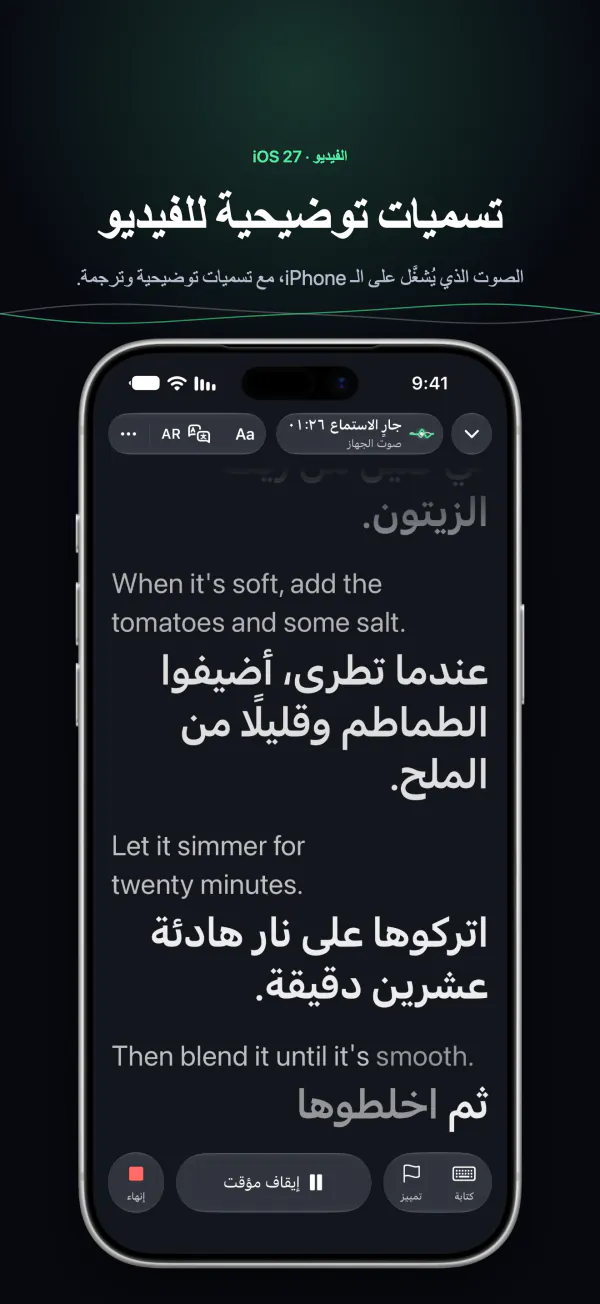
تشاهد فيديو بلغة لا تتحدثها، على YouTube أو TikTok أو تطبيق آخر؟ على iPhone أو iPad مع iOS 27 أو iPadOS 27، اختر «صوت الجهاز» في Tingdong، ثم فعّل «التسميات العائمة»: يبقى الأصل والترجمة فوق الفيديو. وعلى Android، يعمل «صوت الجهاز» بالطريقة نفسها، لكن بعض التطبيقات لا تسمح بتسجيل صوتها، ولا يستطيع Tingdong عرض ترجمة نصية لها. في 60+ لغة تُكتشف تلقائيًا.
آخر تحديث 2026-11-06
طريقة الإعداد
- 1ثبّت Tingdong وحدّث إلى iOS 27
يحتاج «صوت الجهاز» إلى iOS 27 أو iPadOS 27. نزّل Tingdong مجانًا من App Store؛ لا تحتاج التجربة المجانية إلى حساب أو بطاقة.
- 2اختر «صوت الجهاز»
في «ترجمة»، اضغط على الحالة في أعلى الشاشة واختر «صوت الجهاز». يطلب iOS أولًا الإذن بتسجيل الشاشة.
- 3فعّل «التسميات العائمة»، ثم شغّل الفيديو
اضغط ⋯ › «التسميات العائمة»، ثم افتح تطبيق الفيديو. يبقى الأصل والترجمة فوق الفيديو أثناء تشغيله.
على iPhone وiPad (iOS 27 وiPadOS 27)
في iOS 27 وiPadOS 27، يستطيع Tingdong الاستماع إلى الصوت الذي يُشغَّل على iPhone أو iPad، مثل الفيديو، وعرضه ترجمةً نصية مع الترجمة إلى لغتك: اضغط على الحالة في أعلى الشاشة واختر «صوت الجهاز». وتُبقي «التسميات العائمة» أحدث الأسطر في نافذة صغيرة فوق تطبيق الفيديو، باللغتين أو بالترجمة فقط. وفي الإصدارات الأقدم، يستمع Tingdong عبر الميكروفون.
على Android
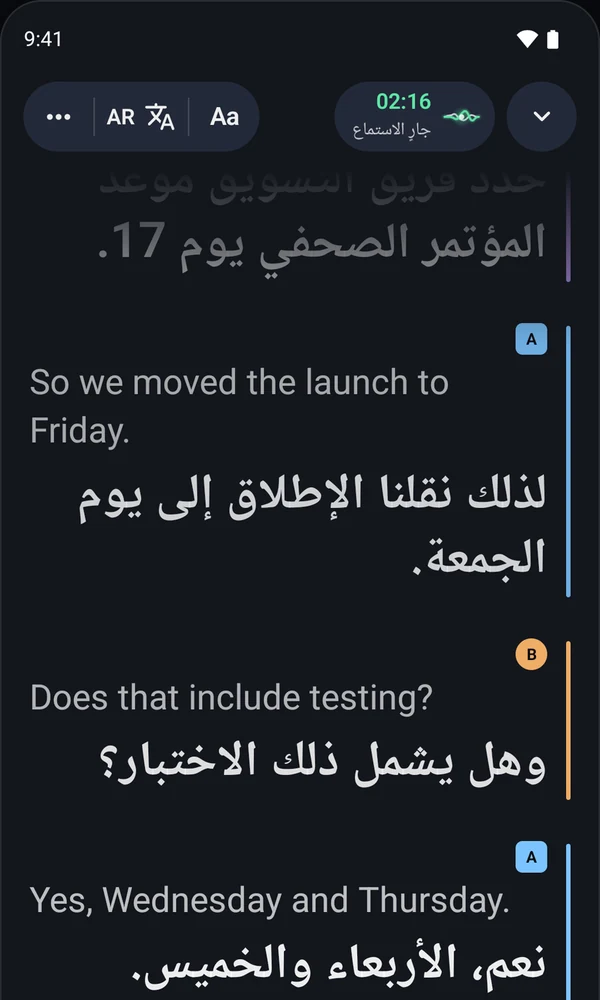
على Android 12 أو أحدث، اختر «صوت الجهاز» في Tingdong: يطلب Android أولًا الإذن بتسجيل الشاشة. بعض التطبيقات لا تسمح بتسجيل صوتها، ولا يستطيع Tingdong عرض ترجمة نصية لما تشغّله؛ وقد يتوقف التسجيل عند قفل الشاشة. وتستمر الترجمة النصية حين تنتقل إلى تطبيق الفيديو، وتُبقي صورة داخل صورة أحدث الأسطر فوقه.
أي اللغات
يكتشف Tingdong اللغة المنطوقة تلقائيًا من بين 60+ لغة ويترجمها إلى لغتك، فيحصل فيديو بالكورية أو الإسبانية أو الهندية على ترجمة نصية بلغتك، سطرًا بسطر. وحين يبدّل أحد اللغة، يواكبه Tingdong.
على الكمبيوتر
على Mac أو كمبيوتر Windows، يعرض Tingdong لـ Mac وWindows ترجمة نصية لأي شيء يشغّله الكمبيوتر: راجع ترجمة نصية مباشرة لفيديوهات YouTube.
الأسئلة الشائعة
هل يمكنني الحصول على ترجمة نصية مترجمة لفيديو TikTok أو YouTube على iPhone؟
نعم، في iOS 27 وiPadOS 27. في Tingdong، اختر «صوت الجهاز»، وفعّل «التسميات العائمة»، وشغّل الفيديو: يظهر الأصل والترجمة سطرًا بسطر فوقه. وفي إصدارات iOS الأقدم، يستمع Tingdong عبر الميكروفون فقط.
هل يعمل على Android؟
نعم، على Android 12 أو أحدث، باستخدام «صوت الجهاز». يطلب Android أولًا الإذن بتسجيل الشاشة، وبعض التطبيقات لا تسمح بتسجيل صوتها؛ ولا يستطيع Tingdong عرض ترجمة نصية لتلك التطبيقات.
هل يجب أن يكون للفيديو ترجمة نصية مسبقًا؟
لا. يستمع Tingdong إلى الكلام في الفيديو نفسه، ويكتب الترجمة النصية أثناء الكلام، ويترجمها إلى لغتك.
لماذا لا تظهر ترجمة نصية لبعض التطبيقات؟
على Android، يمكن للتطبيق أن يرفض تسجيل صوته، وعندها لا يسمع Tingdong منه شيئًا. وعلى iPhone وiPad، يحتاج «صوت الجهاز» إلى iOS 27 أو iPadOS 27؛ وفي الإصدارات الأقدم لا يسمع Tingdong إلا الميكروفون.
هل هو مجاني؟
نزّله مجانًا وجرّبه بتجربة مجانية، بلا حساب أو بطاقة. بعد ذلك تُشترى الخطط والرصيد من App Store أو Google Play، ويعرض كل منهما السعر لبلدك.
شاهد فيديوك القادم مع الترجمة النصية
تجربة مجانية · بلا حساب أو بطاقة
تستخدم Mac أو كمبيوتر Windows؟ Tingdong لـ Mac وWindows يعرض ترجمة نصية لما يشغّله الكمبيوتر، ولمكالماتك أيضًا على Mac.