Tingdong per iPhone e iPad
Registratore vocale con trascrizione: registra e ricevi gli appunti
Il Registratore intelligente di Tingdong è un registratore vocale per iPhone e iPad che trascrive da solo: tu registri e, quando ti fermi, hai il testo e gli appunti.

Prova gratuita · Senza account né carta · Un’unica app per iPhone e iPad · Android 12 o successivi
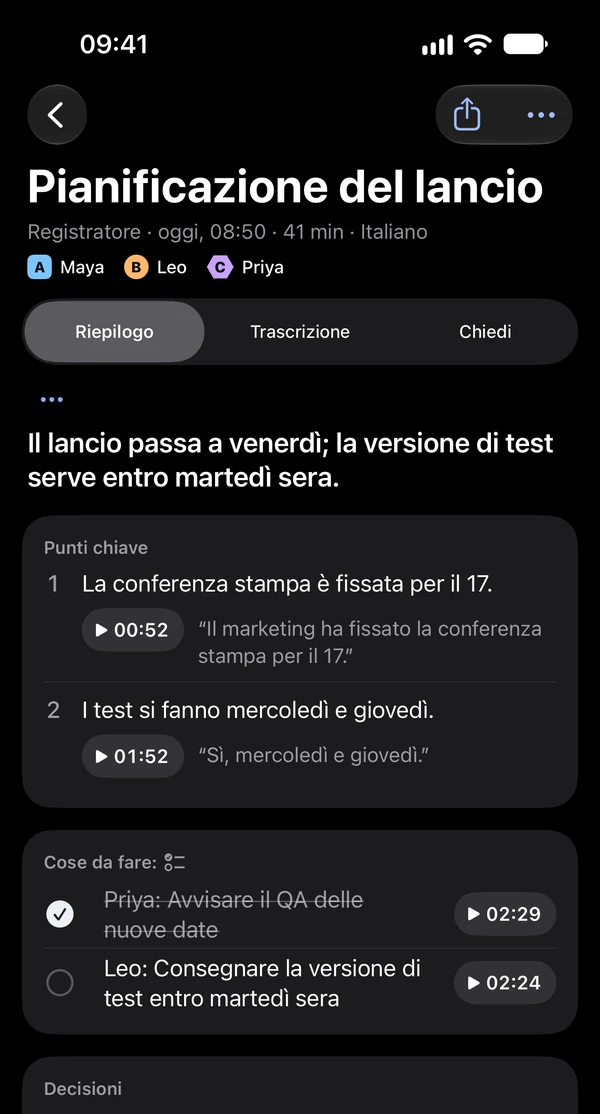
Registra una riunione, una lezione, un’intervista o un promemoria vocale sull’iPhone, anche con lo schermo bloccato. Quando tocchi “Fine”, Tingdong trascrive la registrazione, distingue ogni persona che parla e scrive gli appunti: un riassunto, punti chiave con l’orario, attività e decisioni. Riconosce da solo la lingua, tra 60+ lingue, quindi non devi mai sceglierla prima. Hai già una registrazione? Importa il file audio e otterrai la stessa trascrizione e gli stessi appunti.
Aggiornato il 2026-11-17
Come configurarlo
- 1Installa Tingdong sull’iPhone o sull’iPad
Scaricalo gratis dall’App Store. Non serve creare un account e la prova gratuita non chiede una carta.
- 2Passa a “Registratore” e registra
In “Live”, passa a “Registratore” e tocca il pulsante di registrazione. I sottotitoli in tempo reale possono restare attivi o no, e la registrazione continua con lo schermo bloccato. Puoi anche iniziare dal Centro di Controllo o dal tasto Azione.
- 3Tocca “Fine” e leggi gli appunti
Tingdong trascrive la registrazione, distingue ogni persona che parla e scrive il riassunto, i punti chiave e le attività. Poi puoi cercare nel memo o fargli una domanda.
Cosa ottieni alla fine
Tocca “Fine” e Tingdong trasforma la registrazione in un memo: la trascrizione completa con ogni persona indicata (fino a 15 persone in ogni segmento) e, in più, un titolo, un riassunto, punti chiave con l’orario, attività, decisioni, domande aperte e, nelle registrazioni lunghe, capitoli. Per organizzarla servono la connessione e i crediti, come per i sottotitoli.
Trascrivi l’audio che hai già
Importa un file audio dall’app File o condividilo con Tingdong da Memo Vocali, da un’altra app di registrazione o da una registrazione di chiamata salvata sull’iPhone. Diventa un memo come qualsiasi registrazione: trascrizione, persone, riassunto e attività.
Cerca, chiedi e condividi
Ogni registrazione è salvata sull’iPhone o sull’iPad come memo. Cerca nei tuoi memo, oppure aprine uno e chiedi nella sua sezione “Chiedi”, per esempio “Cosa abbiamo deciso sul budget?”: la risposta mostra le frasi su cui si basa. Condividi un riassunto o una trascrizione come Markdown o testo, oppure una trascrizione come sottotitoli SRT.
Lingue e precisione
Tingdong riconosce da solo la lingua tra 60+ lingue, tra cui inglese, cinese, spagnolo, giapponese, arabo e hindi, quindi non devi sceglierne una prima di registrare. Tingdong AI è più preciso della trascrizione di Apple sul dispositivo: usa grandi modelli vocali, non un piccolo modello integrato nel dispositivo.
Su Apple Watch
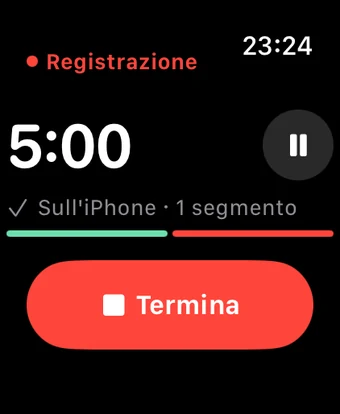
Con Apple Watch, un tocco sull’orologio avvia la registrazione. La registrazione passa all’iPhone, dove Tingdong la trasforma in trascrizione e appunti. Scopri di più in registrare su Apple Watch.
Su un Mac o un PC Windows
Su un Mac o un PC Windows, Tingdong per Mac e Windows può importare un file audio o video e trasformarlo in testo (“Importa una registrazione o un video e trasformalo in testo”; Windows: “Importa una registrazione o un video”); il file serve solo per la trascrizione e poi viene eliminato dal server. Può anche salvare la registrazione di una sessione in tempo reale: “Salva le registrazioni” è disattivato finché non lo attivi, lo scegli una volta quando configuri Tingdong e puoi cambiarlo dopo in Impostazioni › Memo.
Su Android
Anche Tingdong per Android registra e trascrive: tocca registra e, quando ti fermi, scrive la trascrizione con ogni persona indicata, un riassunto e le attività. Puoi anche importare un file audio.
Prima di tutto la privacy
Registrazioni, trascrizioni e appunti sono salvati solo sul tuo dispositivo. Tingdong non conserva mai i tuoi contenuti e non li usa per l’addestramento. I tuoi dati sono tuoi. Per trascriverla e organizzarla, la registrazione viene inviata a Tingdong: la voce passa per un servizio di riconoscimento vocale di terze parti che la converte in testo, e la copia inviata per la trascrizione viene eliminata appena trascritta. Dettagli: informativa sulla privacy (in inglese).
Domande frequenti
Esiste un’app di registratore vocale che trascrive in automatico?
Sì. Il Registratore intelligente di Tingdong su iPhone e iPad registra e, quando ti fermi, trascrive la registrazione, distingue ogni persona che parla e scrive un riassunto, punti chiave e attività. Riconosce da solo la lingua, tra 60+ lingue.
Come trascrivo in testo un file audio che ho già registrato?
Importalo in Tingdong dall’app File, oppure condividilo da Memo Vocali o da un’altra app. Tingdong lo trasforma in una trascrizione con ogni persona indicata e gli stessi appunti di una nuova registrazione. Per organizzarla servono la connessione e i crediti.
Registra con lo schermo bloccato?
Sì. Avvia la registrazione in Tingdong e blocca l’iPhone: continua a registrare, e la schermata di blocco e la Dynamic Island mostrano il registratore con Pausa. Puoi anche registrare su Apple Watch.
È gratis?
Puoi scaricarlo gratis e usare una prova gratuita, senza account né carta. Dopo, scegli un piano o acquisti crediti nell’App Store, che ti mostra il prezzo del tuo Paese.
Tingdong conserva le mie registrazioni o le usa per l’addestramento?
No. Registrazioni, trascrizioni e appunti sono salvati solo sul tuo dispositivo. Tingdong non conserva mai i tuoi contenuti e non li usa per l’addestramento. I tuoi dati sono tuoi. Una registrazione viene inviata solo per trascriverla e organizzarla, tramite un servizio di riconoscimento vocale di terze parti, e quella copia viene eliminata appena trascritta.
Esiste una versione per Android?
Sì. Tingdong per Android registra, trascrive e scrive gli appunti allo stesso modo, e può importare file audio. È un’app separata su Google Play, con piani propri e una prova gratuita propria.
Posso trascrivere un file audio o video sul computer?
Sì, con Tingdong per Mac e Windows: importa una registrazione o un video e diventa una trascrizione salvata sul tuo computer. Il file serve solo per la trascrizione e poi viene eliminato dal server.
Registra la tua prossima riunione o lezione
Prova gratuita · Senza account né carta
Su un Mac o un PC Windows? Tingdong per Mac e Windows sottotitola ciò che riproduce il computer e, sul Mac, le tue chiamate.