Tingdong для iPhone, iPad и Android
Двуязычные субтитры к видео на вашем iPhone или Android-телефоне
Tingdong добавляет к видео, которые вы смотрите на телефоне, двуязычные субтитры в реальном времени: он слушает звук, который воспроизводит телефон, и показывает каждую строку в оригинале и на вашем языке.
Бесплатная проба · Без аккаунта и карты · Одно приложение для iPhone и iPad
Звук устройства: iOS 27 или iPadOS 27 · Android 12 или новее
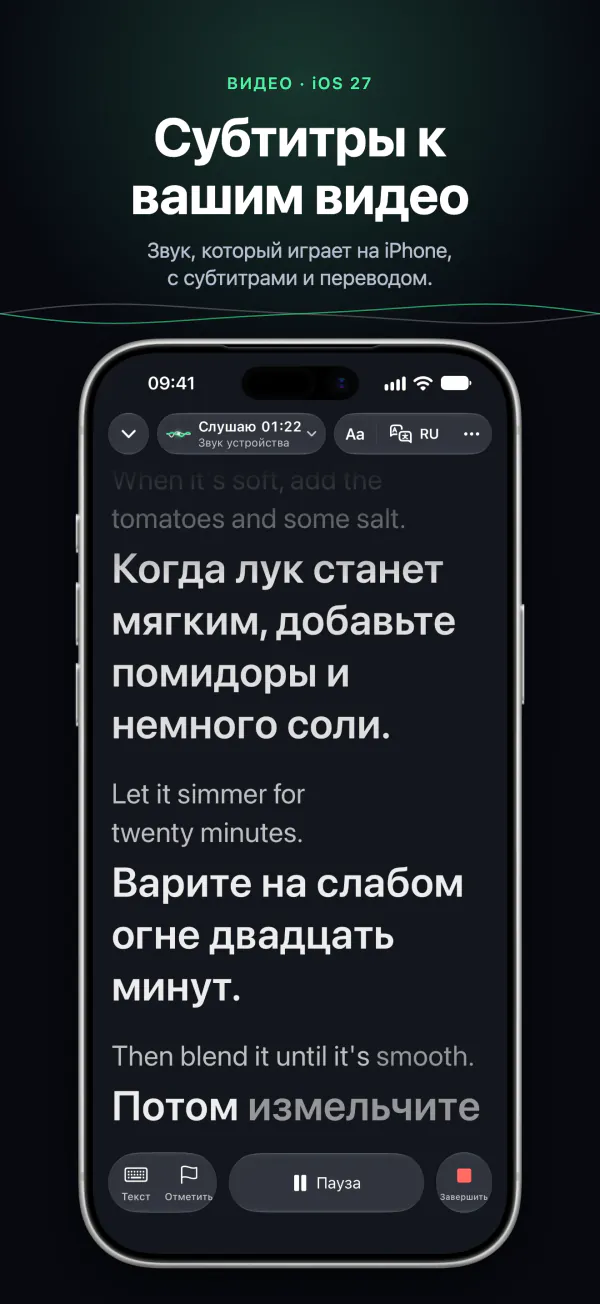
Смотрите видео на языке, которого не знаете, на YouTube, в TikTok или другом приложении? На iPhone или iPad с iOS 27 или iPadOS 27 выберите в Tingdong «Звук устройства», а затем включите «Плавающие субтитры»: оригинал и перевод остаются поверх видео. На Android «Звук устройства» работает так же, но некоторые приложения не разрешают записывать свой звук, и к ним Tingdong субтитры сделать не может. Более 60 языков, определяются сами.
Обновлено 2026-11-06
Как это настроить
- 1Установите Tingdong и обновитесь до iOS 27
«Звук устройства» требует iOS 27 или iPadOS 27. Скачайте Tingdong бесплатно в App Store; для бесплатного пробного периода не нужны ни аккаунт, ни карта.
- 2Выберите «Звук устройства»
Во вкладке «Перевод» коснитесь статуса в левом верхнем углу и выберите «Звук устройства». Сначала iOS попросит разрешения на запись экрана.
- 3Включите «Плавающие субтитры» и запустите видео
Коснитесь ⋯ › «Плавающие субтитры», затем откройте приложение с видео. Оригинал и перевод остаются поверх, пока идёт видео.
На iPhone и iPad (iOS 27 и iPadOS 27)
В iOS 27 и iPadOS 27 Tingdong может слушать звук, который играет на вашем iPhone или iPad, например видео, и делать к нему субтитры и перевод: коснитесь статуса в левом верхнем углу и выберите «Звук устройства». «Плавающие субтитры» держат последние строки в маленьком окне поверх приложения с видео, на двух языках или только перевод. В более ранних версиях Tingdong слушает через микрофон.
На Android
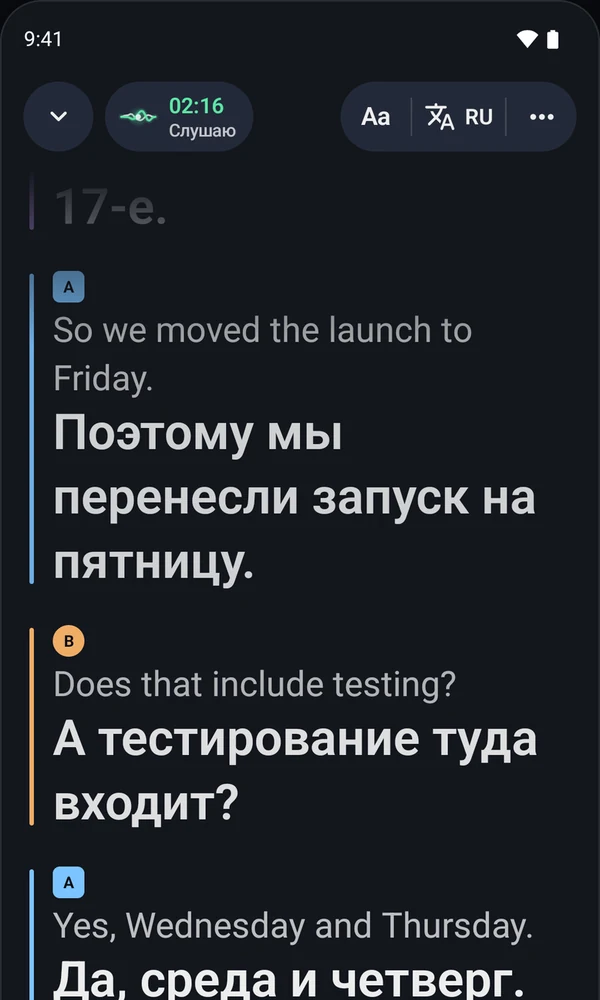
На Android 12 или новее выберите в Tingdong «Звук устройства»: Android сначала просит разрешения на запись экрана. Некоторые приложения не разрешают записывать свой звук, и к тому, что они воспроизводят, Tingdong субтитры сделать не может; при блокировке экрана запись может остановиться. Субтитры продолжают идти, когда вы переключаетесь в приложение с видео, а «картинка в картинке» держит последние строки поверх него.
Какие языки
Tingdong сам определяет язык речи, из 60+ языков, и переводит на ваш, так что видео на корейском, испанском или хинди получает субтитры на вашем языке, строка за строкой. Если кто-то переходит на другой язык, Tingdong успевает за ним.
На компьютере
На Mac или ПК с Windows Tingdong для Mac и Windows делает субтитры ко всему, что воспроизводит компьютер: смотрите YouTube с переводом субтитров в реальном времени.
Частые вопросы
Можно ли получить переведённые субтитры к видео в TikTok или YouTube на iPhone?
Да, в iOS 27 и iPadOS 27. В Tingdong выберите «Звук устройства», включите «Плавающие субтитры» и запустите видео: оригинал и перевод появляются поверх него строка за строкой. В более ранних версиях iOS Tingdong слушает только через микрофон.
Работает ли это на Android?
Да, на Android 12 или новее со «Звуком устройства». Android сначала просит разрешения на запись экрана, а некоторые приложения не разрешают записывать свой звук; к таким приложениям Tingdong субтитры сделать не может.
Нужны ли у видео готовые субтитры?
Нет. Tingdong сам слушает речь в видео, пишет субтитры по ходу и переводит их на ваш язык.
Почему в некоторых приложениях нет субтитров?
На Android приложение может запретить запись своего звука, и тогда Tingdong ничего от него не слышит. На iPhone и iPad «Звук устройства» требует iOS 27 или iPadOS 27; в более ранних версиях Tingdong слышит только микрофон.
Это бесплатно?
Скачайте бесплатно и попробуйте в бесплатном пробном периоде, без аккаунта и карты. Дальше подписки и credits покупаются в App Store или Google Play, где указана цена для вашей страны.
Сделайте субтитры к следующему видео
Бесплатная проба · Без аккаунта и карты
На Mac или ПК с Windows? Tingdong для Mac и Windows показывает субтитры к тому, что звучит на компьютере, а на Mac и к вашим звонкам.