Transkribera video till text: importera en MP4 på iPhone, eller spela upp videon på datorn
Uppdaterad 2026-11-21
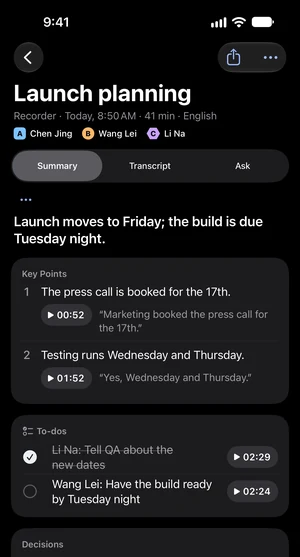
Tingdong är en app som gör om det som sägs i en video eller en ljudfil till text. Det är en app som du installerar, inte en webbplats som du laddar upp filer till. På iPhone och iPad importerar du en MP4-video eller en ljudfil från Filer: Tingdong skriver en transkription med varje talare märkt och sedan anteckningar med en sammanfattning, huvudpunkter med tider, att göra-punkter och beslut. På en Mac eller en Windows-dator spelar du upp videon: Tingdong textar den medan den spelas, översatt till ditt språk om du vill, och sparar sessionen som en transkription som du kan exportera som .md eller .srt. Appen känner själv igen det talade språket, bland 60+ språk.
Så ställer du in det
- 1Lägg filen i Filer
Spara MP4-filen eller ljudfilen i appen Filer på din iPhone eller iPad, från en nedladdning, via AirDrop eller från en molnlagringstjänst. Tingdong läser ljudfiler och MP4-videor.
- 2Tryck på + i ”Minnen” och sedan på ”Importera från Filer …”
Välj en fil eller flera. Tingdong läser varje fil och visar hur lång den är; tryck på ”Starta sammanställning” så laddar appen upp filen, gör om talet till text och märker varje talare.
- 3Läs transkriptionen och anteckningarna
Filen blir ett minne: transkriptionen med talare, och anteckningar med en titel, en sammanfattning, huvudpunkter med tiden då var och en sades, att göra-punkter och beslut. Sök bland alla minnen, eller ställ en fråga om just det här.
Det här får du på iPhone och iPad
En importerad fil sparas som en inspelning gjord i appen: ett minne med transkriptionen, varje talare märkt, och anteckningarna som skrivits utifrån den. Tingdong för iPhone och iPad är en egen app i App Store; mer om Tingdong för iPhone och iPad.
På en Mac eller Windows-dator: spela upp videon
Öppna videon i valfri spelare eller webbläsare och välj datorns ljud i Tingdong: ”Bara Mac-ljud” på en Mac, ”Datorljud” på Windows. Undertexterna visas medan videon spelas, med översättningen till ditt språk; på en Mac behåller ”Ingen översättning” bara originalorden. När du slutar sparas sessionen på din dator som en transkription som du kan exportera som .md eller .srt, så en video som du spelade upp blir text. Det går i videons egen takt: en timme video tar en timme. För YouTube, se översätt YouTube och livesändningar.
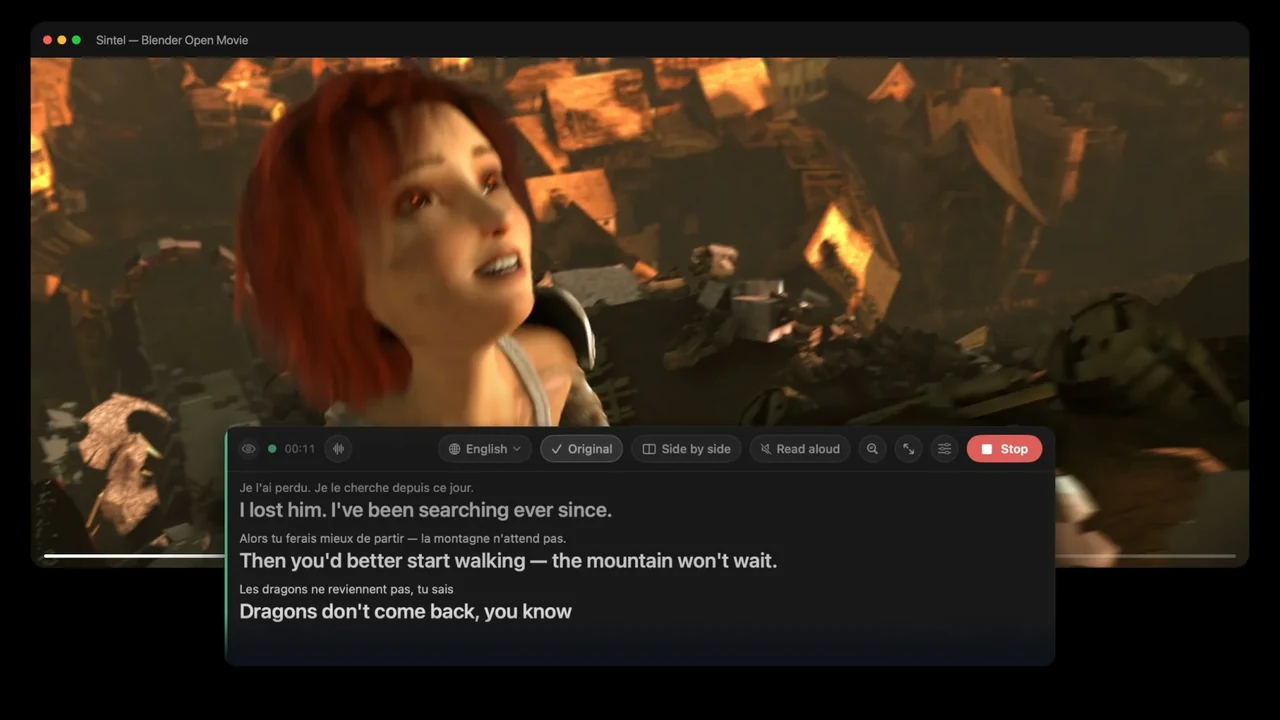
Filmmaterial: Sintel © Blender Foundation · CC BY 3.0
Importera en fil på en Mac eller Windows-dator
Välj ”Importera en inspelning eller video och gör om den till text” (Windows: ”Importera en inspelning eller video”) under knappen Starta i Tingdong för Mac eller Windows, och dra sedan in en ljud- eller videofil eller välj en. I importpanelen känns det talade språket igen automatiskt, eller så anger du det om du vet vilket det är; du kan också välja ett språk att översätta till. Filen blir ett minne med en transkription, och med anteckningar när den är 5 minuter eller längre. Filen används bara för att skapa transkriptionen och raderas sedan från servern. Import finns inte på Linux.
På Android
Tingdong för Android textar det som andra appar spelar upp på telefonen med ”Enhetens ljud” (Android ber först om lov att spela in skärmen, och vissa appar tillåter inte att deras ljud fångas upp), och sparar varje session som en transkription som du kan exportera som TXT, Markdown, SRT eller VTT. Mer om Tingdong för Android.
En app, inte en uppladdningssajt
Tingdong tar inte emot länkar och har ingen sida att ladda upp filer till. Behöver du bara göra om en fil till text en gång kan ett uppladdningsverktyg på nätet vara enklare: inget att installera. Tingdong passar dig när du transkriberar ofta, vill ha varje talare märkt och anteckningar skrivna, vill att texten översätts medan videon spelas, eller vill ha dina transkriptioner kvar på din egen enhet. En YouTube-länk går inte att klistra in; spela upp videon i stället.
Vanliga frågor
Hur gör jag om en MP4 till text på min iPhone?
Spara MP4-filen i Filer, öppna Tingdong, tryck på + i ”Minnen” och välj ”Importera från Filer …”, sedan ”Starta sammanställning”. Tingdong laddar upp filen, skriver transkriptionen med varje talare märkt och lägger till anteckningar: en sammanfattning, huvudpunkter med tider, att göra-punkter och beslut. Ljudfiler fungerar på samma sätt.
Kan jag klistra in en YouTube-länk för att få en transkription?
Nej. Tingdong tar inte emot länkar. Spela i stället upp videon på din Mac eller Windows-dator: Tingdong textar den medan den spelas, översatt om du vill, och sparar sessionen som en transkription som du kan exportera som .md eller .srt. Steg: översätt YouTube och livesändningar.
Vilka video- och ljudfiler kan jag importera?
På iPhone och iPad: ljudfiler och MP4-videor från appen Filer. Andra videoformat importeras inte där; spela upp dem på en dator i stället, där allt som datorn spelar upp, i valfri spelare eller webbläsare, kan textas och sparas som text.
Är ett uppladdningsverktyg på nätet enklare?
För en fil, en gång, ofta ja: en webbplats som du laddar upp till behöver ingen installation. Tingdong är en app. Den lönar sig när du transkriberar ofta, vill ha talarna märkta och anteckningar skrivna, vill ha orden översatta till ditt språk, eller vill ha transkriptionerna kvar på din egen enhet.
Kan transkriptionen översättas?
På en Mac eller Windows-dator, ja: välj ditt språk så översätts varje rad i videon medan den spelas, från 60+ talade språk. På en Mac visar ”Ingen översättning” bara originalorden.
Var sparas transkriptionerna? Vem hör ljudet?
Inget sparas hos oss. Inget används för träning. Minnen, transkriptioner och inspelningar stannar på din iPhone eller iPad och sparas inte på våra servrar; du bestämmer om du delar dem, och du kan radera vilket minne som helst. Ljud eller text skickas bara när en funktion behöver det, till exempel textning, bearbetning av en inspelning, uppläsning eller ett svar från Tingdong AI; tal skickas till en taligenkänningstjänst från tredje part för att omvandlas till text. AI-assistenter läser dina minnen bara med ditt godkännande. Inget konto, inga annonser, ingen spårning. Detaljer: integritetspolicy (på engelska). På en Mac eller Windows-dator skickas ljudet från en video som du spelar upp medan den spelas, för att skapa undertexterna, och sparas inte; transkriptionen sparas bara på din dator.
Prova på din nästa video, ditt nästa möte eller samtalProva på ditt nästa möte eller din nästa föreläsning
Ladda ned gratis för macOS Hämta för Windows

Gratis provperiod: cirka 60 minuter undertexter · Inget konto eller kort
Gratis provperiod · Inget konto eller kort
Windows 11 (bara undertexter och Läs upp, inget skickas in i samtal)