Liveöversättning för Zoom-möten
Uppdaterad 2026-11-19
Ta samtalet eller mötet på din Mac, så visas det som den andra sidan säger på ditt språk medan de talar. Vill du följa ett Zoom-möte på ett annat språk, kör Tingdong på din Mac: appen fångar mötesljudet och visar översatta liveundertexter bredvid Zoom-fönstret. Ingen bot ansluter till samtalet, de andra deltagarna ser ingenting och transkriptionerna sparas bara på din Mac. Det fungerar likadant för Teams, Meet och FaceTime.
Så ställer du in det
- 1Öppna Tingdong, välj ”Liveundertexter” och källan ”Bara Mac-ljud”
Appen hör exakt det mötet spelar upp – varje talare, varje brytning, till och med språkbyten mitt i mötet.
- 2Klicka på Starta och gå med i mötet
Svävande undertexter följer samtalet på ditt språk. Placera dem bredvid rutnätet med deltagare.
- 3Vill du svara på deras språk?
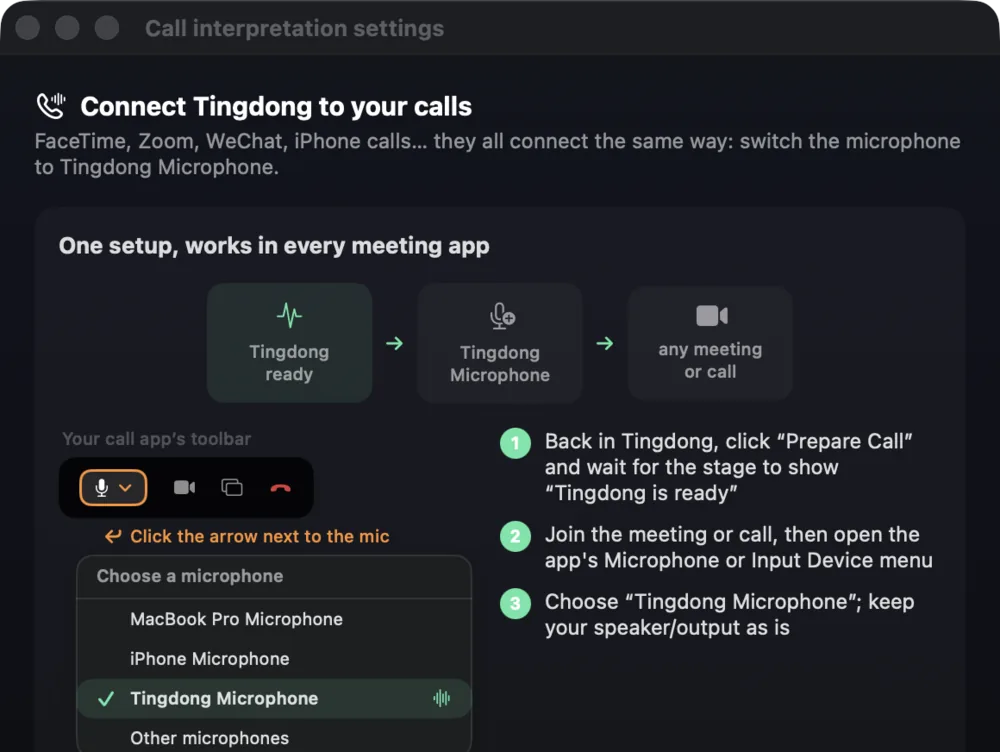
Byt till Samtalsöversättning och välj ”Tingdong Microphone” i Zooms mikrofonmeny – dina ord når rummet som en översatt röst, live i båda riktningarna. För att skicka din översatta röst in i ett samtal eller möte via Tingdong Microphone behöver du webbplatsversionen för Mac; App Store-versionen undertextar ändå det den andra sidan säger.
Ingen bot i deltagarlistan
Mötesöversättare som Otter eller antecknings-botar ansluter till samtalet som en synlig deltagare – pinsamt i kundmöten och ofta förbjudet i konfidentiella. Tingdong lyssnar på din Mac på ljudet du redan hör; igenkänning och översättning går via nätverket, och transkriptionerna sparas bara på din Mac. Ingen ser en extra deltagare, ljudet sparas aldrig och debiteringen räknar sekunder ljud, aldrig innehåll.
Zoom på en Windows-dator
Öppna Tingdong för Windows på en Windows-dator, välj ”Datorljud” och klicka på ”Börja lyssna”: Zoom-mötet du lyssnar på visas på ditt språk som liveundertexter, i huvudfönstret eller i ett litet fönster som ligger ovanpå andra appar. Ingenting skickas in i samtalet: för att svara på deras språk via Tingdong Microphone behöver du webbplatsversionen för Mac. Mer om ”Datorljud”: översätt ljudet som datorn spelar upp.
Vanliga frågor
Ser de andra deltagarna något?
Nej. Tingdong är ingen bot och går aldrig med i mötet. Appen lyssnar på din Mac på ljudet du redan hör; igenkänning och översättning går via nätverket. Undertexterna syns bara på din skärm.
Fungerar det med Microsoft Teams och Google Meet?
Ja – på Mac fångar appen systemljudet, så alla mötesappar fungerar: Zoom, Teams, Meet, Webex, FaceTime, till och med en webbläsarflik. Ett verktyg för alla.
Kan det översätta det jag säger också?
Ja. Byt till Samtalsöversättning och välj ”Tingdong Microphone” som mikrofon i Zoom. Den andra sidan hör din röst plus en översatt röst; du läser tvåspråkiga undertexter av deras svar. (Tingdong Microphone och den översatta rösten: bara i webbplatsversionen för Mac.)
Vad kostar en timmes möte?
Undertexter kostar 1 kredit per minut – en timme kostar 60 krediter.
Prova på din nästa video, ditt nästa möte eller samtalProva på ditt nästa möte eller din nästa föreläsningProva på ditt nästa möte eller din nästa lektion
Ladda ned gratis för macOS Hämta för Windows

Gratis provperiod: cirka 60 minuter undertexter · Inget konto eller kort
Gratis provperiod · Inget konto eller kort
Gratis provperiod · Inget konto eller kort · En app för iPhone och iPad
Möten och lektioner på iPhone eller iPad? Tingdong för iPhone och iPad
Samtal och videor på en Mac? Mac-versioner
Windows 11 (bara undertexter och Läs upp, inget skickas in i samtal)