Mötesanteckningar från Zoom och Teams, utan bot i mötet
Uppdaterad 2026-11-19
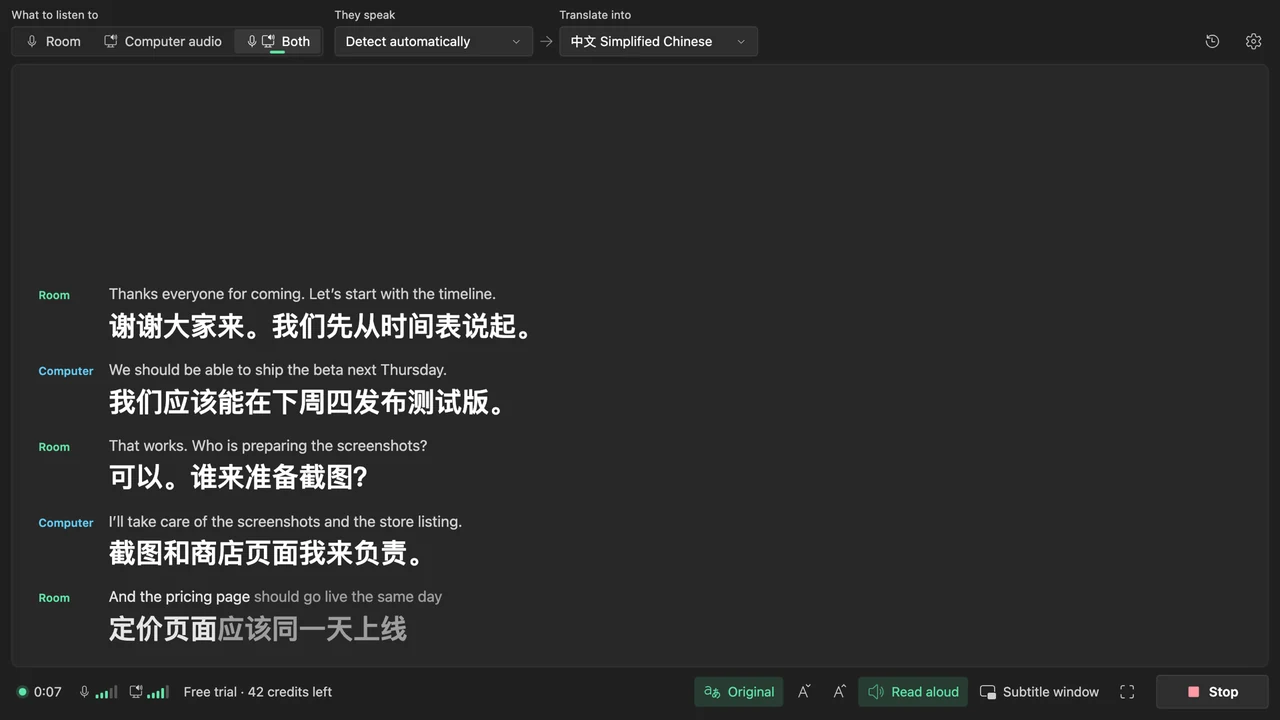
Tingdong är en app för Mac och Windows som textar och översätter dina onlinemöten på din egen skärm och skriver anteckningarna när varje möte är slut. Appen hör ljudet som mötesappen spelar upp på din dator, så den fungerar likadant i Zoom, Microsoft Teams och Google Meet, i appen eller i en webbläsare. Ingenting ansluter till mötet, ingen bot syns i deltagarlistan och värden behöver inte slå på något. Medan folk pratar visas originalet och översättningen bara på din skärm. När en session på 5 minuter eller längre avslutas skriver Tingdong AI anteckningarna: en sammanfattning, huvudpunkter, beslut och att göra-punkter.
Så ställer du in det
- 1Öppna Tingdong och välj datorns ljud
Välj ”Bara Mac-ljud” på en Mac och ”Datorljud” på Windows. Tingdong hör det som mötesappen spelar upp, alla talare inräknade, och känner själv igen det talade språket, så det finns inget språk att välja.
- 2Gå med i mötet och tryck på ”Starta”
Undertexterna visas medan folk fortfarande pratar, med översättningen till ditt språk under varje rad. På en Mac märks varje rad med sin talare när två eller fler personer i andra änden pratar.
- 3Sluta när mötet är slut: anteckningarna skrivs
En session på 5 minuter eller längre får sina anteckningar automatiskt: Sammanfattning, Huvudpunkter, Beslut och Att göra. Första gången ber Tingdong om ditt godkännande innan sessionens text skickas till Tingdong AI. Du kan stänga av automatiska anteckningar när som helst under Inställningar › Minnen.
Undertexter som bara du ser
Undertexterna finns på din skärm och på ingen annans. Tingdong skickar inget in i mötet, mötets egen inspelning ändras inte och de andra deltagarna ser inga spår av det. Berätta för de andra att du tar anteckningar: på vissa håll måste alla samtycka innan ett samtal spelas in eller transkriberas.
Varje möte blir ett minne
Varje session sparas på din dator som ett minne. Sök bland alla, öppna transkriptionen eller skriv en fråga i ”Fråga om det här minnet” – vad som beslutades, vem som tog på sig vad. Exportera ett minne som MD, TXT eller SRT.
Var dina anteckningar sparas
Dina inspelningar, transkriptioner och anteckningar sparas bara på din enhet. Tingdong lagrar aldrig ditt innehåll och använder det aldrig för träning. Dina data tillhör dig. Bara när du ber om anteckningar eller svar skickas texten från den här sessionen till Tingdong AI. För att skapa liveundertexterna skickas mötesljudet medan det spelas till en taligenkänningstjänst från tredje part och sparas inte.
Zooms och Teams egna mötesanteckningar
Zoom och Teams kan skriva anteckningar själva. Zooms mötessammanfattning (AI Companion) ingår i betalda Zoom Workplace-abonnemang: en kontoägare eller administratör slår på den, och värden startar den i mötet om den inte är inställd att starta av sig själv. Teams intelligenta sammanfattning (intelligent recap) kräver en licens för Teams Premium eller Microsoft Copilot och att transkribering är påslagen; efter mötet visas den på fliken Recap. Där din organisation har dem gör de en sak som Tingdong inte kan: anteckningarna skapas inne i Zoom eller Teams och kan gå till de andra deltagarna där, så att alla arbetar utifrån samma anteckningar. Tingdongs anteckningar är dina, på din dator. Tingdong är till för alla andra möten: en kunds samtal där du är gäst, en organisatör utan licensen, en vecka som pendlar mellan Zoom, Teams och Meet. (Supportsidor från Zoom och Microsoft, lästa 2026-11-05.)
På en Windows-dator
Välj ”Datorljud” i Tingdong för Windows och tryck på ”Börja lyssna”: mötet visas som liveundertexter med översättningen, och när det är slut får du samma anteckningar och minnen som på en Mac. En skillnad: Windows-appen märker inte talarna. Mer om datorljud: översätt ljudet som datorn spelar upp.
Vanliga frågor
Finns det en AI-antecknare för Zoom som inte ansluter som en bot?
Ja. Tingdong körs på din Mac eller Windows-dator och lyssnar på ljudet som Zoom spelar upp där, så ingenting ansluter till mötet och ingen ombeds släppa in en antecknare. När mötet är slut skriver Tingdong AI anteckningarna: sammanfattning, huvudpunkter, beslut och att göra-punkter. Det fungerar likadant i Teams och Google Meet. Mer om liveundertexter i Zoom: översätt Zoom-möten.
Behöver värden en licens eller en inställning för anteckningar i Teams?
Nej. Tingdong behöver ingenting från värden eller organisatörens företag: ingen licens för Teams Premium eller Copilot, inget betalt Zoom-abonnemang, ingen administratörsinställning. Det fungerar när du deltar som gäst och när du deltar via en webbläsare. Mer om Teams: liveöversättning i Teams.
Fungerar det med Google Meet och andra mötesappar?
Ja. Tingdong ansluter inte till någon mötestjänst; appen hör det som din dator spelar upp. Google Meet i en webbläsare, ett webbinarium eller vilket annat möte som helst som din dator spelar upp fungerar på samma sätt som Zoom och Teams.
Kan den ta anteckningar när mötet hålls på ett annat språk?
Ja. Tingdong känner själv igen det talade språket, bland 60+ språk, och översätter undertexterna till ditt medan folk pratar. Anteckningarna skrivs utifrån originalraderna, på ditt språk.
Var sparas mina transkriptioner och anteckningar?
Dina inspelningar, transkriptioner och anteckningar sparas bara på din enhet. Tingdong lagrar aldrig ditt innehåll och använder det aldrig för träning. Dina data tillhör dig. Bara när du ber om anteckningar eller svar skickas sessionens text till Tingdong AI. Du kan stänga av automatiska anteckningar under Inställningar › Minnen eller dra tillbaka ditt godkännande; utan det kan du ändå läsa, söka i och exportera dina transkriptioner.
Kan jag prova gratis?
Ja. Varje ny Mac eller Windows-dator får en gratis provperiod på ungefär 60 minuter undertexter, utan registrering och utan kort.
Prova på din nästa video, ditt nästa möte eller samtalProva på ditt nästa möte eller din nästa föreläsningProva på ditt nästa möte eller din nästa lektion
Ladda ned gratis för macOS Hämta för Windows

Gratis provperiod: cirka 60 minuter undertexter · Inget konto eller kort
Gratis provperiod · Inget konto eller kort
Gratis provperiod · Inget konto eller kort · En app för iPhone och iPad
Möten och lektioner på iPhone eller iPad? Tingdong för iPhone och iPad
Samtal och videor på en Mac? Mac-versioner
Windows 11 (bara undertexter och Läs upp, inget skickas in i samtal)