Otter 对比听懂:会议说的不是你的语言时,用什么替代 Otter
更新于 2026-11-21
两者各能做什么,按 Otter 自己的页面核对,2026 年 11 月 16 日读取。 一句话:如果会议说的是你听得懂的语言,你要的是纪要、能自动进 Zoom、Teams、Google Meet 的机器人,再接上 Salesforce 或 HubSpot,这些 Otter 都有,听懂没有。如果你因为语言跟不上会议,听懂边说边出字幕,翻译成 60+ 种语言中的任意一种;而 Otter 帮助中心写明,选转写语言「不会翻译语音」。Otter 能转写 17 种语言,录音前要先选一种;听懂自己识别说的是哪种语言,Mac、Windows、iPhone、iPad、Apple Watch 和安卓都能用。听懂是我们做的,所以请把这页当成地图看:Otter 的每条信息都来自 otter.ai、它的帮助中心和 App Store 页面,2026 年 11 月 16 日读取。
Otter 和听懂对照
| Otter | 听懂 | |
|---|---|---|
| 平台 | 网页;iPhone 和安卓 App;Mac(macOS 13 及以上)和 Windows 桌面版;Chrome 扩展 | Mac、Windows、iPhone、iPad、Apple Watch、安卓 |
| 怎么听线上会议 | Otter Notetaker 以参会者身份进入 Zoom、Google Meet 和 Teams,或者用桌面版录音、不进会 | 不派机器人:在 Mac 或 Windows 电脑上听会议声音,实时出字幕和翻译;5 分钟以上的会议自动写纪要 |
| 会议中实时翻译 | 没有:选转写语言「不会翻译语音」;会后可以用 AI Chat 翻译内容 | 有:实时字幕,翻译成 60+ 种语言中的任意一种 |
| 语言 | 转写 17 种;录音前选好说的是哪种 | 60+ 种,自动识别 |
| 会议中途换语言 | 官网未说明;文字稿按你选的语言出,可以换一种语言重新处理 | 有人换了语言,字幕跟着换 |
| 线下会议 | 可以,用 iPhone 或安卓 App 录 | 可以:iPhone 和 iPad 锁屏也能录,每段录音最多区分 15 位说话人;Apple Watch 点一下就录;安卓也能录 |
| 免费方案 | Basic:每月 300 分钟,每段对话最长 30 分钟,总共可导入 3 个文件 | 免费试用,不用注册、不用绑卡(电脑上约 60 分钟字幕) |
| 付费方案 | Pro 按年付每月 $8.33,1,200 分钟(App Store 里每月 $16.99 或每年 $99.99);Business 按年付每月 $19.99 | Mac 和 Windows:实时字幕每月 $6.99;iPhone、iPad、安卓:App Store 和 Google Play 里的方案 |
| 团队工具 | Google 或 Microsoft 日历;Salesforce 和 HubSpot(有用户数限制) | 不接日历或 CRM;在 iPhone 和 iPad 上,AI 助手可以通过只读连接器读取你的记忆 |
| App 界面语言 | App Store 页面是英文 | Mac 和 Windows 27 种,iPhone、iPad 和安卓 33 种 |
| 录音和 AI 训练 | Otter 先对用户数据去标识化,再用来训练模型;录音不经人工审看 | 只保存在你的设备上;听懂不会保存你的内容,也不会拿去训练;声音会交给第三方语音识别服务转成文字 |
表里写「本地」「离线」的那几行:听懂的识别和翻译跑在专用的流式引擎上,不在你的 Mac 上。为什么选这条路——模型不缩水、60+ 种语言自动识别、同传节奏——单独一页讲清:为什么不做本地、为什么收费。
该选哪一个?
选 Otter:会议用英语或它支持的 17 种语言之一、大家说同一种语言,你想要一个按日历自动进会记纪要的机器人,纪要还要进 Salesforce 或 HubSpot。它的免费方案每月 300 分钟,够你拿真会议试一试。 选听懂:会议说的不是你的语言,或者中途换语言,你要在别人说话的同时看到译文,而不是会后在聊天框里翻。另外,如果你不想注册账号、想用自己语言的界面、或者录音必须留在自己设备上,也选听懂。我们的短板直说:听懂需要联网,不接日历和 CRM,也不会自己进会。
用 Otter 开中文、日语或韩语会议
这几种 Otter 都能转写,但每场会只按你选的一种语言转写,文字稿也停在那种语言。大家都说这种语言时没问题。可如果同事说日语、你要边听边看中文,Otter 给你的是日文文字稿,会后再用 AI Chat 翻译。听懂做的是实时这一段:它自己识别说的是哪种语言,会议在中文、英语、日语之间来回换也看得懂,每句话下面跟着译文。十款 AI 会议纪要工具对比(派不派机器人都在内):AI 会议纪要工具对比。iPhone 上的录音转文字 App:iPhone 录音转文字 App 对比。
Otter 自己的页面怎么介绍 Otter
Otter 录会议,再变成文字稿和纪要。Otter Notetaker 按你连接的 Google 或 Microsoft 日历自动进入 Zoom、Google Meet 和 Microsoft Teams 会议;Mac 和 Windows 桌面版可以在 Otter Notetaker 不进会的情况下录音。线下会议用 iPhone 或安卓 App 录。说话人识别在录音结束后进行,会从你标注过的说话人里学习。转写支持 17 种语言:英语、法语、西班牙语、日语、简体中文普通话、德语、意大利语、粤语、韩语、巴西葡萄牙语、俄语、印尼语、马来语、荷兰语、土耳其语、越南语和波兰语。录音前要选好语言,帮助中心写明这一步「不会翻译语音」;要翻译,它让你会后用 AI Chat。Basic 免费,每月 300 分钟,每段对话最长 30 分钟;Pro 按年付每月 $8.33,1,200 分钟,每段最长 90 分钟;Business 按年付每月 $19.99。
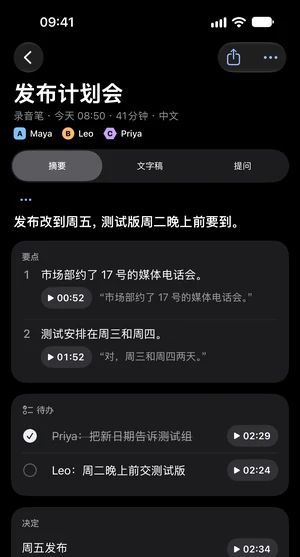
听懂在 iPhone、iPad 和 Apple Watch 上:现场会议录完就有纪要
在「实时」里换到「录音笔」录音,字幕可开可关,锁屏也能录;每段录音最多区分 15 位说话人,语言自动识别。录完,听懂把录音整理成一条记忆:标题、摘要、带时间的要点、待办和决定,还能对这条记忆提问。在 Apple Watch 上点一下就开始录,录完在 iPhone 上整理。录音、文字稿和纪要只保存在你的设备上;听懂不会保存你的内容,也不会拿去训练;你的数据只属于你。详见 iPhone 和 iPad 版听懂。
Android 版 1.2 也能这样录,锁屏也不停;录完得到区分说话人的文字稿、摘要和待办。详见 Android 版听懂。
在 Mac 和 Windows 电脑上:任何会议 App 都能实时出字幕
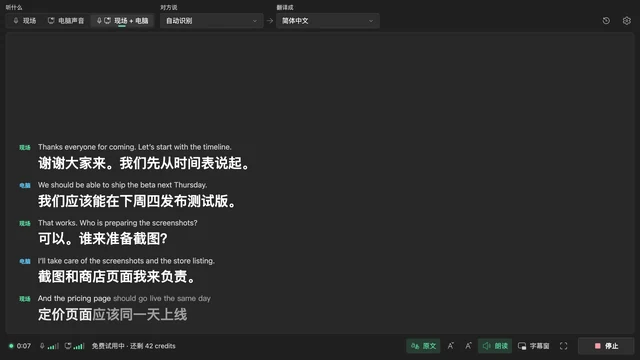
电脑版听懂听的是会议 App 放出来的声音(Zoom、Teams、Google Meet 或别的 App),在旁边的窗口里实时显示字幕和翻译。不派机器人,主持人什么都不用做。说的是哪种语言自动识别,会议中途换语言也看得懂。会议实时翻译怎么用 · Windows 版听懂
信息来源
关于 Otter 的每条信息都来自它自己的页面,2026 年 11 月 16 日读取。价格会变,部分价格因地区而异;如果这里有过时的地方,请写信到 hi@tingdong.app。
Otter.ai (2026 年 11 月 16 日读取): otter.ai/pricing, help.otter.ai/…, help.otter.ai/…, help.otter.ai/…, help.otter.ai/…, help.otter.ai/…, help.otter.ai/…, otter.ai/privacy-security, apps.apple.com/…
常见问题
Otter 能实时翻译吗?
按 Otter 帮助中心的说法(2026 年 11 月 16 日读取),不能:选转写语言只是告诉 Otter 音频里说的是哪种语言,「不会把语音翻译成另一种语言」。要翻译对话内容,Otter 让你会后用 AI Chat。听懂在别人说话的同时翻译:实时字幕,60+ 种语言任选;在 Mac 或 Windows 电脑上对任何会议 App 都行,在手机上听身边的人说话。
Otter 支持哪些语言?
按帮助中心,转写支持 17 种:英语(美式和英式)、法语、西班牙语、日语、简体中文普通话、德语、意大利语、粤语、韩语、巴西葡萄牙语、俄语、印尼语、马来语、荷兰语、土耳其语、越南语和波兰语。录音前要选好说的是哪种语言。听懂自动识别 60+ 种口语。
听懂会像 Otter Notetaker 一样以机器人身份进会吗?
不会。听懂从不进会。在 Mac 或 Windows 电脑上,它听会议 App 放出来的声音,在旁边的窗口里实时显示字幕和翻译,5 分钟以上的会议自动写纪要;别人什么都看不到。Otter 两种方式都有:Otter Notetaker 以参会者身份进会,或者用桌面版录音、不进会。
有免费的 Otter 替代吗?
Otter 本身就有免费的 Basic 方案:每月 300 分钟,每段对话最长 30 分钟。听懂有免费试用,不用注册、不用绑卡:电脑上约 60 分钟字幕,iPhone、iPad 和安卓 App 也有免费试用。其他会议纪要工具的免费方案:AI 会议纪要工具对比。
听懂能像 Otter 手机 App 一样录线下会议吗?
能。在 iPhone 和 iPad 上锁屏也能录,字幕可开可关,每段录音最多区分 15 位说话人;在 Apple Watch 上点一下就开始录,iPhone 把它整理成纪要;安卓 1.2 也能录。每段录音变成一条记忆:摘要、带时间的要点、待办和决定。
Otter 会用我的录音训练 AI 吗?
Otter 说它用自有方法先对用户数据去标识化,再训练模型,录音和文字稿不经人工审看。听懂:录音、文字稿和纪要只保存在你的设备上;听懂不会保存你的内容,也不会拿去训练;你的数据只属于你。把语音转成文字时,声音会交给第三方语音识别服务。
下一次看片、开会、打电话就用上下一次开会、听课,就拿出来试试

免费试用 · 约 60 分钟字幕 · 不用注册或信用卡
免费试用 · 不用注册、不用绑卡
Windows 11(只有字幕和朗读,不往通话里送声音)