Zoom 会议实时翻译
更新于 2026-10-15
在 Mac 上接通话、进会议,对方的话一边说一边变成你的语言。 想用中文跟上外语 Zoom 会议?在 Mac 上运行听懂Tingdong:它捕捉会议声音,在 Zoom 窗口旁边实时显示翻译字幕。没有机器人入会,其他参会者什么都看不到,字幕记录只存在你的 Mac 上。Teams、Meet、FaceTime 用法完全一样。
怎么设置
- 1打开听懂Tingdong,选「实时听译」,来源选「屏幕声音」
它听到的就是会议播放的声音——每个发言人、每种口音,中途换语言也能跟上。
- 2点开始,进你的会议
悬浮字幕用中文跟着会议走,你可以把它摆在发言人画面旁边。
- 3想用对方的语言发言?
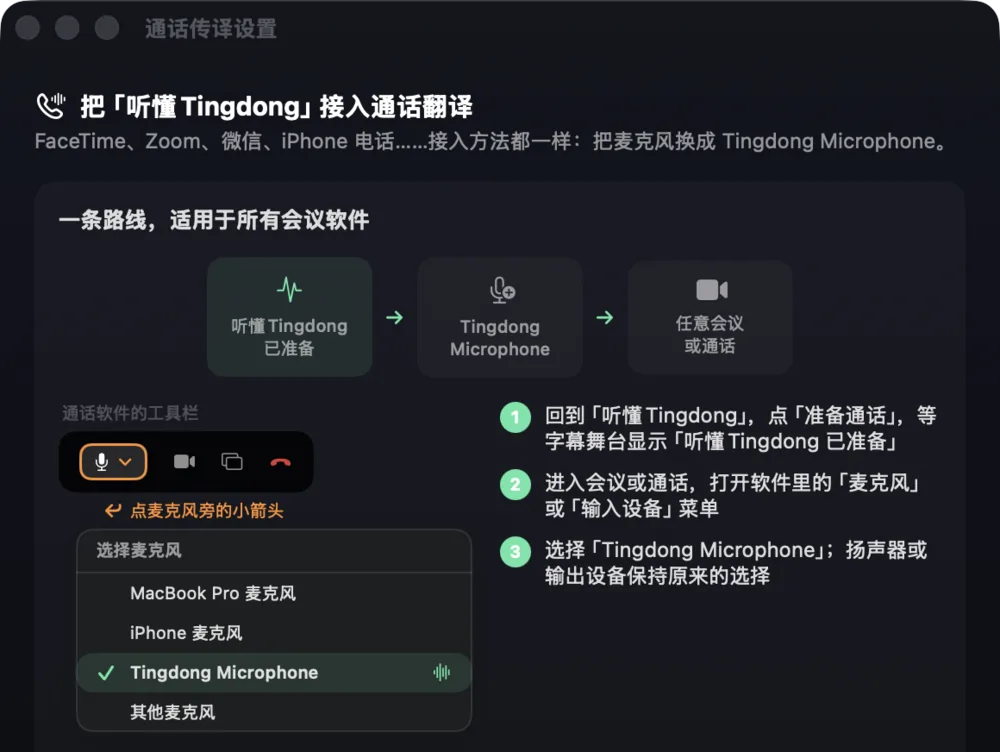
切到「通话翻译」,在 Zoom 的麦克风菜单里选「Tingdong Microphone」——你说中文,对方听到翻译语音,双向实时。通过 Tingdong Microphone 把你的翻译语音送进通话或会议,需要 Mac 官网版;App Store 版照样给对方说的话出字幕。
参会名单里不会多一个机器人
Otter 之类的会议翻译工具要以「参会者」身份加入你的会议——客户会议里很尴尬,涉密会议干脆被禁。听懂Tingdong 在你的 Mac 上听你本来就听得到的声音,识别和翻译经网络完成,字幕记录只存在你的 Mac 上。没有多出来的参会者,音频不保存,计费只数秒数、从不看内容。
Windows 电脑上的 Zoom 会议
在 Windows 电脑上,打开听懂Tingdong Windows 版,选「电脑声音」,点「开始听译」:你在听的 Zoom 会议会变成你的语言的实时字幕,可以看主窗口,也可以开一个总在最前面的小字幕窗。它不往通话里送任何声音;想用对方的语言回话、经 Tingdong Microphone 把译声送进会议,要用 Mac 官网版。「电脑声音」的更多用法见电脑声音实时翻译(Windows)。
常见问题
其他参会者会看到什么吗?
不会。它不是机器人,从不加入会议,只是在你的 Mac 上听你本来就听到的声音,识别和翻译经网络完成。字幕只出现在你的屏幕上。
Teams 和 Google Meet 也能用吗?
能——在 Mac 上它捕捉的是系统声音,所以任何会议软件都行:Zoom、Teams、Meet、Webex、FaceTime,甚至浏览器网页。一个工具全包。
能把我说的话也翻译过去吗?
能。切到「通话翻译」,在 Zoom 里把麦克风选成「Tingdong Microphone」。对方听到你的原声 + 翻译语音,你看对方回复的双语字幕。(Tingdong Microphone 和翻译语音:仅 Mac 官网版。)
开一小时会要多少钱?
字幕 1 credit/分钟——一小时 60 credits。
下一次看片、开会、打电话就用上下一次开会、听课,就拿出来试试

免费试用 · 约 100 分钟字幕 · 不用注册或信用卡
免费试用 · 不用注册、不用绑卡
Windows 11(只有字幕和朗读,不往通话里送声音)