Video til tekst: Importer en MP4 på iPhone, eller afspil videoen på din computer
Opdateret 2026-11-21
Tingdong er en app, der gør det, der bliver sagt i en video eller en lydfil, til tekst. Det er en app, du installerer, ikke et websted, du uploader filer til. På iPhone og iPad importerer du en MP4-video eller en lydfil fra Arkiver: Tingdong skriver en udskrift med hver taler markeret og derefter et referat med et resumé, hovedpunkter med tidspunkter, opgaver og beslutninger. På en Mac eller Windows-pc afspiller du videoen: Tingdong laver undertekster til den, mens den spiller, oversat til dit sprog, hvis du vil, og gemmer sessionen som en udskrift, du kan eksportere som .md eller .srt. Den genkender selv det talte sprog, blandt 60+ sprog.
Sådan sætter du det op
- 1Læg filen i Arkiver
Gem MP4-filen eller lydfilen i appen Arkiver på din iPhone eller iPad, fra en download, AirDrop eller en onlinelagringstjeneste. Tingdong læser lydfiler og MP4-videoer.
- 2Tryk på + under »Minder« og derefter på »Importer fra Arkiver…«
Vælg én fil eller flere. Tingdong læser hver fil og viser dens længde; tryk på »Start bearbejdning«, så uploader den filen, gør talen til tekst og markerer hver taler.
- 3Læs udskriften og referatet
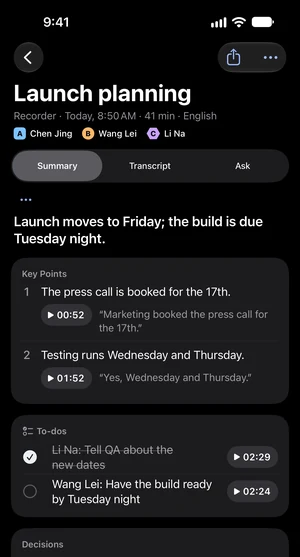
Filen bliver et minde: udskriften med talere og et referat med en titel, et resumé, hovedpunkter med det tidspunkt, de blev sagt, opgaver og beslutninger. Søg i alle minder, eller stil et spørgsmål om netop dette.
Det får du på iPhone og iPad
En importeret fil gemmes som en optagelse, der er lavet i appen: et minde med udskriften, hver taler markeret og referatet, der er skrevet ud fra den. Tingdong til iPhone og iPad er en selvstændig app i App Store; læs mere om Tingdong til iPhone og iPad.
På en Mac eller Windows-pc: afspil videoen
Åbn videoen i en hvilken som helst afspiller eller browser, og vælg computerens lyd i Tingdong: »Kun Mac-lyd« på en Mac, »Computerlyd« på Windows. Underteksterne vises, mens den spiller, med oversættelsen på dit sprog; på en Mac beholder »Ingen oversættelse« kun de originale ord. Når du stopper, gemmes sessionen på din computer som en udskrift, du kan eksportere som .md eller .srt, så en video, du har afspillet, ender som tekst. Det foregår i videoens eget tempo: En times video tager en time. Til YouTube, se oversættelse og undertekster til YouTube.
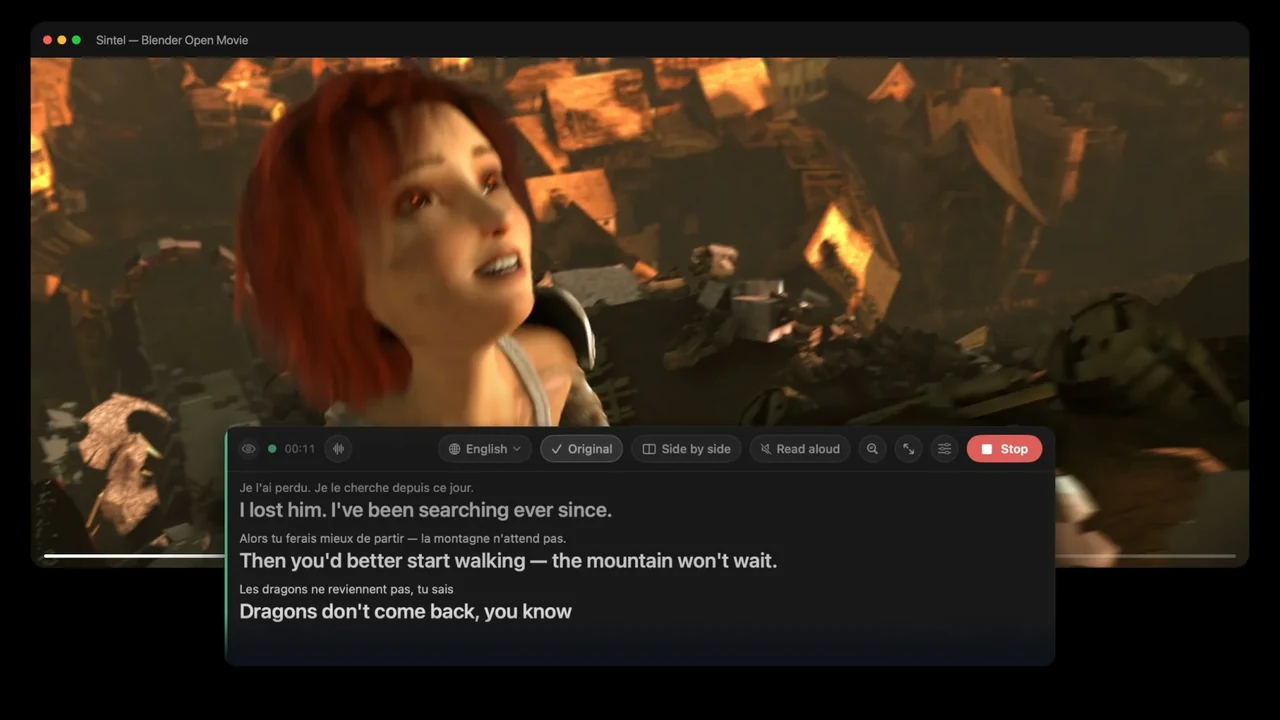
Filmoptagelser: Sintel © Blender Foundation · CC BY 3.0
Importer en fil på en Mac eller Windows-pc
I Tingdong til Mac eller Windows vælger du »Importer en optagelse eller video, og gør den til tekst« (Windows: »Importér en optagelse eller video«) under knappen Start og trækker derefter en lyd- eller videofil ind eller vælger en. I importpanelet genkendes det talte sprog automatisk, eller du kan angive det, hvis du kender det; du kan også vælge et sprog at oversætte til. Filen bliver et minde med en udskrift og med et referat, når den er 5 minutter eller længere. Filen bruges kun til at lave udskriften og slettes derefter fra serveren. Import er ikke tilgængelig på Linux.
På Android
Tingdong til Android laver undertekster til det, andre apps afspiller på telefonen, med »Enhedens lyd« (Android beder først om lov til at optage skærmen, og nogle apps tillader ikke, at deres lyd optages), og gemmer hver session som en udskrift, du kan eksportere som TXT, Markdown, SRT eller VTT. Læs mere om Tingdong til Android.
En app, ikke et upload-websted
Tingdong tager ikke imod et link og har ingen side, du kan uploade filer til. Har du kun brug for at få én fil lavet om til tekst én gang, kan et onlineværktøj til upload være enklere: intet at installere. Tingdong passer til dig, når du transskriberer ofte, vil have hver taler markeret og et referat skrevet, vil have teksten oversat, mens videoen spiller, eller vil beholde dine udskrifter på din egen enhed. Et YouTube-link kan ikke indsættes; afspil videoen i stedet.
Ofte stillede spørgsmål
Hvordan laver jeg en MP4 om til tekst på min iPhone?
Gem MP4-filen i Arkiver, åbn Tingdong, tryk på + under »Minder«, og vælg »Importer fra Arkiver…« og derefter »Start bearbejdning«. Tingdong uploader filen, skriver udskriften med hver taler markeret og tilføjer et referat: et resumé, hovedpunkter med tidspunkter, opgaver og beslutninger. Lydfiler virker på samme måde.
Kan jeg indsætte et YouTube-link og få en transskription?
Nej. Tingdong tager ikke imod links. Afspil i stedet videoen på din Mac eller Windows-pc: Tingdong laver undertekster til den, mens den spiller, oversat, hvis du vil, og gemmer sessionen som en udskrift, du kan eksportere som .md eller .srt. Trin: oversættelse og undertekster til YouTube.
Hvilke video- og lydfiler kan jeg importere?
På iPhone og iPad: lydfiler og MP4-videoer fra appen Arkiver. Andre videoformater importeres ikke der; afspil dem i stedet på en computer, hvor alt, hvad computeren afspiller, i enhver afspiller eller browser, kan få undertekster og gemmes som tekst.
Er et onlineværktøj til upload enklere?
Til én fil, én gang, ofte ja: Et websted, du uploader til, kræver ingen installation. Tingdong er en app. Den betaler sig, når du transskriberer ofte, vil have talerne markeret og et referat skrevet, vil have ordene oversat til dit sprog, eller vil beholde udskrifterne på din egen enhed.
Kan udskriften oversættes?
På en Mac eller Windows-pc, ja: Vælg dit sprog, så oversættes hver linje i videoen, mens den spiller, fra 60+ talte sprog. På en Mac viser »Ingen oversættelse« kun de originale ord.
Hvor gemmes udskrifterne? Hvem hører lyden?
Ikke gemt. Ikke brugt til træning. Minder, udskrifter og optagelser bliver på din iPhone eller iPad og gemmes ikke på vores servere; du bestemmer, om du deler dem, og du kan slette ethvert minde. Lyd eller tekst sendes kun, når en funktion har brug for det, for eksempel undertekster, bearbejdning af en optagelse, oplæsning eller et svar fra Tingdong AI; tale sendes til en talegenkendelsestjeneste fra en tredjepart for at blive gjort til tekst. AI-assistenter læser kun dine minder med dit ja. Ingen konto, ingen reklamer, ingen sporing. Detaljer: privatlivspolitik (på engelsk). På en Mac eller Windows-pc sendes lyden fra en video, du afspiller, mens den spiller, for at lave underteksterne og gemmes ikke; udskriften gemmes kun på din computer.
Prøv den på din næste video, dit næste møde eller opkaldPrøv den til dit næste møde eller din næste forelæsning
Hent gratis til macOS Hent til Windows
Gratis prøveperiode: ca. 60 minutters undertekster · Ingen tilmelding eller betalingskort
Gratis prøveperiode · Ingen konto eller betalingskort
Windows 11 (kun undertekster og Oplæsning, intet sendes ind i opkald)