Live-oversættelse til Zoom-møder
Opdateret 2026-11-19
Tag opkaldet eller mødet på din Mac, og det, den anden part siger, vises på dit sprog, mens de taler. Vil du følge et Zoom-møde på et andet sprog, så start Tingdong på din Mac: den opfanger lyden fra mødet og viser live-oversatte undertekster ved siden af Zoom-vinduet. Ingen bot deltager i opkaldet, de andre deltagere ser intet, og udskriften gemmes kun på din Mac. Det virker på præcis samme måde til Teams, Meet og FaceTime.
Sådan sætter du det op
- 1Åbn Tingdong, vælg »Live-undertekster« og kilden »Kun Mac-lyd«
Den hører præcis det, mødet afspiller – hver taler, hver accent, selv sprogskift midt i mødet.
- 2Klik på Start, og deltag i dit møde
Svævende undertekster følger samtalen på dit sprog. Placer dem ved siden af gitteret med deltagere.
- 3Vil du svare på deres sprog?
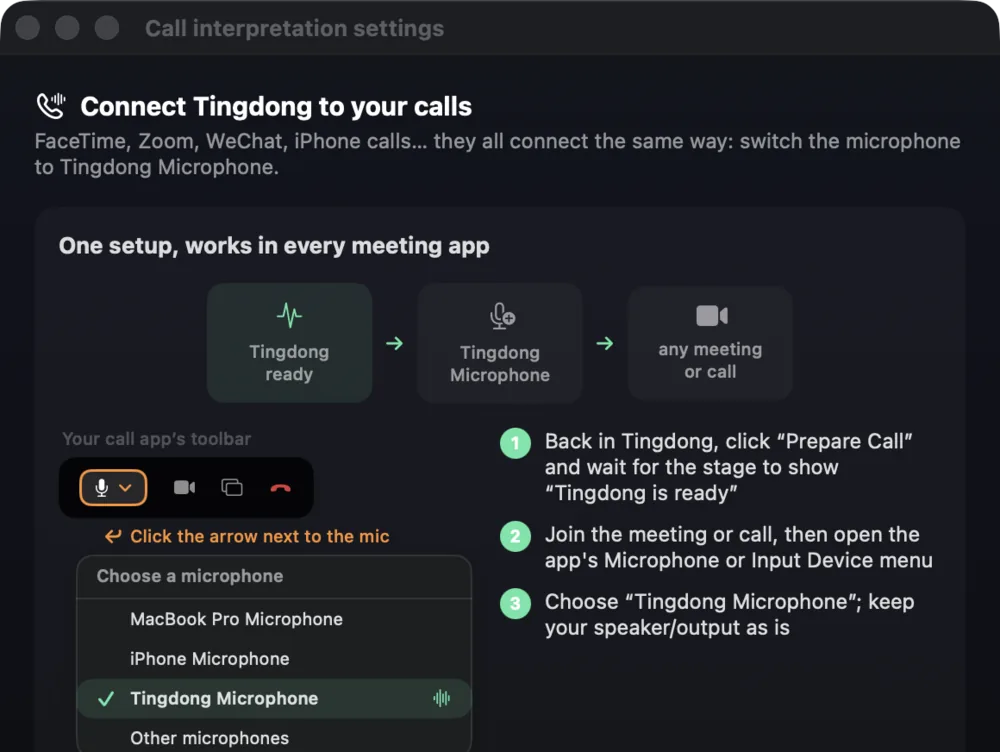
Skift til Opkaldsoversættelse, og vælg »Tingdong Microphone« i Zooms mikrofonmenu – dine ord når frem til mødet som oversat stemme, live i begge retninger. Du kan kun sende din oversatte stemme ind i et opkald eller møde via Tingdong Microphone med webstedsversionen til Mac; App Store-versionen undertekster stadig, hvad den anden side siger.
Ingen bot på deltagerlisten
Mødeoversættere som Otter eller referatbots deltager i dit opkald som en synlig deltager – akavet ved kundemøder og ofte forbudt ved fortrolige møder. Tingdong lytter på din Mac til den lyd, du alligevel hører; genkendelse og oversættelse kører over netværket, og udskriften gemmes kun på din Mac. Ingen ser en ekstra deltager, lyden bliver aldrig gemt, og afregningen tæller sekunder lyd, aldrig indhold.
Zoom på en Windows-pc
På en Windows-pc åbner du Tingdong til Windows, vælger »Computerlyd« og klikker på »Start lytning«: Zoom-mødet, du lytter til, vises på dit sprog som live-undertekster, i hovedvinduet eller i et lille vindue, der bliver oven på andre apps. Der bliver ikke sendt noget ind i opkaldet: vil du svare på deres sprog via Tingdong Microphone, skal du bruge webstedsversionen til Mac. Mere om »Computerlyd«: Oversæt lyden fra din pc live (Windows).
Ofte stillede spørgsmål
Kan de andre deltagere se noget?
Nej. Tingdong er ikke en bot og deltager aldrig i mødet. Den lytter på din Mac til den lyd, du allerede hører; genkendelse og oversættelse kører over netværket. Underteksterne kan kun ses på din skærm.
Virker det med Microsoft Teams og Google Meet?
Ja – på Mac opfanger den systemlyden, så enhver mødeapp virker: Zoom, Teams, Meet, Webex, FaceTime, selv en fane i browseren. Ét værktøj til dem alle.
Kan den også oversætte det, jeg siger?
Ja. Skift til Opkaldsoversættelse, og vælg »Tingdong Microphone« som mikrofon i Zoom. Den anden side hører din stemme plus en oversat stemme; du læser tosprogede undertekster af deres svar. (Tingdong Microphone og oversat stemme: kun i webstedsversionen til Mac.)
Hvad koster en times møde?
Undertekster koster 1 credit pr. minut – en time koster 60 credits.
Prøv den på din næste video, dit næste møde eller opkaldPrøv den til dit næste møde eller din næste forelæsningPrøv den til dit næste møde eller din næste undervisningstime
Hent gratis til macOS Hent til Windows

Gratis prøveperiode: ca. 60 minutters undertekster · Ingen tilmelding eller betalingskort
Gratis prøveperiode · Ingen konto eller betalingskort
Gratis prøveperiode · Ingen konto eller betalingskort · Én app til iPhone og iPad
Møder og undervisning på iPhone eller iPad? Tingdong til iPhone og iPad
Opkald og videoer på en Mac? Mac-versioner
Windows 11 (kun undertekster og Oplæsning, intet sendes ind i opkald)