Mødereferat fra Zoom og Teams, uden en bot i mødet
Opdateret 2026-11-19
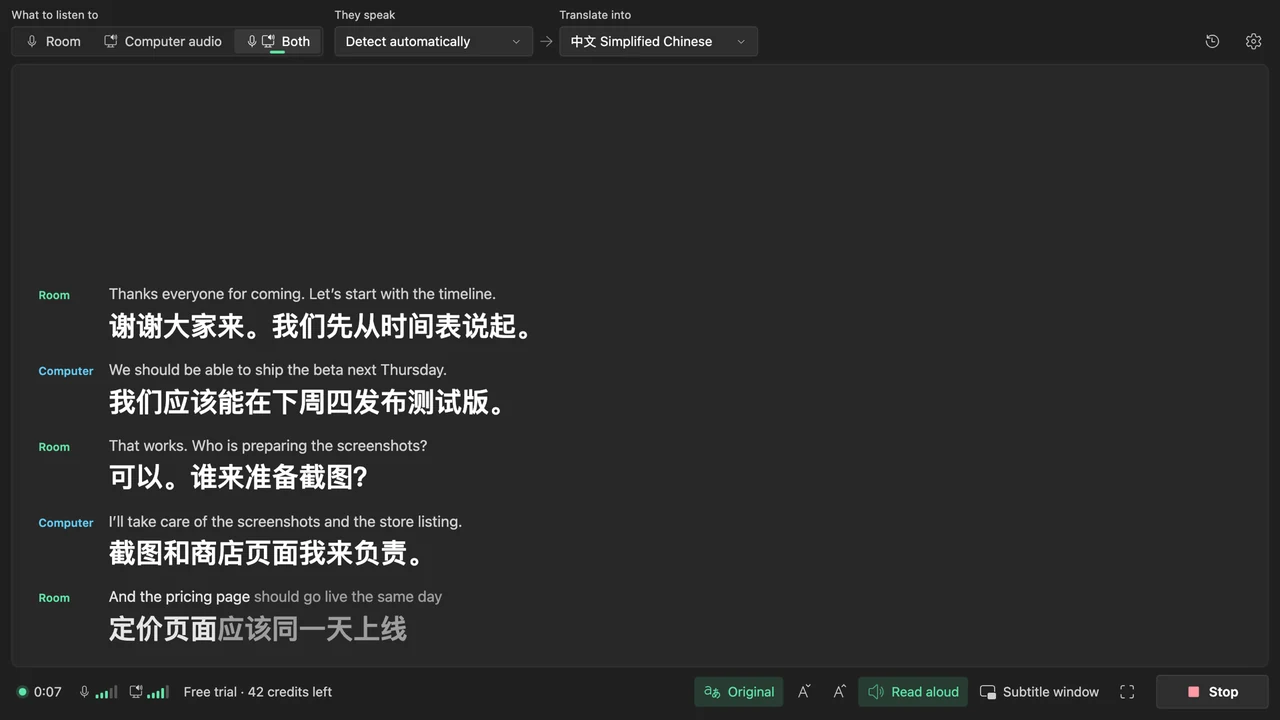
Tingdong er en app til Mac og Windows, der laver undertekster til og oversætter dine onlinemøder på din egen skærm og skriver referatet, når hvert møde slutter. Tingdong hører den lyd, mødeappen afspiller på din computer, så den virker på samme måde i Zoom, Microsoft Teams og Google Meet, i appen eller i en browser. Intet deltager i mødet, ingen bot dukker op på deltagerlisten, og værten skal ikke slå noget til. Mens folk taler, vises originalen og oversættelsen kun på din skærm. Når en session på 5 minutter eller mere slutter, skriver Tingdong AI referatet: et resumé, hovedpunkter, beslutninger og opgaver.
Sådan sætter du det op
- 1Åbn Tingdong, og vælg computerens lyd
På en Mac vælger du »Kun Mac-lyd«, på Windows »Computerlyd«. Tingdong hører, hvad mødeappen afspiller, alle talere inklusive, og genkender selv det talte sprog, så der er intet sprog at vælge.
- 2Deltag i mødet, og tryk på »Start«
Underteksterne vises, mens folk stadig taler, med oversættelsen på dit sprog under hver linje. På en Mac får hver linje en talermarkering, når to eller flere personer i den anden ende taler.
- 3Stop, når mødet slutter: Referatet bliver skrevet
En session på 5 minutter eller mere får automatisk referat: Resumé, Hovedpunkter, Beslutninger og Opgaver. Første gang beder Tingdong om din accept, før sessionens tekst sendes til Tingdong AI. Du kan altid slå automatisk referat fra under »Indstillinger › Minder«.
Undertekster, som kun du kan se
Underteksterne er på din skærm og ingen andres. Tingdong sender intet ind i mødet, mødets egen optagelse ændres ikke, og de andre deltagere ser intet tegn på det. Sig til de andre, at du tager referat: Nogle steder kræves alles samtykke, før en samtale optages eller transskriberes.
Hvert møde bliver et minde
Hver session gemmes på din computer som et minde. Søg i dem alle, åbn udskriften, eller skriv et spørgsmål i »Spørg om dette minde«: hvad der blev besluttet, hvem der påtog sig hvad. Eksporter et minde som MD, TXT eller SRT.
Hvor dit referat gemmes
Dine optagelser, udskrifter og referater gemmes kun på din enhed. Tingdong gemmer aldrig dit indhold og bruger det aldrig til træning. Dine data tilhører dig. Kun når du beder om referat eller svar, sendes denne sessions tekst til Tingdong AI. For at lave live-underteksterne sendes mødelyden, mens den afspilles, til en tredjeparts talegenkendelsestjeneste og gemmes ikke.
Zooms og Teams’ egne mødereferater
Zoom og Teams kan selv skrive referater. Zooms mødeopsummering (AI Companion) er en del af de betalte Zoom Workplace-planer: En kontoejer eller administrator slår den til, og værten starter den i mødet, medmindre den er sat til at starte af sig selv. Teams’ intelligente opsummering (intelligent recap) kræver en Teams Premium- eller Microsoft Copilot-licens og slået-til transskription; efter mødet vises den på fanen Recap. Hvor din organisation har dem, gør de én ting, som Tingdong ikke kan: Referatet bliver til inde i Zoom eller Teams og kan gå til de andre deltagere der, så alle arbejder ud fra det samme referat. Tingdongs referat er dit, på din computer. Tingdong er til alle de andre møder: en kundes opkald, hvor du er gæst, en mødearrangør uden licensen, en uge, der skifter mellem Zoom, Teams og Meet. (Supportsider fra Zoom og Microsoft, læst 2026-11-05.)
På en Windows-pc
I Tingdong til Windows vælger du »Computerlyd« og trykker på »Start lytning«: Mødet vises som live-undertekster med oversættelsen, og når det slutter, får du det samme referat og de samme minder som på en Mac. Én forskel: Windows-appen markerer ikke talere. Mere om computerlyd: oversæt den lyd, din pc afspiller.
Ofte stillede spørgsmål
Findes der en AI-referent til Zoom, der ikke deltager som bot?
Ja. Tingdong kører på din Mac eller Windows-pc og lytter til den lyd, Zoom afspiller der, så intet deltager i mødet, og ingen bliver bedt om at lukke en referent ind. Når mødet slutter, skriver Tingdong AI referatet: resumé, hovedpunkter, beslutninger og opgaver. Det virker på samme måde i Teams og Google Meet. Mere om live-undertekster i Zoom: liveoversættelse af Zoom.
Skal værten have en licens eller en indstilling for at få referat fra Teams?
Nej. Tingdong kræver intet fra værten eller mødearrangørens virksomhed: ingen Teams Premium- eller Copilot-licens, ingen betalt Zoom-plan, ingen administratorindstilling. Den virker, når du deltager som gæst, og når du deltager fra en browser. Mere om Teams: liveoversættelse af Teams.
Virker den med Google Meet og andre mødeapps?
Ja. Tingdong forbinder sig ikke til nogen mødetjeneste; den hører, hvad din computer afspiller. Google Meet i en browser, et webinar eller ethvert andet møde, din computer afspiller, virker på samme måde som Zoom og Teams.
Kan den tage referat, når mødet foregår på et andet sprog?
Ja. Tingdong genkender selv det talte sprog, blandt 60+ sprog, og oversætter underteksterne til dit, mens folk taler. Referatet skrives ud fra de originale linjer, på dit sprog.
Hvor gemmes mine udskrifter og referater?
Dine optagelser, udskrifter og referater gemmes kun på din enhed. Tingdong gemmer aldrig dit indhold og bruger det aldrig til træning. Dine data tilhører dig. Kun når du beder om referat eller svar, sendes sessionens tekst til Tingdong AI. Du kan slå automatisk referat fra under »Indstillinger › Minder« eller trække din accept tilbage; uden den kan du stadig læse, søge i og eksportere dine udskrifter.
Kan jeg prøve den gratis?
Ja. Hver ny Mac eller Windows-pc får en gratis prøveperiode med ca. 60 minutters undertekster, uden tilmelding og uden betalingskort.
Prøv den på din næste video, dit næste møde eller opkaldPrøv den til dit næste møde eller din næste forelæsningPrøv den til dit næste møde eller din næste undervisningstime
Hent gratis til macOS Hent til Windows
Gratis prøveperiode: ca. 60 minutters undertekster · Ingen tilmelding eller betalingskort
Gratis prøveperiode · Ingen konto eller betalingskort
Gratis prøveperiode · Ingen konto eller betalingskort · Én app til iPhone og iPad
Møder og undervisning på iPhone eller iPad? Tingdong til iPhone og iPad
Opkald og videoer på en Mac? Mac-versioner
Windows 11 (kun undertekster og Oplæsning, intet sendes ind i opkald)