Zoom- ja Teams-kokousten muistio ilman bottia kokouksessa
Päivitetty 2026-11-19
Tingdong on Mac- ja Windows-sovellus, joka tekstittää ja kääntää verkkokokouksesi omalla näytölläsi ja kirjoittaa muistion jokaisen kokouksen päätyttyä. Se kuulee äänen, jota kokoussovellus toistaa tietokoneellasi, joten se toimii samoin Zoomissa, Microsoft Teamsissa ja Google Meetissä, sovelluksessa tai selaimessa. Mitään ei liity kokoukseen, osallistujaluetteloon ei ilmesty bottia, eikä isännän tarvitse kytkeä mitään päälle. Ihmisten puhuessa alkuperäinen ja käännös näkyvät vain sinun näytölläsi. Kun vähintään 5 minuutin istunto päättyy, Tingdong AI kirjoittaa muistion: yhteenvedon, pääkohdat, päätökset ja tehtävät.
Näin otat sen käyttöön
- 1Avaa Tingdong ja valitse tietokoneesi ääni
Valitse Macilla ”Vain Macin ääni” ja Windowsilla ”Tietokoneen ääni”. Tingdong kuulee, mitä kokoussovellus toistaa, kaikki puhujat mukaan lukien, ja tunnistaa puhutun kielen itse, joten kieltä ei tarvitse valita.
- 2Liity kokoukseen ja paina ”Aloita”
Tekstitys ilmestyy ihmisten vielä puhuessa, ja käännös omalla kielelläsi näkyy jokaisen rivin alla. Macilla jokainen rivi merkitään puhujan mukaan, kun toisessa päässä puhuu kaksi tai useampi ihminen.
- 3Lopeta, kun kokous päättyy: muistio kirjoitetaan
Vähintään 5 minuutin istunto saa muistion automaattisesti: Yhteenveto, Pääkohdat, Päätökset ja Tehtävät. Ensimmäisellä kerralla Tingdong pyytää lupaasi ennen kuin se lähettää istunnon tekstin Tingdong AI:lle. Voit poistaa automaattisen muistion käytöstä milloin tahansa kohdassa ”Asetukset › Muistot”.
Tekstitys, jonka vain sinä näet
Tekstitys on sinun näytölläsi eikä kenenkään muun. Tingdong ei lähetä kokoukseen mitään, kokouksen oma tallenne ei muutu, eivätkä muut osallistujat näe siitä merkkiäkään. Kerro muille, että teet muistiinpanoja: joissakin maissa kaikkien suostumus vaaditaan ennen kuin keskustelu äänitetään tai litteroidaan.
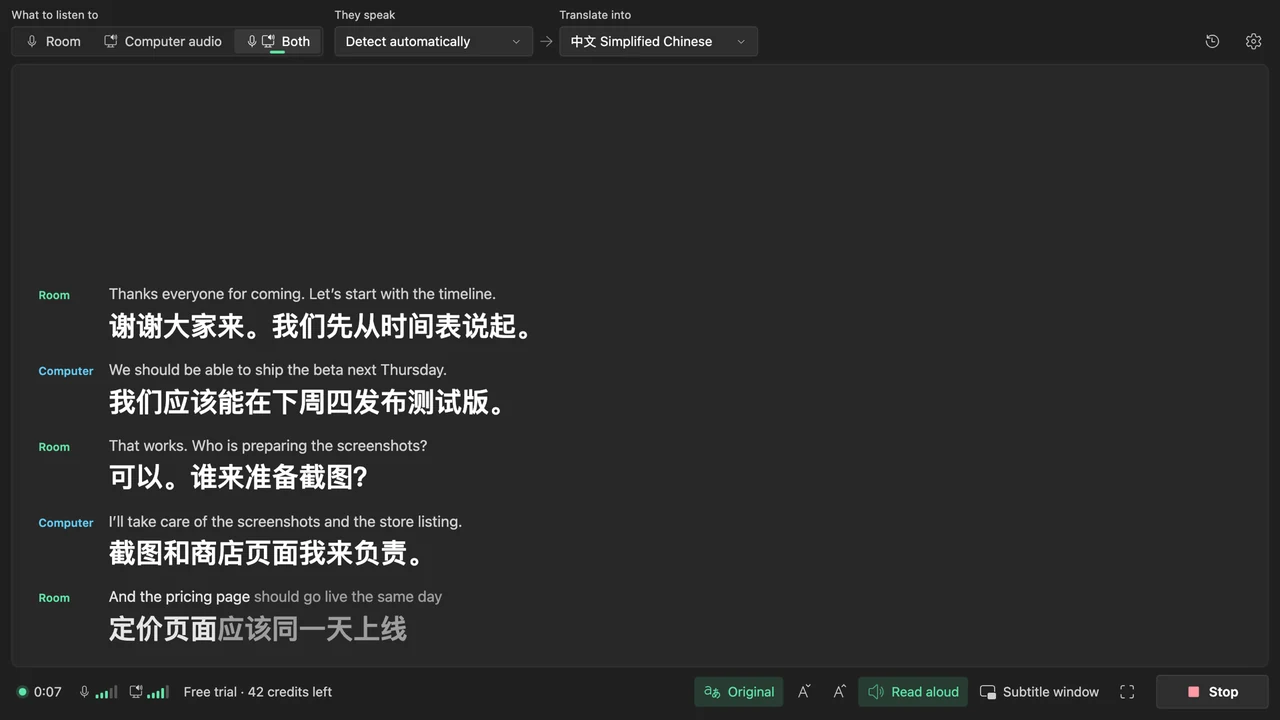
Jokaisesta kokouksesta tulee muisto
Jokainen istunto tallennetaan tietokoneellesi muistona. Hae niistä kaikista, avaa litteraatti tai kirjoita kysymys kohtaan ”Kysy tästä muistosta” – mitä päätettiin, kuka otti hoitaakseen mitäkin. Vie muisto MD-, TXT- tai SRT-muodossa.
Missä muistiosi säilytetään
Äänitteesi, litteraattisi ja muistiosi tallennetaan vain laitteellesi. Tingdong ei koskaan säilytä sisältöäsi eikä käytä sitä koulutukseen. Tietosi kuuluvat sinulle. Vain silloin, kun pyydät muistiota tai vastauksia, tämän istunnon teksti lähetetään Tingdong AI:lle. Livetekstitystä varten kokouksen ääni lähetetään sitä mukaa kuin se toistuu kolmannen osapuolen puheentunnistuspalveluun, eikä sitä säilytetä.
Zoomin ja Teamsin omat kokousmuistiot
Zoom ja Teams osaavat kirjoittaa muistion itsekin. Zoomin kokousyhteenveto (AI Companion) kuuluu maksullisiin Zoom Workplace -tilauksiin: tilin omistaja tai ylläpitäjä ottaa sen käyttöön, ja isäntä käynnistää sen kokouksessa, ellei sitä ole asetettu käynnistymään itsestään. Teamsin älykäs kooste (intelligent recap) vaatii Teams Premium- tai Microsoft Copilot -lisenssin ja litteroinnin päälle kytkettynä; kokouksen jälkeen se näkyy Recap-välilehdellä. Jos organisaatiollasi on ne, ne tekevät yhden asian, johon Tingdong ei pysty: muistio syntyy Zoomin tai Teamsin sisällä ja voidaan jakaa siellä muille osallistujille, joten kaikki työskentelevät saman muistion pohjalta. Tingdongin muistio on sinun, tietokoneellasi. Tingdong on kaikkia muita kokouksia varten: asiakkaan puhelu, jossa olet vieraana, järjestäjä ilman lisenssiä, viikko, joka kulkee Zoomin, Teamsin ja Meetin välillä. (Zoomin ja Microsoftin tukisivut, luettu 2026-11-05.)
Windows-tietokoneella
Valitse Tingdong Windowsille -sovelluksessa ”Tietokoneen ääni” ja paina ”Aloita kuuntelu”: kokous näkyy livetekstityksenä käännöksen kanssa, ja kun se päättyy, saat saman muistion ja muistot kuin Macilla. Yksi ero: Windows-sovellus ei merkitse puhujia. Lisää tietokoneen äänestä: tietokoneella toistuvan äänen kääntäminen.
Usein kysytyt kysymykset
Onko Zoomiin tekoälymuistiota, joka ei liity kokoukseen bottina?
On. Tingdong toimii Macillasi tai Windows-tietokoneellasi ja kuuntelee ääntä, jota Zoom siellä toistaa, joten mitään ei liity kokoukseen eikä keneltäkään pyydetä lupaa päästää muistiinpanijaa sisään. Kun kokous päättyy, Tingdong AI kirjoittaa muistion: yhteenvedon, pääkohdat, päätökset ja tehtävät. Se toimii samoin Teamsissa ja Google Meetissä. Lisää Zoomin livetekstityksestä: Zoomin livekäännös.
Tarvitseeko isäntä lisenssin tai asetuksen Teams-muistiota varten?
Ei. Tingdong ei tarvitse mitään isännältä eikä järjestäjän yritykseltä: ei Teams Premium- tai Copilot-lisenssiä, ei maksullista Zoom-tilausta, ei ylläpitäjän asetusta. Se toimii, kun liityt vieraana ja kun liityt selaimesta. Lisää Teamsista: Teamsin livekäännös.
Toimiiko se Google Meetin ja muiden kokoussovellusten kanssa?
Toimii. Tingdong ei yhdisty mihinkään kokouspalveluun; se kuulee, mitä tietokoneesi toistaa. Google Meet selaimessa, webinaari tai mikä tahansa muu tietokoneesi toistama kokous toimii samalla tavalla kuin Zoom ja Teams.
Voiko se tehdä muistion, kun kokous on toisella kielellä?
Voi. Tingdong tunnistaa puhutun kielen itse 60+ kielestä ja kääntää tekstityksen omalle kielellesi ihmisten puhuessa. Muistio kirjoitetaan alkuperäisten rivien pohjalta omalla kielelläsi.
Missä litteraattini ja muistioni säilytetään?
Äänitteesi, litteraattisi ja muistiosi tallennetaan vain laitteellesi. Tingdong ei koskaan säilytä sisältöäsi eikä käytä sitä koulutukseen. Tietosi kuuluvat sinulle. Vain silloin, kun pyydät muistiota tai vastauksia, istunnon teksti lähetetään Tingdong AI:lle. Voit poistaa automaattisen muistion käytöstä kohdassa ”Asetukset › Muistot” tai perua lupasi; silloinkin voit lukea, hakea ja viedä litteraattejasi.
Voinko kokeilla sitä ilmaiseksi?
Voit. Jokainen uusi Mac tai Windows-tietokone saa ilmaisen kokeilun, noin 60 minuuttia tekstitystä, ilman rekisteröitymistä ja ilman korttia.
Kokeile seuraavassa videossa, kokouksessa tai puhelussaKokeile seuraavassa kokouksessa tai luennollaKokeile seuraavassa kokouksessa tai oppitunnilla
Lataa ilmaiseksi macOS:lle Hanki Windowsille

Ilmainen kokeilu: noin 60 minuuttia tekstitystä · Ei rekisteröitymistä eikä korttia
Ilmainen kokeilu · Ei tiliä eikä korttia
Ilmainen kokeilu · Ei tiliä eikä korttia · Yksi sovellus iPhonelle ja iPadille
Kokouksia ja oppitunteja iPhonella tai iPadilla? Tingdong iPhonelle ja iPadille
Puheluita ja videoita Macilla? Mac-versiot
Windows 11 (vain tekstitys ja Ääneenluku, puheluihin ei lähetetä mitään)