Käännetty tekstitys Google Meetiin ilman Workspace-rajoitusta
Päivitetty 2026-11-19
Vastaa puheluun tai kokoukseen Macillasi, niin toisen osapuolen sanat näkyvät omalla kielelläsi heidän puhuessaan. Jos ”käännetty tekstitys” on harmaana tai puuttuu Google Meetistä, syy on lähes aina tilauksessa eikä sinussa: ominaisuus on tiettyjen Workspace-versioiden ja tekoälylisäosien takana, ja isännän organisaatio päättää siitä. Tingdong ohittaa rajoituksen kokonaan – se toimii Macillasi, kuuntelee kokouksen ääntä, jonka kuulet joka tapauksessa, ja näyttää livekäännetyn tekstityksen omalla kielelläsi. Ei isännän lisenssiä, ei pyyntöä ylläpitäjälle, eikä puheluun tule mitään.
Näin otat sen käyttöön
- 1Avaa Tingdong, valitse ”Livetekstitys” ja lähteeksi ”Vain Macin ääni”
Se kuulee täsmälleen sen, mitä kokous toistaa – jokaisen puhujan, jokaisen aksentin, jopa kielen vaihdon kesken kokouksen.
- 2Paina Aloita ja liity kokoukseen
Kelluva tekstitys seuraa keskustelua omalla kielelläsi. Se toimii riippumatta siitä, onko isäntä laittanut jotain päälle.
- 3Haluatko vastata heidän kielellään?
Vaihda Puhelukäännökseen ja valitse Meetin mikrofonivalikosta ”Tingdong Microphone” – sanasi tavoittavat kokouksen käännettynä äänenä. Käännetyn äänesi lähettäminen puheluun tai kokoukseen Tingdong Microphonen kautta onnistuu vain Macin verkkosivuston versiolla; App Store -versio tekstittää silti sen, mitä toinen osapuoli sanoo.
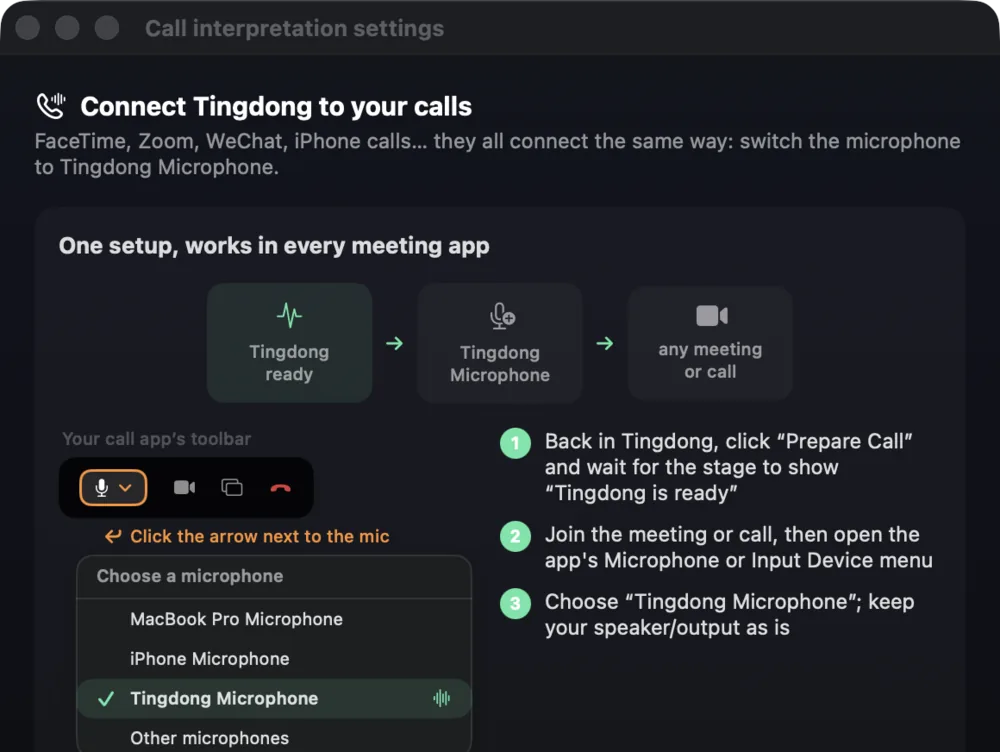
Toimii myös silloin, kun isäntä ei voi auttaa
Meetin käännetty tekstitys riippuu kokouksen omistajan Workspace-versiosta ja ylläpitäjän asetuksista; Microsoft Teams pitää käännetyn tekstityksen samaan tapaan Premium-lisenssin takana. Osallistujana et voi korjata kumpaakaan. Kuulijan puolella toimiva tulkki on rakenteellinen ratkaisu: Tingdong poimii järjestelmän äänen Macillasi, joten ei ole väliä, millä alustalla kokous on, mistä tilauksesta isäntä maksaa tai oliko tekstitys ylipäätään päällä. Litteraatti jää Maciisi, eikä kukaan näe ylimääräistä osallistujaa.
Google Meet Windows-PC:llä
Avaa Windows-PC:llä Tingdong Windowsille, valitse ”Tietokoneen ääni” ja klikkaa ”Aloita kuuntelu”: Meet- tai Teams-kokous, jota kuuntelet, näkyy omalla kielelläsi livetekstityksenä, olipa järjestäjällä mikä tilaus tahansa. Puheluun ei lähetetä mitään: jos haluat vastata heidän kielellään Tingdong Microphonen kautta, tarvitset Macin verkkosivuston version. Lisää ”Tietokoneen äänestä”: Tietokoneen äänen livekäännös (Windows).
Usein kysytyt kysymykset
Miksi käännetty tekstitys on harmaana Google Meetissä?
Se on rajattu tiettyihin Google Workspace -versioihin ja tekoälylisäosiin, ja isännän organisaation täytyy olla ottanut ominaisuus käyttöön. Ilmaiset tilit ja useimmat perustilaukset eivät saa sitä. Tingdong toimii sen sijaan omalla Macillasi, joten mikään tilaus tai isännän asetus ei voi muuttaa sitä harmaaksi.
Tarvitsenko isännän luvan?
Et. Tingdong kuuntelee Macillasi ääntä, jota se toistaa sinulle joka tapauksessa; tunnistus ja käännös kulkevat verkon kautta. Se ei koskaan liity kokoukseen eikä tallenna mitään – isännällä ei siis ole mitään otettavaa käyttöön tai hyväksyttävää. Tekstitys näkyy vain sinun näytölläsi.
Toimiiko sama keino Microsoft Teamsissa?
Kyllä. Teams piilottaa käännetyn tekstityksen Teams Premiumin taakse; Tingdong ei välitä siitä. Macilla se poimii järjestelmän äänen, joten Meet, Teams, Zoom, Webex ja FaceTime toimivat kaikki samoin.
Minkä kielten välillä se kääntää?
Yli 60 lähdekieltä, tunnistetaan automaattisesti – kenenkään ei tarvitse ilmoittaa etukäteen, mitä kieltä aikoo puhua. Tekstitys tulee omalla kielelläsi; Puhelukäännöksellä vastauksesi tavoittavat kokouksen käännettynä äänenä. (Tingdong Microphone ja käännetty ääni: vain Macin verkkosivuston versiossa.)
Kokeile seuraavassa videossa, kokouksessa tai puhelussaKokeile seuraavassa kokouksessa tai luennollaKokeile seuraavassa kokouksessa tai oppitunnilla
Lataa ilmaiseksi macOS:lle Hanki Windowsille

Ilmainen kokeilu: noin 60 minuuttia tekstitystä · Ei rekisteröitymistä eikä korttia
Ilmainen kokeilu · Ei tiliä eikä korttia
Ilmainen kokeilu · Ei tiliä eikä korttia · Yksi sovellus iPhonelle ja iPadille
Kokouksia ja oppitunteja iPhonella tai iPadilla? Tingdong iPhonelle ja iPadille
Puheluita ja videoita Macilla? Mac-versiot
Windows 11 (vain tekstitys ja Ääneenluku, puheluihin ei lähetetä mitään)