Transcription audio : un mémo vocal ou un enregistrement devient une transcription et des notes
Mis à jour le 2026-11-17
Tingdong est une app qui transforme en texte un enregistrement que vous avez déjà : un mémo vocal, un cours ou une interview enregistrés, un enregistrement d’appel gardé sur votre iPhone, ou un fichier audio qu’on vous a envoyé. Sur iPhone et iPad, importez le fichier audio depuis Fichiers, ou partagez-le depuis Dictaphone ou une autre app d’enregistrement : Tingdong écrit la transcription en indiquant chaque personne qui parle, puis des notes avec un résumé, les points clés avec leur moment, les tâches et les décisions. Sur un Mac ou un PC Windows, lisez l’enregistrement : Tingdong le sous-titre au fil de la lecture, traduit dans votre langue si vous le voulez, et enregistre la session comme une transcription à exporter en .md ou .srt. Il détecte seul la langue parlée, parmi 60+ langues. C’est une app à installer, pas un site où envoyer des fichiers.
Comment l’installer
- 1Mettez l’enregistrement dans Fichiers
Enregistrez le fichier audio dans l’app Fichiers de votre iPhone ou iPad : un mémo vocal, un cours ou une interview, un appel enregistré, ou un fichier qu’on vous a envoyé. Depuis Dictaphone ou une autre app d’enregistrement, vous pouvez aussi le partager directement vers Tingdong.
- 2Dans Mémos, touchez +, puis « Importer depuis Fichiers… »
Choisissez un fichier ou plusieurs. Tingdong lit chacun et affiche sa durée ; touchez « Lancer le traitement » : il envoie le fichier, transforme la parole en texte et indique chaque personne qui parle.
- 3Lisez la transcription et les notes
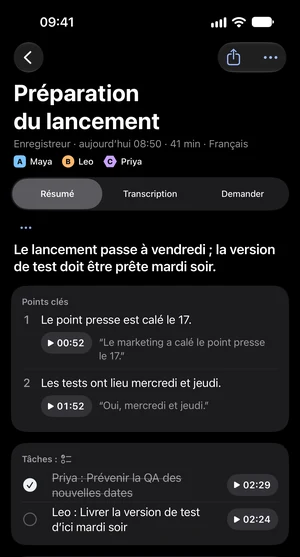
L’enregistrement devient un mémo : la transcription avec chaque personne qui parle, et des notes avec un titre, un résumé, les points clés avec le moment où chacun a été dit, les tâches et les décisions. Cherchez plus tard dans tous vos mémos, ou posez une question sur cet enregistrement.
Mémos vocaux, cours, interviews, appels enregistrés
Importez un fichier audio depuis l’app Fichiers, ou partagez un enregistrement vers Tingdong depuis Dictaphone, une autre app d’enregistrement ou un enregistrement d’appel gardé sur votre iPhone. Un enregistrement qu’on vous a envoyé s’importe de la même façon une fois dans Fichiers. Chacun reçoit la même transcription et les mêmes notes qu’un enregistrement fait dans l’app.
Ce que vous obtenez sur iPhone et iPad
Chaque enregistrement devient un mémo : la transcription complète avec chaque intervenant identifié (jusqu’à 15 intervenants par segment), puis un titre, un résumé, les points clés avec leur moment, les tâches et les décisions. Cherchez dans tous vos mémos, ou posez une question sur l’un d’eux. Le traitement demande une connexion et utilise des crédits. Tingdong pour iPhone et iPad est une app à part sur l’App Store ; plus d’infos sur Tingdong pour iPhone et iPad.
Sur un Mac ou un PC Windows : lisez l’enregistrement
Ouvrez l’enregistrement dans n’importe quel lecteur ou navigateur et choisissez le son de l’ordinateur dans Tingdong : « Son du Mac seul » sur un Mac, « Son de l’ordinateur » sous Windows. Les sous-titres apparaissent au fil de la lecture, avec la traduction dans votre langue ; sur un Mac, « Sans traduction » ne garde que les mots d’origine. Quand vous arrêtez, la session est enregistrée sur votre ordinateur comme une transcription à exporter en .md ou .srt. Tout se fait au rythme de l’enregistrement : une heure d’audio prend une heure.
Importer un fichier sur un Mac ou un PC Windows
Dans Tingdong pour Mac ou pour Windows, choisissez « Importer un enregistrement ou une vidéo et le transformer en texte » (Windows : « Importer un enregistrement ou une vidéo ») sous le bouton Démarrer, puis faites glisser un fichier audio ou vidéo, ou choisissez-en un. Dans le panneau d’import, la langue parlée est détectée toute seule, ou vous pouvez l’indiquer si vous la connaissez ; vous pouvez aussi choisir une langue de traduction. Le fichier devient un mémo avec sa transcription, et avec un compte rendu s’il dure 5 minutes ou plus. Le fichier sert uniquement à faire la transcription, puis il est supprimé du serveur. L’import n’est pas disponible sous Linux.
Sur Android
Tingdong pour Android sous-titre ce que jouent les autres apps du téléphone avec « Son de l’appareil » (Android demande d’abord d’enregistrer l’écran, et certaines apps n’autorisent pas l’enregistrement de leur son), et enregistre chaque session comme une transcription à exporter en TXT, Markdown, SRT ou VTT. Plus d’infos sur Tingdong pour Android.
Une app, pas un site d’envoi de fichiers
Tingdong n’a pas de page où envoyer des fichiers. Si vous n’avez qu’un enregistrement à transformer en texte, une seule fois, un outil en ligne peut être plus simple : rien à installer. Tingdong vous convient si vous transcrivez souvent, voulez savoir qui parle et avoir des notes rédigées, voulez chercher et poser des questions sur vos enregistrements plus tard, ou voulez garder vos transcriptions sur votre propre appareil.
Questions fréquentes
Comment transcrire un audio en texte sur iPhone ?
Enregistrez le fichier audio dans Fichiers, ouvrez Tingdong, touchez + dans Mémos et choisissez « Importer depuis Fichiers… », puis « Lancer le traitement ». Tingdong envoie le fichier, écrit la transcription en indiquant chaque personne qui parle et ajoute des notes : un résumé, les points clés avec leur moment, les tâches et les décisions.
Peut-il transcrire un mémo de Dictaphone ou un appel enregistré ?
Oui. Partagez l’enregistrement vers Tingdong depuis Dictaphone, une autre app d’enregistrement ou un enregistrement d’appel gardé sur votre iPhone, ou enregistrez-le dans Fichiers puis importez-le. Il reçoit la même transcription et les mêmes notes qu’un nouvel enregistrement. Le traitement demande une connexion et utilise des crédits.
Sait-il distinguer les intervenants ?
Oui, sur iPhone et iPad. Dans un enregistrement, Tingdong distingue jusqu’à 15 intervenants par segment et les identifie dans la transcription.
Est-ce gratuit ?
Vous pouvez le télécharger gratuitement et l’essayer avec un essai gratuit, sans compte ni carte. Ensuite, vous choisissez une formule ou achetez des crédits dans l’App Store, qui affiche le prix pour votre pays.
Mon audio est-il conservé ou utilisé pour l’entraînement ?
Non. Vos enregistrements, transcriptions et comptes rendus sont enregistrés uniquement sur votre appareil. Tingdong ne conserve jamais votre contenu et ne l’utilise pas pour l’entraînement. Vos données vous appartiennent. Un enregistrement n’est envoyé que pour être transcrit et organisé, via un service tiers de reconnaissance vocale, et cette copie est supprimée une fois transcrite. Sur un Mac ou un PC Windows, le son d’un enregistrement que vous lisez est envoyé au fil de la lecture pour faire les sous-titres et n’est pas conservé ; la transcription est enregistrée uniquement sur votre ordinateur.
Puis-je transcrire un audio sur un Mac ou un PC Windows ?
Oui : lisez l’enregistrement dans n’importe quel lecteur ou navigateur et choisissez « Son du Mac seul » sur un Mac ou « Son de l’ordinateur » sous Windows dans Tingdong. Les sous-titres apparaissent au fil de la lecture, traduits si vous le voulez, et la session est enregistrée comme une transcription à exporter en .md ou .srt. Une heure d’audio prend une heure.
Essayez-le dès votre prochaine vidéo, réunion ou appelEssayez-le à votre prochaine réunion ou à votre prochain cours
Télécharger gratuitement pour macOS Obtenir pour Windows

Essai gratuit : environ 60 minutes de sous-titres · Sans compte ni carte
Essai gratuit · Sans compte ni carte
Sur Android ? Tingdong pour Android
Windows 11 (sous-titres et lecture à voix haute seulement, rien n’est envoyé dans les appels)