Transkrip video ke teks: impor MP4 di iPhone, atau putar video di komputer Anda
Diperbarui 2026-11-17
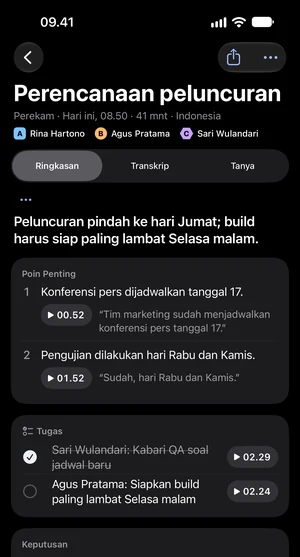
Tingdong adalah aplikasi yang mengubah ucapan dalam video atau file audio menjadi teks. Tingdong adalah aplikasi yang Anda instal, bukan situs web tempat Anda mengunggah file. Di iPhone dan iPad, impor video MP4 atau file audio dari File: Tingdong menulis transkrip dengan label setiap pembicara, lalu catatan berisi ringkasan, poin penting beserta waktunya, tugas, dan keputusan. Di Mac atau PC Windows, putar videonya: Tingdong menampilkan subtitel selagi video diputar, diterjemahkan ke bahasa Anda jika mau, dan menyimpan sesi sebagai transkrip yang bisa diekspor sebagai .md atau .srt. Tingdong mengenali bahasa yang diucapkan dengan sendirinya, dari 60+ bahasa.
Cara menyiapkannya
- 1Simpan file di File
Simpan MP4 atau file audio ke app File di iPhone atau iPad Anda, dari unduhan, AirDrop, atau penyimpanan online. Tingdong membaca file audio dan video MP4.
- 2Di “Arsip”, ketuk +, lalu “Impor dari File…”
Pilih satu file atau beberapa. Tingdong membaca setiap file dan menampilkan durasinya; ketuk “Mulai Memproses”, lalu Tingdong mengunggah file, mengubah ucapan menjadi teks, dan memberi label setiap pembicara.
- 3Baca transkrip dan catatannya
File menjadi arsip: transkrip dengan pembicaranya, dan catatan berisi judul, ringkasan, poin penting beserta waktu diucapkannya, tugas, dan keputusan. Cari di semua arsip, atau ajukan pertanyaan tentang arsip ini.
Yang Anda dapat di iPhone dan iPad
File yang diimpor disimpan seperti rekaman yang dibuat di aplikasi: arsip berisi transkrip, label setiap pembicara, dan catatan yang ditulis darinya. Tingdong untuk iPhone dan iPad adalah aplikasi tersendiri di App Store; selengkapnya di Tingdong untuk iPhone dan iPad.
Di Mac atau PC Windows: putar videonya
Buka video di pemutar atau browser apa pun dan pilih suara komputer di Tingdong: “Hanya suara Mac” di Mac, “Suara komputer” di Windows. Subtitel muncul selagi video diputar, dengan terjemahan dalam bahasa Anda; di Mac, “Transkripsi · tanpa terjemahan” hanya menampilkan kata-kata aslinya. Saat Anda berhenti, sesi disimpan di komputer Anda sebagai transkrip yang bisa diekspor sebagai .md atau .srt, jadi video yang Anda putar menjadi teks. Prosesnya mengikuti kecepatan video itu sendiri: video satu jam butuh satu jam. Untuk YouTube, lihat terjemahan YouTube dan siaran langsung.
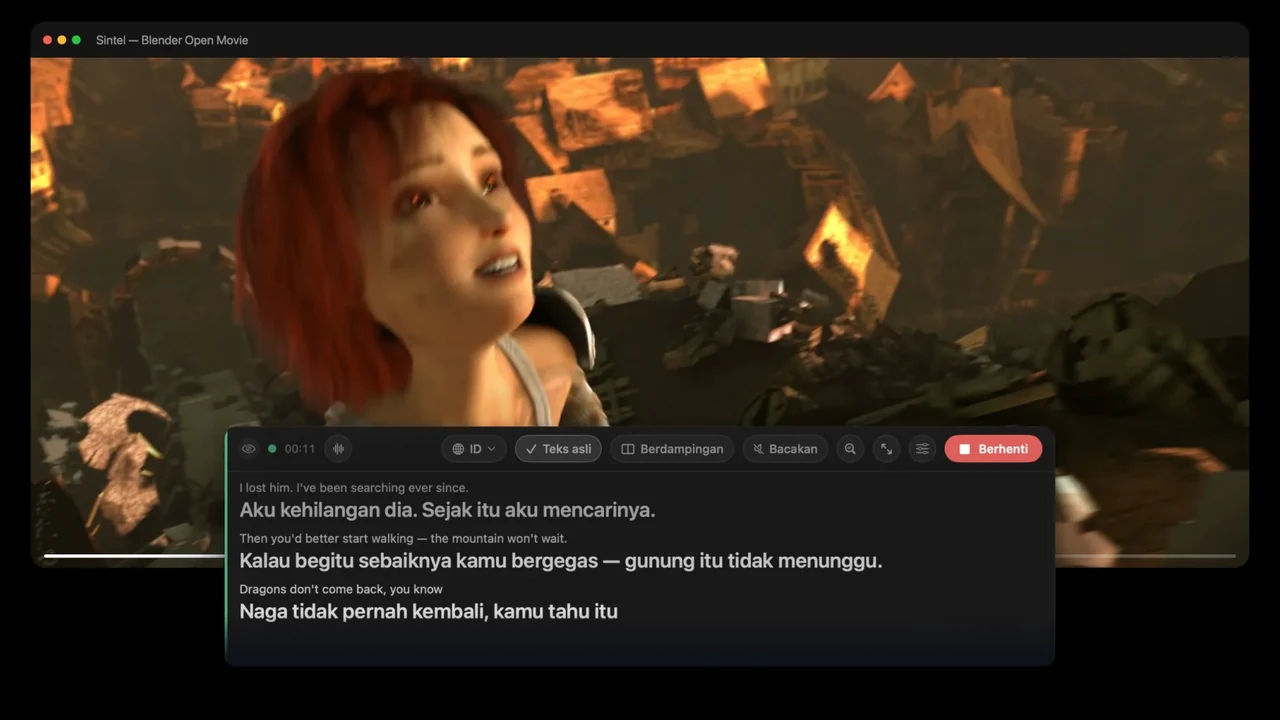
Cuplikan film: Sintel © Blender Foundation · CC BY 3.0
Impor file di Mac atau PC Windows
Di Tingdong untuk Mac atau Windows, pilih “Impor rekaman atau video dan ubah menjadi teks” (Windows: “Impor Rekaman atau Video”) di bawah tombol “Mulai”, lalu seret file audio atau video ke sana atau pilih satu file. Di panel impor, bahasa yang diucapkan dikenali otomatis, atau Anda bisa memilihnya jika sudah tahu; jika mau, pilih juga bahasa terjemahannya. File menjadi arsip dengan transkrip, dan dengan catatan jika durasinya 5 menit atau lebih. File hanya dipakai untuk membuat transkrip, lalu dihapus dari server. Impor tidak tersedia di Linux.
Di Android
Tingdong untuk Android menampilkan subtitel untuk apa yang diputar aplikasi lain di ponsel dengan “Audio perangkat” (Android lebih dulu meminta izin merekam layar, dan beberapa aplikasi tidak mengizinkan suaranya direkam), dan menyimpan setiap sesi sebagai transkrip yang bisa diekspor sebagai TXT, Markdown, SRT, atau VTT. Selengkapnya di Tingdong untuk Android.
Aplikasi, bukan situs unggah
Tingdong tidak menerima tautan dan tidak punya halaman untuk mengunggah file. Jika Anda hanya perlu mengubah satu file menjadi teks sekali saja, alat unggah online bisa lebih sederhana: tidak ada yang perlu diinstal. Tingdong cocok untuk Anda jika sering membuat transkrip, ingin setiap pembicara diberi label dan catatan ditulis, ingin teks diterjemahkan selagi video diputar, atau ingin transkrip tetap tersimpan di perangkat Anda sendiri. Tautan YouTube tidak bisa ditempel; putar saja videonya.
Tanya Jawab
Bagaimana mengubah MP4 menjadi teks di iPhone?
Simpan MP4 ke File, buka Tingdong, ketuk + di “Arsip” dan pilih “Impor dari File…”, lalu “Mulai Memproses”. Tingdong mengunggah file, menulis transkrip dengan label setiap pembicara, dan menambahkan catatan: ringkasan, poin penting beserta waktunya, tugas, dan keputusan. File audio juga bisa dengan cara yang sama.
Bisakah saya menempel tautan YouTube untuk mendapat transkrip?
Tidak. Tingdong tidak menerima tautan. Putar videonya di Mac atau PC Windows: Tingdong menampilkan subtitel selagi video diputar, diterjemahkan jika mau, dan menyimpan sesi sebagai transkrip yang bisa diekspor sebagai .md atau .srt. Langkah-langkahnya: terjemahan YouTube dan siaran langsung.
File video dan audio apa saja yang bisa diimpor?
Di iPhone dan iPad: file audio dan video MP4 dari app File. Format video lain tidak bisa diimpor di sana; putar saja di komputer, tempat apa pun yang diputar komputer, di pemutar atau browser apa pun, bisa diberi subtitel dan disimpan sebagai teks.
Apakah alat unggah online lebih sederhana?
Untuk satu file, sekali saja, sering kali ya: situs tempat Anda mengunggah file tidak perlu diinstal. Tingdong adalah aplikasi. Tingdong layak dipakai jika Anda sering membuat transkrip, ingin pembicara diberi label dan catatan ditulis, ingin kata-katanya diterjemahkan ke bahasa Anda, atau ingin transkrip tetap tersimpan di perangkat Anda sendiri.
Bisakah transkripnya diterjemahkan?
Di Mac atau PC Windows, bisa: pilih bahasa Anda dan setiap baris video diterjemahkan selagi diputar, dari 60+ bahasa lisan. Di Mac, “Transkripsi · tanpa terjemahan” hanya menampilkan kata-kata aslinya.
Di mana transkrip disimpan? Siapa yang mendengar audionya?
Tidak disimpan, tidak dipakai untuk melatih AI. Arsip, transkrip, dan rekaman tetap ada di iPhone atau iPad Anda dan tidak disimpan di server kami; Anda yang memutuskan apakah akan membagikannya, dan Anda bisa menghapus arsip mana pun. Suara atau teks hanya dikirim saat sebuah fitur memerlukannya, seperti subtitel, memproses rekaman, membacakan, atau jawaban Tingdong AI; ucapan dikirim ke layanan pengenalan suara pihak ketiga untuk diubah menjadi teks. Asisten AI hanya membaca arsip Anda dengan izin Anda. Tanpa akun, tanpa iklan, tanpa pelacakan. Selengkapnya: kebijakan privasi (dalam bahasa Inggris). Di Mac atau PC Windows, audio video yang Anda putar dikirim selagi diputar untuk membuat subtitel dan tidak disimpan; transkrip hanya disimpan di komputer Anda.
Coba di video, rapat, atau panggilan Anda berikutnyaCoba di rapat atau kuliah Anda berikutnya
Unduh gratis untuk macOS Dapatkan untuk Windows
Uji coba gratis: sekitar 60 menit subtitel · Tanpa pendaftaran atau kartu
Uji coba gratis · Tanpa akun atau kartu
Pakai Android? Tingdong untuk Android
Windows 11 (hanya subtitel dan pembacaan terjemahan, tidak ada yang dikirim ke panggilan)