Notulensi rapat Zoom dan Teams, tanpa bot di dalam rapat
Diperbarui 2026-11-17
Tingdong adalah aplikasi Mac dan Windows yang menampilkan subtitel dan terjemahan rapat online Anda di layar Anda sendiri, lalu menulis catatan setiap kali rapat selesai. Tingdong mendengar suara yang diputar aplikasi rapat di komputer Anda, jadi cara kerjanya sama di Zoom, Microsoft Teams, dan Google Meet, di aplikasi maupun di browser. Tidak ada yang ikut masuk ke rapat, tidak ada bot di daftar peserta, dan host tidak perlu menyalakan apa pun. Saat orang berbicara, teks asli dan terjemahannya hanya muncul di layar Anda. Saat sesi berdurasi 5 menit atau lebih berakhir, Tingdong AI menulis catatan: ringkasan, poin penting, keputusan, dan tugas.
Cara menyiapkannya
- 1Buka Tingdong dan pilih suara komputer
Di Mac, pilih “Hanya suara Mac”; di Windows, “Suara komputer”. Tingdong mendengar apa yang diputar aplikasi rapat, termasuk semua pembicara, dan mengenali bahasa yang diucapkan dengan sendirinya, jadi Anda tidak perlu memilih bahasa.
- 2Masuk ke rapat dan tekan “Mulai”
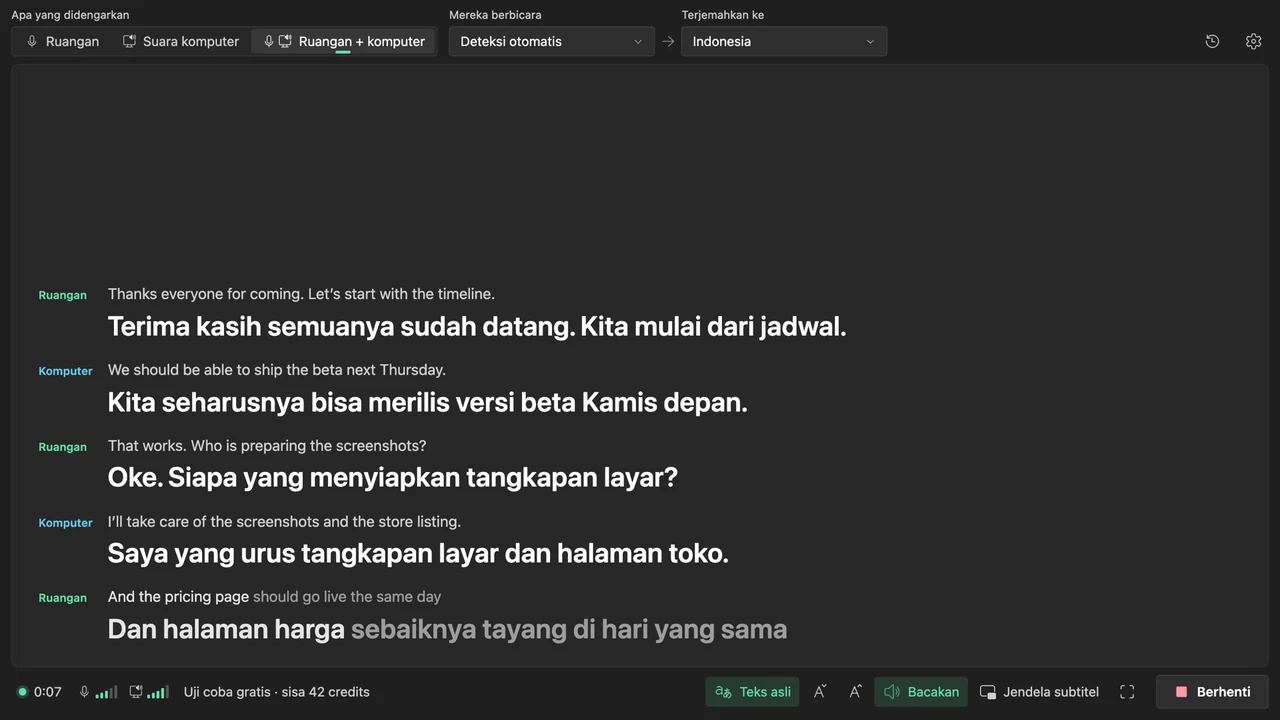
Subtitel muncul selagi orang masih berbicara, dengan terjemahan dalam bahasa Anda di bawah setiap baris. Di Mac, saat dua orang atau lebih di seberang berbicara, setiap baris diberi label pembicaranya.
- 3Hentikan saat rapat selesai: catatan langsung ditulis
Sesi berdurasi 5 menit atau lebih otomatis mendapat catatan: Ringkasan, Poin Penting, Keputusan, dan Tugas. Pertama kali, Tingdong meminta persetujuan Anda sebelum mengirim teks sesi ke Tingdong AI. Anda bisa mematikan catatan otomatis kapan saja di “Pengaturan › Arsip”.
Subtitel yang hanya Anda lihat
Subtitel ada di layar Anda, tidak di layar orang lain. Tingdong tidak mengirim apa pun ke dalam rapat, rekaman rapat itu sendiri tidak berubah, dan peserta lain tidak melihat tanda apa pun. Beri tahu yang lain bahwa Anda membuat catatan: di beberapa tempat, perekaman atau transkripsi percakapan memerlukan persetujuan semua orang.
Setiap rapat menjadi arsip
Setiap sesi disimpan di komputer Anda sebagai arsip. Cari di semua arsip, buka transkripnya, atau ketik pertanyaan di “Tanya tentang arsip ini”: apa yang diputuskan, siapa mengerjakan apa. Ekspor arsip sebagai MD, TXT, atau SRT.
Di mana catatan Anda disimpan
Rekaman, transkrip, dan catatan Anda hanya tersimpan di perangkat Anda. Tingdong tidak pernah menyimpan konten Anda atau memakainya untuk melatih AI. Data Anda milik Anda. Teks sesi ini hanya dikirim ke Tingdong AI saat Anda meminta catatan atau jawaban. Untuk membuat subtitel langsung, audio rapat dikirim selagi diputar ke layanan pengenalan suara pihak ketiga dan tidak disimpan.
Catatan rapat bawaan Zoom dan Teams
Zoom dan Teams bisa menulis catatan sendiri. Ringkasan rapat Zoom (AI Companion) termasuk dalam paket Zoom Workplace berbayar: pemilik akun atau admin mengaktifkannya, dan host memulainya di dalam rapat kecuali sudah diatur agar mulai sendiri. Rekap cerdas (intelligent recap) Teams memerlukan lisensi Teams Premium atau Microsoft Copilot dan transkripsi yang dinyalakan; setelah rapat, rekap muncul di tab rekap tersendiri. Jika organisasi Anda memilikinya, fitur ini melakukan satu hal yang tidak bisa dilakukan Tingdong: catatan dibuat di dalam Zoom atau Teams dan bisa sampai ke peserta lain di sana, jadi semua orang bekerja dari catatan yang sama. Catatan Tingdong milik Anda, di komputer Anda. Tingdong untuk semua rapat lainnya: panggilan klien tempat Anda menjadi tamu, penyelenggara tanpa lisensi, minggu yang berpindah-pindah antara Zoom, Teams, dan Meet. (Halaman bantuan Zoom dan Microsoft, dibaca 2026-11-05.)
Di PC Windows
Di Tingdong untuk Windows, pilih “Suara komputer” dan tekan “Mulai Mendengarkan”: rapat muncul sebagai subtitel langsung dengan terjemahan, dan setelah selesai Anda mendapat catatan dan arsip yang sama seperti di Mac. Satu perbedaan: aplikasi Windows tidak memberi label pembicara. Selengkapnya tentang suara komputer: menerjemahkan suara yang diputar di PC.
Tanya Jawab
Adakah pencatat AI untuk Zoom yang tidak ikut masuk sebagai bot?
Ada. Tingdong berjalan di Mac atau PC Windows Anda dan mendengarkan suara yang diputar Zoom di sana, jadi tidak ada yang ikut masuk ke rapat dan tidak ada yang diminta menerima pencatat. Setelah rapat selesai, Tingdong AI menulis catatan: ringkasan, poin penting, keputusan, dan tugas. Cara kerjanya sama di Teams dan Google Meet. Selengkapnya tentang subtitel langsung di Zoom: terjemahan rapat Zoom.
Apakah host perlu lisensi atau pengaturan untuk catatan Teams?
Tidak. Tingdong tidak memerlukan apa pun dari host atau perusahaan penyelenggara: tanpa lisensi Teams Premium atau Copilot, tanpa paket Zoom berbayar, tanpa pengaturan admin. Tingdong bisa dipakai saat Anda bergabung sebagai tamu maupun dari browser. Selengkapnya tentang Teams: terjemahan langsung di Teams.
Apakah bisa dipakai di Google Meet dan aplikasi rapat lain?
Bisa. Tingdong tidak terhubung ke layanan rapat mana pun; Tingdong mendengar apa yang diputar komputer Anda. Google Meet di browser, webinar, atau rapat lain apa pun yang diputar komputer Anda bekerja sama seperti Zoom dan Teams.
Bisakah membuat catatan saat rapat memakai bahasa lain?
Bisa. Tingdong mengenali bahasa yang diucapkan dengan sendirinya, dari 60+ bahasa, dan menerjemahkan subtitel ke bahasa Anda selagi orang berbicara. Catatan ditulis dari kalimat aslinya, dalam bahasa Anda.
Di mana transkrip dan catatan saya disimpan?
Rekaman, transkrip, dan catatan Anda hanya tersimpan di perangkat Anda. Tingdong tidak pernah menyimpan konten Anda atau memakainya untuk melatih AI. Data Anda milik Anda. Teks sesi hanya dikirim ke Tingdong AI saat Anda meminta catatan atau jawaban. Anda bisa mematikan catatan otomatis di “Pengaturan › Arsip” atau menarik persetujuan Anda; tanpa itu Anda tetap bisa membaca, mencari, dan mengekspor transkrip Anda.
Bisakah saya mencobanya gratis?
Bisa. Setiap Mac atau PC Windows baru mendapat uji coba gratis sekitar 60 menit subtitel, tanpa daftar dan tanpa kartu.
Coba di video, rapat, atau panggilan Anda berikutnyaCoba di rapat atau kuliah Anda berikutnyaCoba di rapat atau kelas Anda berikutnya
Unduh gratis untuk macOS Dapatkan untuk Windows
Uji coba gratis: sekitar 60 menit subtitel · Tanpa pendaftaran atau kartu
Uji coba gratis · Tanpa akun atau kartu
Pakai Android? Tingdong untuk Android
Uji coba gratis · Tanpa akun atau kartu · Satu app untuk iPhone dan iPad
Rapat dan kelas pakai iPhone atau iPad? Tingdong untuk iPhone dan iPad
Panggilan dan video di Mac? Versi Mac
Windows 11 (hanya subtitel dan pembacaan terjemahan, tidak ada yang dikirim ke panggilan)