동영상 텍스트 추출: iPhone에서 MP4를 가져오거나, 컴퓨터에서 재생하기
업데이트 2026-11-17
Tingdong은 동영상이나 오디오 파일에서 말한 내용을 텍스트로 바꾸는 앱입니다. 파일을 올리는 웹사이트가 아니라 설치해서 쓰는 앱입니다. iPhone과 iPad에서는 「파일」에서 MP4 동영상이나 오디오 파일을 가져오면, 화자별로 나눈 녹취록을 쓰고, 요약, 시간이 표시된 요점, 할 일, 결정 사항이 담긴 노트를 만듭니다. Mac이나 Windows PC에서는 동영상을 재생하세요. 재생되는 대로 자막을 달고, 원하면 내 언어로 번역하며, 세션을 녹취록으로 저장해 .md나 .srt로 내보낼 수 있습니다. 말하는 언어는 60+ 개 언어 가운데 스스로 알아냅니다.
설정 방법
- 1파일을 「파일」 앱에 넣기
MP4나 오디오 파일을 다운로드, AirDrop, 온라인 저장소 등에서 iPhone이나 iPad의 「파일」 앱에 저장하세요. Tingdong은 오디오 파일과 MP4 동영상을 읽습니다.
- 2「기록」에서 +를 탭하고 「파일에서 가져오기…」 선택
파일을 하나 또는 여러 개 고르세요. Tingdong이 각 파일을 읽고 길이를 보여 줍니다. 「정리 시작」을 탭하면 파일을 업로드하고, 말을 텍스트로 바꾸고, 화자를 구분합니다.
- 3녹취록과 노트 읽기
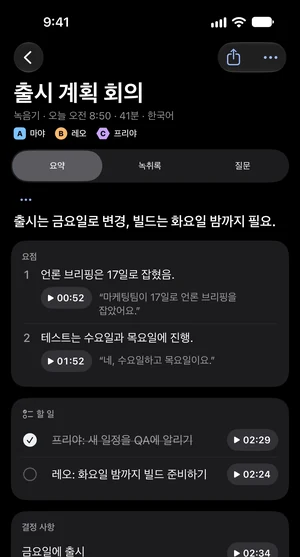
파일은 하나의 기록이 됩니다: 화자가 표시된 녹취록, 그리고 제목, 요약, 말한 시간이 표시된 요점, 할 일, 결정 사항이 담긴 노트. 모든 기록을 검색하거나 이 기록에 대해 질문할 수 있습니다.
iPhone과 iPad에서 얻는 것
가져온 파일은 앱에서 녹음한 것과 똑같이 남습니다: 화자가 표시된 녹취록과 그것으로 쓴 노트가 담긴 하나의 기록입니다. iPhone 및 iPad용 Tingdong은 App Store의 별도 앱입니다. 자세한 내용은 iPhone 및 iPad용 Tingdong을 보세요.
Mac이나 Windows PC에서는: 동영상 재생
아무 플레이어나 브라우저에서 동영상을 열고, Tingdong에서 컴퓨터 소리를 고르세요. Mac에서는 「Mac 소리만」, Windows에서는 「PC 소리」입니다. 재생되는 대로 자막이 나오고 아래에 내 언어의 번역이 표시됩니다. Mac에서 「원문 자막 · 번역 없음」을 고르면 원문만 나옵니다. 중지하면 세션이 녹취록으로 컴퓨터에 저장되고 .md나 .srt로 내보낼 수 있어, 재생한 동영상이 텍스트가 됩니다. 동영상 속도 그대로 진행되므로 1시간짜리 동영상은 1시간이 걸립니다. YouTube는 YouTube·라이브 번역을 보세요.
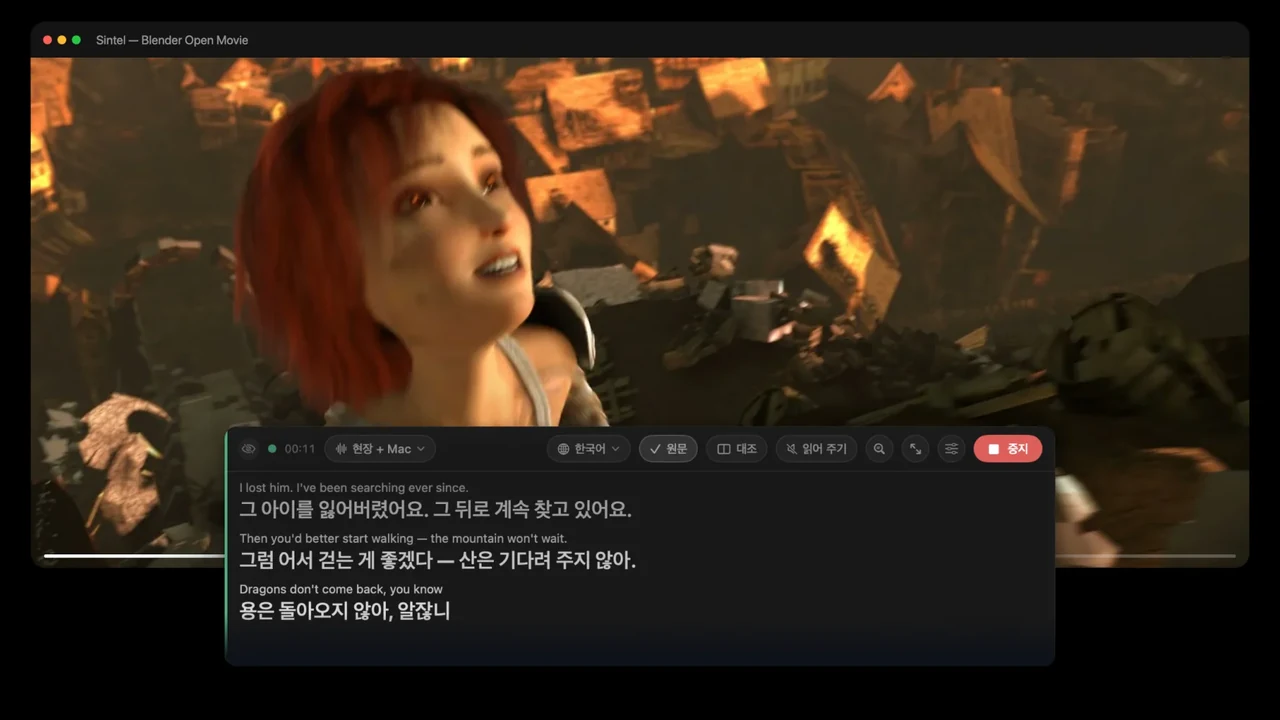
영화 영상: Sintel © Blender Foundation · CC BY 3.0
Mac이나 Windows PC에서 파일 가져오기
Mac용 또는 Windows용 Tingdong에서 시작 버튼 아래의 「녹음이나 동영상을 가져와 글로 바꾸기」(Windows에서는 「녹음이나 동영상을 가져와 텍스트로 변환」)를 고르고, 오디오나 동영상 파일을 끌어다 놓거나 선택하세요. 가져오기 패널에서 말하는 언어는 자동으로 감지되며, 알고 있다면 직접 고를 수도 있습니다. 원하면 번역할 언어도 고릅니다. 파일은 녹취록이 담긴 기록이 되고, 5분 이상이면 노트도 작성됩니다. 파일은 녹취록을 만드는 데만 쓰이고, 끝나면 서버에서 삭제됩니다. Linux에서는 가져오기를 쓸 수 없습니다.
Android에서는
Android용 Tingdong은 「기기 소리」로 휴대전화에서 다른 앱이 재생하는 소리에 자막을 달고(Android가 먼저 화면 녹화를 확인하며, 소리 녹음을 허용하지 않는 앱도 있습니다), 세션마다 녹취록으로 저장해 TXT, Markdown, SRT, VTT로 내보낼 수 있습니다. 자세한 내용은 Android용 Tingdong을 보세요.
업로드 웹사이트가 아니라 앱
Tingdong은 링크를 받지 않고, 파일을 올리는 페이지도 없습니다. 파일 하나를 한 번만 텍스트로 바꾸면 된다면 온라인 업로드 도구가 더 간단할 수 있습니다. 설치할 게 없으니까요. 자주 텍스트로 바꾸거나, 화자를 구분하고 노트까지 받고 싶거나, 동영상을 재생하며 번역하고 싶거나, 녹취록을 내 기기에 두고 싶다면 Tingdong이 맞습니다. YouTube 링크는 붙여 넣을 수 없으니 동영상을 재생하세요.
자주 묻는 질문
iPhone에서 MP4를 텍스트로 바꾸려면?
MP4를 「파일」에 저장하고 Tingdong을 연 다음, 「기록」에서 +를 탭해 「파일에서 가져오기…」를 고르고 「정리 시작」을 탭하세요. Tingdong이 파일을 업로드해 화자가 표시된 녹취록을 쓰고, 요약, 시간이 표시된 요점, 할 일, 결정 사항이 담긴 노트를 붙입니다. 오디오 파일도 똑같습니다.
YouTube 링크를 붙여 넣어 녹취록을 받을 수 있나요?
아니요. Tingdong은 링크를 받지 않습니다. 대신 Mac이나 Windows PC에서 동영상을 재생하세요. 재생되는 대로 자막을 달고, 원하면 번역하며, 세션을 녹취록으로 저장해 .md나 .srt로 내보낼 수 있습니다. 방법: YouTube·라이브 번역.
어떤 동영상·오디오 파일을 가져올 수 있나요?
iPhone과 iPad에서는 「파일」 앱의 오디오 파일과 MP4 동영상입니다. 다른 형식의 동영상은 거기서 가져올 수 없으니 컴퓨터에서 재생하세요. 컴퓨터에서는 어떤 플레이어나 브라우저로 재생하든 자막을 달고 텍스트로 저장할 수 있습니다.
온라인 업로드 도구가 더 간단한가요?
파일 하나를 한 번만이라면 대개 그렇습니다. 업로드하는 웹사이트는 설치가 필요 없습니다. Tingdong은 앱입니다. 자주 텍스트로 바꾸거나, 화자를 구분하고 노트까지 받고 싶거나, 내 언어로 번역하고 싶거나, 녹취록을 내 기기에 두고 싶을 때 쓸모가 있습니다.
녹취록을 번역할 수 있나요?
Mac이나 Windows PC에서는 됩니다. 언어를 고르면 동영상의 각 줄이 재생되는 대로 번역되며, 60+ 개 언어를 알아듣습니다. Mac에서 「원문 자막 · 번역 없음」을 고르면 원문만 나옵니다.
녹취록은 어디에 저장되나요? 소리는 누가 듣나요?
저장하지 않고, 학습에 쓰지 않습니다. 기록, 녹취록, 녹음은 iPhone이나 iPad에 저장되며 저희 서버에는 저장되지 않습니다. 공유할지는 직접 정하고, 어느 기록이든 삭제할 수 있습니다. 소리나 텍스트는 자막, 녹음 정리, 읽어 주기, Tingdong AI 답변처럼 기능에 필요할 때만 전송되며, 음성은 텍스트로 바꾸기 위해 서드파티 음성 인식 서비스로 보내집니다. AI 어시스턴트는 사용자가 허용해야만 기록을 읽을 수 있습니다. 계정은 필요 없고, 광고와 추적이 없습니다. 자세한 내용: 개인정보 처리방침(영문). Mac이나 Windows PC에서는 재생하는 동영상의 소리가 자막을 만들기 위해 재생되는 대로 전송되며 저장되지 않습니다. 녹취록은 내 컴퓨터에만 저장됩니다.
다음 영상·회의·통화에서 바로 써보세요다음 회의나 강의에서 써 보세요
무료 체험: 자막 약 60분 · 가입이나 카드 불필요
무료 체험 · 계정도 카드도 필요 없음
Android를 쓰시나요? Android용 Tingdong
Windows 11(Windows 앱은 자막과 읽어 주기만 되고 통화로는 아무것도 보내지 않음)