Chuyển video thành văn bản: nhập MP4 trên iPhone, hoặc phát video trên máy tính
Cập nhật 2026-11-17
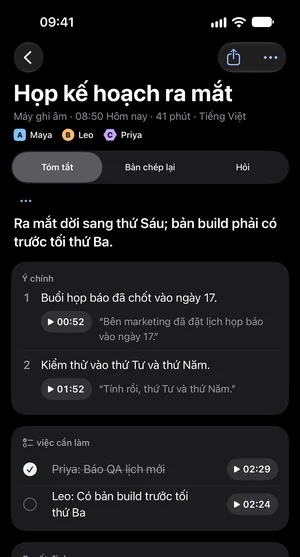
Tingdong là ứng dụng chuyển lời nói trong video hoặc tệp âm thanh thành văn bản. Đây là ứng dụng bạn cài đặt, không phải trang web để tải tệp lên. Trên iPhone và iPad, nhập video MP4 hoặc tệp âm thanh từ Tệp: Tingdong viết bản chép lại có gắn nhãn từng người nói, rồi viết ghi chú gồm tóm tắt, ý chính kèm thời điểm, việc cần làm và quyết định. Trên Mac hoặc PC Windows, hãy phát video: Tingdong hiện phụ đề ngay khi video phát, dịch sang ngôn ngữ của bạn nếu bạn muốn, và lưu phiên thành bản chép lại có thể xuất ra .md hoặc .srt. Ứng dụng tự nhận ra ngôn ngữ đang nói trong số 60+ ngôn ngữ.
Cách thiết lập
- 1Đưa tệp vào Tệp
Lưu MP4 hoặc tệp âm thanh vào ứng dụng Tệp trên iPhone hoặc iPad: tệp tải về, nhận qua AirDrop hay từ ổ lưu trữ trực tuyến đều được. Tingdong đọc được tệp âm thanh và video MP4.
- 2Trong “Ghi nhớ”, chạm +, rồi “Nhập từ Tệp…”
Chọn một hoặc nhiều tệp. Tingdong đọc từng tệp và hiện độ dài; chạm “Bắt đầu xử lý”, ứng dụng sẽ tải tệp lên, chuyển lời nói thành văn bản và gắn nhãn từng người nói.
- 3Đọc bản chép lại và ghi chú
Tệp trở thành một ghi nhớ: bản chép lại có người nói, và ghi chú gồm tiêu đề, tóm tắt, ý chính kèm thời điểm được nói, việc cần làm và quyết định. Tìm trong mọi ghi nhớ, hoặc đặt câu hỏi về ghi nhớ này.
Bạn nhận được gì trên iPhone và iPad
Tệp đã nhập được giữ như một bản ghi âm làm trong ứng dụng: một ghi nhớ có bản chép lại, gắn nhãn từng người nói, và ghi chú viết từ đó. Tingdong cho iPhone và iPad là một ứng dụng riêng trên App Store; xem thêm Tingdong cho iPhone và iPad.
Trên Mac hoặc PC Windows: phát video
Mở video trong bất kỳ trình phát hay trình duyệt nào và chọn âm thanh máy tính trong Tingdong: “Chỉ âm thanh Mac” trên Mac, “Âm thanh máy tính” trên Windows. Phụ đề hiện ra khi video phát, kèm bản dịch sang ngôn ngữ của bạn; trên Mac, “Chép lời · không dịch” chỉ giữ lời gốc. Khi bạn dừng, phiên được lưu trên máy tính của bạn thành bản chép lại có thể xuất ra .md hoặc .srt, nên video bạn đã phát sẽ thành văn bản. Việc này đi theo tốc độ của chính video: một giờ video mất một giờ. Với YouTube, xem dịch YouTube và livestream.
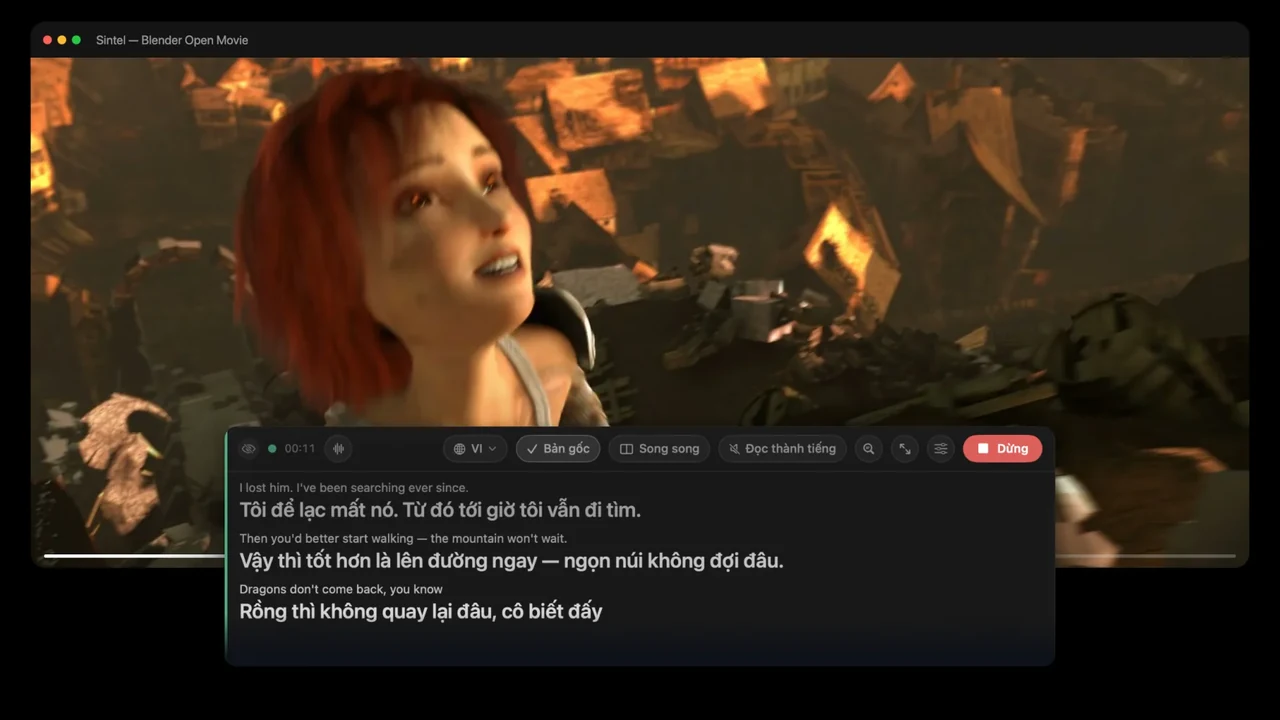
Cảnh phim: Sintel © Blender Foundation · CC BY 3.0
Nhập tệp trên Mac hoặc PC Windows
Trong Tingdong cho Mac hoặc Windows, chọn “Nhập bản ghi âm hoặc video và chuyển thành văn bản” (Windows: “Nhập bản ghi âm hoặc video”) bên dưới nút “Bắt đầu”, rồi kéo tệp âm thanh hoặc video vào hoặc chọn một tệp. Trong bảng nhập, ngôn ngữ đang nói được tự nhận diện, hoặc bạn có thể chọn nếu đã biết; nếu muốn, chọn thêm ngôn ngữ cần dịch sang. Tệp trở thành một ghi nhớ có bản chép lại, và có thêm ghi chú khi dài từ 5 phút trở lên. Tệp chỉ dùng để tạo bản chép lại và sau đó bị xóa khỏi máy chủ. Tính năng nhập không có trên Linux.
Trên Android
Tingdong cho Android hiện phụ đề cho những gì ứng dụng khác phát trên điện thoại bằng “Âm thanh thiết bị” (Android sẽ hỏi quyền ghi màn hình trước, và một số ứng dụng không cho thu âm thanh của chúng), và lưu mỗi phiên thành bản chép lại có thể xuất ra TXT, Markdown, SRT hoặc VTT. Xem thêm Tingdong cho Android.
Một ứng dụng, không phải trang web tải tệp lên
Tingdong không nhận đường link và không có trang để tải tệp lên. Nếu bạn chỉ cần chuyển một tệp thành văn bản một lần, công cụ tải lên trực tuyến có thể đơn giản hơn: không phải cài gì. Tingdong hợp với bạn khi bạn chép lời thường xuyên, muốn gắn nhãn từng người nói và có sẵn ghi chú, muốn văn bản được dịch ngay khi video phát, hoặc muốn giữ bản chép lại trên chính thiết bị của mình. Không dán được link YouTube; hãy phát video thay vào đó.
Câu hỏi thường gặp
Làm sao chuyển MP4 thành văn bản trên iPhone?
Lưu MP4 vào Tệp, mở Tingdong, chạm + trong “Ghi nhớ” và chọn “Nhập từ Tệp…”, rồi “Bắt đầu xử lý”. Tingdong tải tệp lên, viết bản chép lại có gắn nhãn từng người nói và thêm ghi chú: tóm tắt, ý chính kèm thời điểm, việc cần làm và quyết định. Tệp âm thanh cũng làm như vậy.
Tôi có thể dán link YouTube để lấy bản chép lại không?
Không. Tingdong không nhận link. Hãy phát video trên Mac hoặc PC Windows: Tingdong hiện phụ đề khi video phát, có dịch nếu bạn muốn, và lưu phiên thành bản chép lại có thể xuất ra .md hoặc .srt. Các bước: dịch YouTube và livestream.
Tôi có thể nhập những tệp video và âm thanh nào?
Trên iPhone và iPad: tệp âm thanh và video MP4 từ ứng dụng Tệp. Các định dạng video khác không nhập được ở đó; hãy phát chúng trên máy tính, nơi bất cứ gì máy tính phát, trong bất kỳ trình phát hay trình duyệt nào, đều có thể hiện phụ đề và lưu thành văn bản.
Công cụ tải lên trực tuyến có đơn giản hơn không?
Với một tệp, một lần, thường là có: trang web tải lên không cần cài đặt. Tingdong là một ứng dụng. Nó đáng dùng khi bạn chép lời thường xuyên, muốn gắn nhãn người nói và có sẵn ghi chú, muốn lời nói được dịch sang ngôn ngữ của bạn, hoặc muốn giữ bản chép lại trên chính thiết bị của mình.
Bản chép lại có dịch được không?
Trên Mac hoặc PC Windows thì có: chọn ngôn ngữ của bạn, mỗi dòng của video được dịch ngay khi phát, từ 60+ ngôn ngữ nói. Trên Mac, “Chép lời · không dịch” chỉ hiện lời gốc.
Bản chép lại được lưu ở đâu? Ai nghe được âm thanh?
Không lưu trữ, không dùng để huấn luyện. Ghi nhớ, bản ghi chữ và bản ghi âm được lưu trên iPhone hoặc iPad của bạn, không lưu trữ trên máy chủ của chúng tôi; bạn quyết định có chia sẻ hay không và có thể xóa bất kỳ ghi nhớ nào. Âm thanh hay văn bản chỉ được gửi đi khi một tính năng cần đến, như phụ đề, xử lý bản ghi âm, đọc to hoặc câu trả lời của Tingdong AI; giọng nói được gửi đến một dịch vụ nhận dạng giọng nói của bên thứ ba để chuyển thành chữ. Trợ lý AI chỉ đọc ghi nhớ của bạn khi bạn đồng ý. Không tài khoản, không quảng cáo, không theo dõi. Chi tiết: chính sách quyền riêng tư (bằng tiếng Anh). Trên Mac hoặc PC Windows, âm thanh của video bạn phát được gửi đi ngay khi phát để tạo phụ đề và không được lưu lại; bản chép lại chỉ được lưu trên máy tính của bạn.
Thử ngay với video, cuộc họp hay cuộc gọi tiếp theo của bạnThử ngay ở cuộc họp hoặc bài giảng tới
Tải miễn phí cho macOS Tải cho Windows

Dùng thử miễn phí: khoảng 60 phút phụ đề · Không cần đăng ký hay thẻ
Dùng thử miễn phí · Không cần tài khoản hay thẻ
Dùng Android? Tingdong cho Android
Windows 11 (chỉ phụ đề và đọc thành tiếng, không gửi gì vào cuộc gọi)