Biên bản cuộc họp Zoom và Teams, không có bot nào trong cuộc họp
Cập nhật 2026-11-17
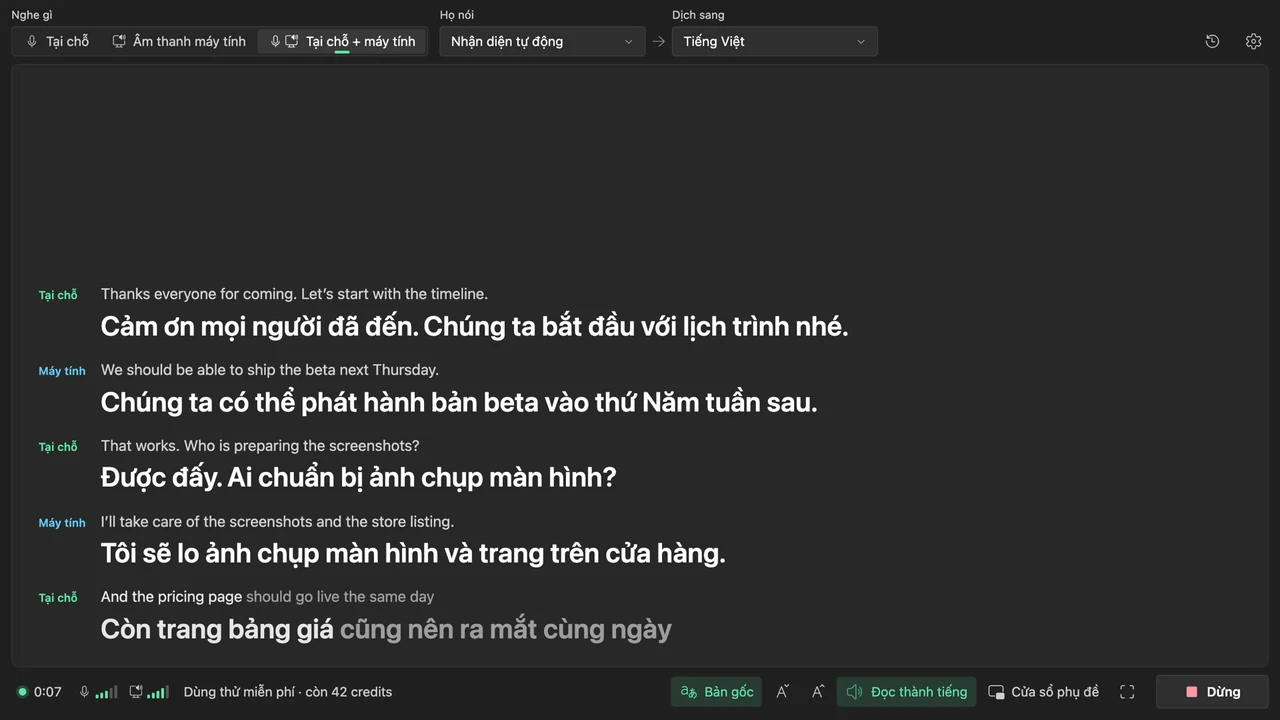
Tingdong là ứng dụng cho Mac và Windows, hiện phụ đề và bản dịch cho các cuộc họp trực tuyến ngay trên màn hình của bạn và viết ghi chú khi mỗi cuộc họp kết thúc. Ứng dụng nghe âm thanh mà ứng dụng họp phát trên máy tính của bạn, nên hoạt động như nhau trong Zoom, Microsoft Teams và Google Meet, trong ứng dụng hay trên trình duyệt. Không có gì tham gia cuộc họp, không có bot nào hiện trong danh sách người tham gia, và người chủ trì không phải bật gì cả. Khi mọi người nói, lời gốc và bản dịch chỉ hiện trên màn hình của bạn. Khi một phiên dài từ 5 phút trở lên kết thúc, Tingdong AI viết ghi chú: tóm tắt, ý chính, quyết định và việc cần làm.
Cách thiết lập
- 1Mở Tingdong và chọn âm thanh của máy tính
Trên Mac, chọn “Chỉ âm thanh Mac”; trên Windows, chọn “Âm thanh máy tính”. Tingdong nghe những gì ứng dụng họp phát ra, gồm cả mọi người nói, và tự nhận ra ngôn ngữ đang nói, nên bạn không cần chọn ngôn ngữ.
- 2Vào cuộc họp và bấm “Bắt đầu”
Phụ đề hiện ra ngay khi mọi người còn đang nói, bên dưới mỗi dòng là bản dịch sang ngôn ngữ của bạn. Trên Mac, khi phía bên kia có từ hai người trở lên nói, mỗi dòng được gắn nhãn người nói.
- 3Dừng khi họp xong: ghi chú được viết sẵn
Phiên dài từ 5 phút trở lên tự động có ghi chú: Tóm tắt, Ý chính, Quyết định và Việc cần làm. Lần đầu, Tingdong hỏi bạn có đồng ý không trước khi gửi văn bản của phiên cho Tingdong AI. Bạn có thể tắt ghi chú tự động bất cứ lúc nào trong “Cài đặt › Ghi nhớ”.
Phụ đề chỉ mình bạn thấy
Phụ đề nằm trên màn hình của bạn, không trên màn hình của ai khác. Tingdong không gửi gì vào cuộc họp, bản ghi của chính cuộc họp không thay đổi, và những người tham gia khác không thấy dấu hiệu nào. Hãy báo cho mọi người biết bạn đang ghi chú: ở một số nơi, cần sự đồng ý của tất cả mọi người trước khi ghi âm hoặc chép lại một cuộc trò chuyện.
Mỗi cuộc họp thành một ghi nhớ
Mỗi phiên được lưu trên máy tính của bạn thành một ghi nhớ. Tìm trong tất cả ghi nhớ, mở bản chép lại, hoặc gõ câu hỏi vào “Hỏi về ghi nhớ này”: đã quyết định gì, ai nhận việc gì. Xuất ghi nhớ ra MD, TXT hoặc SRT.
Ghi chú của bạn được lưu ở đâu
Bản ghi âm, bản chép lại và ghi chú của bạn chỉ được lưu trên thiết bị của bạn. Tingdong không bao giờ lưu nội dung của bạn hay dùng nó để huấn luyện. Dữ liệu của bạn chỉ thuộc về bạn. Văn bản của phiên này chỉ được gửi cho Tingdong AI khi bạn yêu cầu ghi chú hoặc câu trả lời. Để tạo phụ đề trực tiếp, âm thanh cuộc họp được gửi ngay khi phát tới một dịch vụ nhận dạng giọng nói bên thứ ba và không được lưu lại.
Ghi chú cuộc họp có sẵn của Zoom và Teams
Zoom và Teams tự viết được ghi chú. Bản tóm tắt cuộc họp của Zoom (AI Companion) nằm trong các gói Zoom Workplace trả phí: chủ tài khoản hoặc quản trị viên bật tính năng này, và người chủ trì khởi động nó trong cuộc họp, trừ khi đã đặt cho nó tự bắt đầu. Bản tóm tắt thông minh (intelligent recap) của Teams cần giấy phép Teams Premium hoặc Microsoft Copilot và phải bật chép lời; sau cuộc họp, nó hiện trong một thẻ tóm tắt riêng. Nơi tổ chức của bạn có các tính năng này, chúng làm được một việc mà Tingdong không làm được: ghi chú được tạo ngay trong Zoom hoặc Teams và có thể đến với những người tham gia khác ở đó, nên mọi người dùng chung một bộ ghi chú. Ghi chú của Tingdong là của riêng bạn, trên máy tính của bạn. Tingdong dành cho mọi cuộc họp còn lại: cuộc gọi của khách hàng mà bạn là khách mời, người tổ chức không có giấy phép, một tuần chuyển qua lại giữa Zoom, Teams và Meet. (Trang hỗ trợ của Zoom và Microsoft, đọc ngày 2026-11-05.)
Trên PC Windows
Trong Tingdong cho Windows, chọn “Âm thanh máy tính” rồi bấm “Bắt đầu nghe”: cuộc họp hiện thành phụ đề trực tiếp kèm bản dịch, và khi họp xong bạn có cùng loại ghi chú và ghi nhớ như trên Mac. Một điểm khác: ứng dụng Windows không gắn nhãn người nói. Thêm về âm thanh máy tính: dịch âm thanh đang phát trên PC.
Câu hỏi thường gặp
Có AI ghi chú cho Zoom mà không vào họp dưới dạng bot không?
Có. Tingdong chạy trên Mac hoặc PC Windows của bạn và nghe âm thanh Zoom phát ở đó, nên không có gì tham gia cuộc họp và không ai phải duyệt cho một trợ lý ghi chú vào. Khi họp xong, Tingdong AI viết ghi chú: tóm tắt, ý chính, quyết định và việc cần làm. Trong Teams và Google Meet cũng vậy. Thêm về phụ đề trực tiếp trong Zoom: dịch cuộc họp Zoom.
Người chủ trì có cần giấy phép hay cài đặt gì để có ghi chú Teams không?
Không. Tingdong không cần gì từ người chủ trì hay công ty của người tổ chức: không cần giấy phép Teams Premium hay Copilot, không cần gói Zoom trả phí, không cần quản trị viên cài đặt. Ứng dụng dùng được khi bạn tham gia với tư cách khách mời và khi bạn vào từ trình duyệt. Thêm về Teams: dịch cuộc họp Teams trực tiếp.
Có dùng được với Google Meet và các ứng dụng họp khác không?
Có. Tingdong không kết nối với dịch vụ họp nào; nó nghe những gì máy tính của bạn phát ra. Google Meet trên trình duyệt, một buổi webinar hay bất kỳ cuộc họp nào máy tính của bạn phát đều dùng được như Zoom và Teams.
Có ghi chú được khi cuộc họp bằng ngôn ngữ khác không?
Có. Tingdong tự nhận ra ngôn ngữ đang nói trong số 60+ ngôn ngữ và dịch phụ đề sang ngôn ngữ của bạn ngay khi mọi người nói. Ghi chú được viết từ lời gốc, bằng ngôn ngữ của bạn.
Bản chép lại và ghi chú của tôi được lưu ở đâu?
Bản ghi âm, bản chép lại và ghi chú của bạn chỉ được lưu trên thiết bị của bạn. Tingdong không bao giờ lưu nội dung của bạn hay dùng nó để huấn luyện. Dữ liệu của bạn chỉ thuộc về bạn. Văn bản của phiên chỉ được gửi cho Tingdong AI khi bạn yêu cầu ghi chú hoặc câu trả lời. Bạn có thể tắt ghi chú tự động trong “Cài đặt › Ghi nhớ” hoặc rút lại sự đồng ý; khi đó bạn vẫn đọc, tìm và xuất được các bản chép lại.
Tôi có thể dùng thử miễn phí không?
Có. Mỗi máy Mac hoặc PC Windows mới được dùng thử miễn phí khoảng 60 phút phụ đề, không cần đăng ký, không cần thẻ.
Thử ngay với video, cuộc họp hay cuộc gọi tiếp theo của bạnThử ngay ở cuộc họp hoặc bài giảng tớiThử ngay ở buổi họp hoặc buổi học tới
Tải miễn phí cho macOS Tải cho Windows

Dùng thử miễn phí: khoảng 60 phút phụ đề · Không cần đăng ký hay thẻ
Dùng thử miễn phí · Không cần tài khoản hay thẻ
Dùng Android? Tingdong cho Android
Dùng thử miễn phí · Không cần tài khoản hay thẻ · Một ứng dụng cho iPhone và iPad
Họp, học bằng iPhone hoặc iPad? Tingdong cho iPhone và iPad
Cuộc gọi và video trên Mac? Các bản cho Mac
Windows 11 (chỉ phụ đề và đọc thành tiếng, không gửi gì vào cuộc gọi)