影片轉文字:iPhone 上匯入 MP4,電腦上邊播邊轉
更新於 2026-11-17
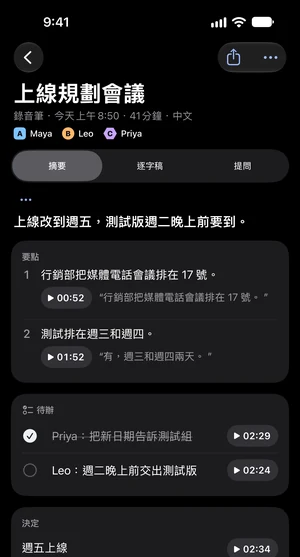
聽懂Tingdong 是一個把影片或音訊裡說的話轉成文字的 App。 它是要安裝的 App,不是上傳檔案的網站。在 iPhone 和 iPad 上,從「檔案」匯入 MP4 影片或音訊檔,它會寫出逐字稿、標出每位說話者,再整理成紀要:摘要、帶時間的要點、待辦和決定。在 Mac 或 Windows 電腦上,直接播放影片:聽懂Tingdong 邊播邊出字幕,可以同時譯成你的語言,這一場存成逐字稿,可匯出 .md 或 .srt。支援 60+ 種語言,說的是什麼語言它自己辨識。
怎麼設定
- 1把檔案放進「檔案」
把 MP4 或音訊檔存到 iPhone 或 iPad 的「檔案」App 裡:下載的、AirDrop 收到的、網路硬碟裡的都行。聽懂Tingdong 能讀音訊檔和 MP4 影片。
- 2在「記憶」裡點 +,選「從「檔案」匯入…」
可以選一個檔案,也可以一次選幾個。它先讀一遍、顯示長度;點「開始整理」,它就上傳檔案、把說的話轉成文字、標出每位說話者。
- 3看逐字稿和紀要
檔案變成一條記憶:帶說話者的逐字稿,加上紀要——標題、摘要、帶時間的要點、待辦和決定。可以搜尋全部記憶,也可以就這一條提問。
iPhone 和 iPad 上得到什麼
匯入的檔案和在 App 裡錄的音一樣保存:一條記憶,裡面是標好說話者的逐字稿,以及根據它寫的紀要。聽懂Tingdong iPhone 和 iPad 版是 App Store 裡單獨的 App,詳見聽懂 iPhone 和 iPad 版。
Mac 或 Windows 電腦上:直接播放影片
用任何播放器或瀏覽器打開影片,在聽懂Tingdong 裡選電腦的聲音:Mac 上是「只聽 Mac 聲音」,Windows 上是「電腦聲音」。影片一邊播,字幕一邊出,下面是你的語言的譯文;在 Mac 上選「原文字幕 · 不翻譯」就只出原文。按停止後,這一場作為逐字稿存在你的電腦上,可匯出 .md 或 .srt,播過的影片就成了文字。它跟著影片的速度走:一小時的影片要播一小時。YouTube 見YouTube 影片/直播翻譯。
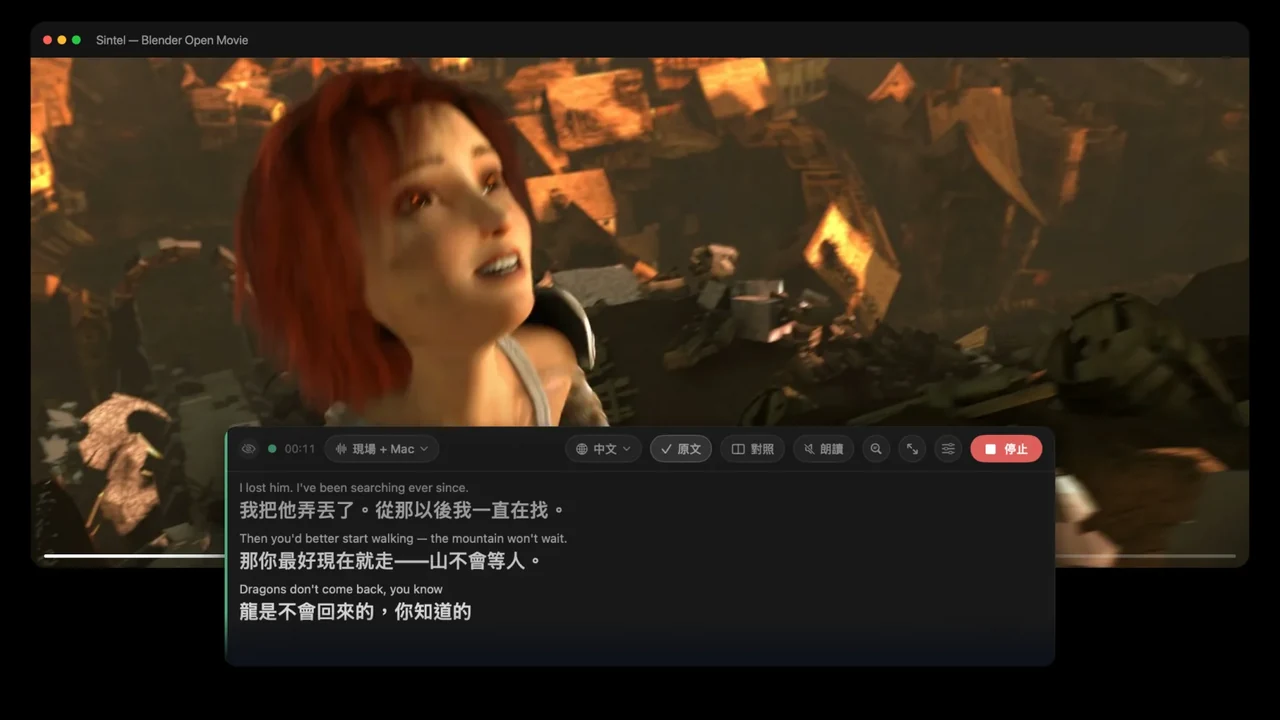
電影片段:Sintel © Blender Foundation · CC BY 3.0
在 Mac 或 Windows 電腦上匯入檔案
在聽懂Tingdong Mac 版或 Windows 版裡,點開始按鈕下面的「匯入錄音或影片,轉成文字」,把音訊或影片檔拖進去,或者選一個檔案。匯入面板裡說的語言預設自動識別,知道是哪種語言也可以選上;需要的話再選要譯成的語言。檔案變成一條帶逐字稿的記憶,5 分鐘以上的還會寫好紀要。檔案只用來轉成文字,轉好後從伺服器刪除。Linux 版沒有匯入。
Android 手機上
聽懂Tingdong Android 版用「本機聲音」為手機上其他 App 播放的聲音出字幕(Android 會先跳出螢幕錄製確認,有些 App 不允許錄它的聲音),每一場存成逐字稿,可匯出 TXT、Markdown、SRT 或 VTT。詳見聽懂 Android 版。
是 App,不是上傳檔案的網站
聽懂Tingdong 不接收連結,也沒有上傳檔案的網頁。如果只是偶爾把一個檔案轉成文字,線上上傳工具可能更簡單:什麼都不用裝。常常要轉、想標出說話者和寫好紀要、想邊播邊譯成你的語言,或者想讓逐字稿只留在自己的裝置上,聽懂Tingdong 更合適。YouTube 連結不能直接貼上,播放影片就行。
常見問題
怎麼在 iPhone 上把 MP4 轉成文字?
把 MP4 存到「檔案」裡,打開聽懂Tingdong,在「記憶」裡點 +,選「從「檔案」匯入…」,再點「開始整理」。它會上傳檔案,寫出標好說話者的逐字稿,再加上紀要:摘要、帶時間的要點、待辦和決定。音訊檔也一樣。
能貼上 YouTube 連結直接出逐字稿嗎?
不能,聽懂Tingdong 不接收連結。在 Mac 或 Windows 電腦上播放這部影片就行:邊播邊出字幕,需要的話同時翻譯,這一場存成逐字稿,可匯出 .md 或 .srt。步驟見YouTube 影片/直播翻譯。
能匯入哪些影片和音訊檔?
iPhone 和 iPad 上:「檔案」裡的音訊檔和 MP4 影片。其他影片格式在手機上匯入不了,可以在電腦上播放:電腦上用任何播放器或瀏覽器放的內容,都能出字幕、存成文字。
線上上傳工具是不是更簡單?
只轉一個檔案、只轉一次的話,常常是:上傳檔案的網站不用安裝。聽懂Tingdong 是 App,適合常常要轉、要標說話者和寫紀要、要譯成你的語言,或者想把逐字稿留在自己裝置上的人。
逐字稿能翻譯嗎?
在 Mac 或 Windows 電腦上可以:選好你的語言,影片邊播,每一行邊譯,支援 60+ 種語言。在 Mac 上選「原文字幕 · 不翻譯」就只出原文。
逐字稿存在哪?聲音誰聽得到?
不儲存、不訓練。記憶、逐字稿和錄音保存在本機,不會儲存在遠端;要不要分享由你決定,任何一條記憶都能刪除。只有在出字幕、整理錄音、朗讀或聽懂 AI 回答等功能需要時,聲音或文字才會傳出去,語音交給第三方語音辨識服務轉成文字。AI 助理要經過你同意才能讀取你的記憶。不用註冊帳號,沒有廣告,沒有追蹤。詳見隱私權政策(英文)。在 Mac 或 Windows 電腦上,播放的影片聲音邊播邊送去出字幕,不保存;逐字稿只存在你的電腦上。
下一次看片、開會、打電話就用上下一次開會、上課,就拿出來試試
免費試用 · 約 60 分鐘字幕 · 不用註冊或信用卡
免費試用 · 不用註冊、不用綁卡
Windows 11(只有字幕和朗讀,不往通話裡送聲音)